Graphic software for Windows Mac graphic software
Inserisci la tua e-mail per essere informato delle novità:
 
  
  Prodotti     Download     Online Store     Tutorial     Supporto     Chi siamo
en  fr  de  es  pt  it  jp  ru    
 

Tutorial: AKVIS ArtWork

Aggiungere un testo al dipinto


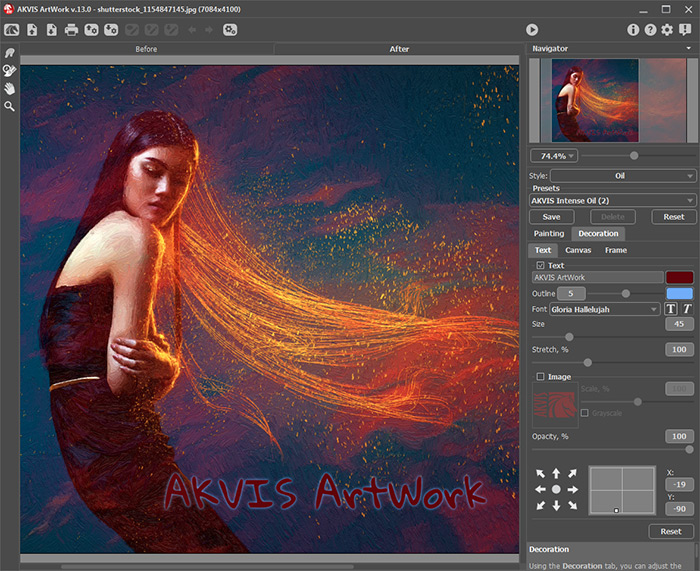
Usare la scheda Testo (Text) per aggiungere una scritta o la firma al dipinto.

    Usa il pannello di Testo per aggiungere una scritta o la firma al tuo dipinto.
    Testo

Scrivere il testo nella casella preposta (max 250 caratteri). Di base i parametri della tabulazione sono disabilitati; per far apparire la scritta sull'immagine bisogna selezionare la casella Usa Testo (Use Text).

Ci sono tre gruppi di parametri:

  • Carattere (Font)
    • Il menu a discesa contiene una serie di fonts di sistema (un Insieme di caratteri) che possono essere usati quando si digita il testo.
    • Il parametro Dimensione (Size) (10-100) definisce la dimensione del carattere.
    • Il parametro Spaziatura (Stretch) (50%-200%) permette di ridurre o espandere il testo modificando l’intervallo del carattere.
    • I tasti  I  e  B  applicano, al font scelto, lo stile corsivo o grassetto.
  • Colore (Color)
    • Il colore del testo è visibile nella casella a lato della scritta Testo (Text). E’ possibile cambiare il colore cliccando sulla casella e selezionandone un altro dalla finestra di dialogo Seleziona Colore (Select Color).
    • Il colore esterno del carattere è visibile nella casella a lato della scritta Contorno (Outline). Si può cambiare il colore cliccando sulla casella e selezionandone un altro dalla finestra di dialogo Seleziona Colore (Select Color). Per cancellare il colore e lasciare la casella vuota è sufficiente cliccarci sopra con il tasto destro del mouse.
    • Il parametro Bagliore (Glow) (0-10) serve a mettere in evidenza l’ampiezza e la luminosità del contorno.
      Senza Bagliore
      Senza Bagliore

      Bagliore
      Bagliore = 10
  • Posizione (Location)
    • Usare le 8 frecce verdi per definire la posizione della scritta. E’ possibile spostare il testo in ogni angolo e allinearlo usando le frecce diagonali.
      Un esempio di scritta al dipinto
      Un esempio di scritta


Come funziona Come funziona
   — Area di lavoro — Area di lavoro
   — Come usare  il programma — Come usare il programma
   — Pittura ad olio: una foto in un dipinto — Pittura ad olio: una foto in un dipinto
   — Creare i fumetti dalle fotografie — Creare i fumetti dalle fotografie
   — Disegno a penna e inchiostro — Disegno a penna e inchiostro
   — Aggiungere un testo al dipinto — Aggiungere un testo al dipinto
   — Imitare la pittura su tela — Imitare la pittura su tela
   — Lavorare con i Preset — Lavorare con i Preset
   — Preferenze — Preferenze
Esempi Esempi
   — L'armonia: dipinto ad olio — L'armonia: dipinto ad olio
   — Vista sul canale — Vista sul canale
   — Saluti dalle Isole Canarie — Saluti dalle Isole Canarie
   — Il verde dell'estate — Il verde dell'estate
   — Ritratto di Casandra — Ritratto di Casandra
   — ArtWork per gli studenti di Belle Arti — ArtWork per gli studenti di Belle Arti
   — Un giorno sulla spiaggia — Un giorno sulla spiaggia
   — Disegno e fumetto – effetto combinato — Disegno e fumetto – effetto combinato
   — Galleria di ArtWork — Galleria di ArtWork
   — Emergenza mucca: creare un poster — Emergenza mucca: creare un poster
   — Cartone animato di un gatto — Cartone animato di un gatto
   — Orchidee: pittura ad olio dei fiori — Orchidee: pittura ad olio dei fiori


   Privacy Policy | Mappa del Sito | Cerca nel sito | English  |Français  |Deutsch  |Español  |Português  | Italiano  |日本語  |Pусский  | © 2004-2009, AKVIS Software Inc. Tutti i diritti riservati.