Graphic software for Windows Mac graphic software
Entrez votre e-mail pour souscrire à notre liste de diffusion.
 
  
  Produits     Télécharger     Magasin en ligne     Tutoriel     Support     Compagnie
en  fr  de  es  pt  it  jp  ru    
 

Tutoriel: AKVIS ArtWork

Ajouter du texte à la peinture


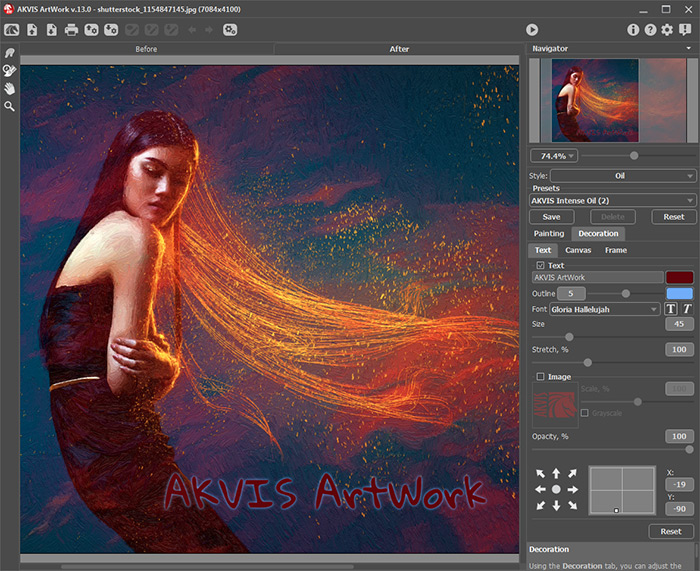
Utilisez l'onglet Texte (Text) pour ajouter une inscription ou une signature à votre peinture à l'huile.

    L'onglet Texte
    L'onglet Texte

Tapez le texte dans le champ (max 250 caractères). Par défaut les paramètres de l'onglet sont désactivés, pour que l'inscription apparaisse sur l'image, vous devez cocher la case Ajouter texte (Use Text).

Il y a trois groupes de paramètres:

  • Police (Font).
    • La liste déroulante Famille (Family) contient un jeu de polices système qui peuvent être utilisées lors de la saisie du texte.
    • Le paramètre Taille (Size) (10-100) définit la taille des caractères.
    • Le paramètre Étirer (Stretch) (50%-200%) permet de serrer ou d'étirer le texte en modifiant l'intervalle des caractères.
    • Les boutons  I  et  B  appliquent les polices de caractères italiques et de caractères gras respectivement.
  • Couleur (Color).
    • La couleur actuelle est affichée sur la plaque de couleur Texte (Text). Pour changer la couleur, cliquez sur la plaque et sélectionnez la nouvelle couleur depuis la boîte de dialogue Sélection de la couleur standard (Select Color).
    • La couleur du contour des caractères est affichée sur la plaque de couleur Contour (Outline). Pour changer la couleur, cliquez sur la plaque et sélectionnez la nouvelle couleur depuis la boîte de dialogue Sélection de la couleur standard (Select Color). Pour supprimer une couleur et effacer la plaque de couleur, cliquez sur cette couleur avec le bouton droit de la souris.
    • Le paramètre Effet auréolé (Glow) (0-10) définit l'intensité de l'éclat, ce qui est la largeur et la luminosité du contour.
      Sans Effet auréolé
      Sans Effet auréolé

      Effet auréolé
      Effet auréolé = 10
  • Position (Location).
    • Utilisez les 8 flèches vertes pour définir la position de l'inscription. Vous pouvez déplacer le texte vers n'importe quel côté et l'aligner avec les flèches diagonales.
      Une inscription
      Une inscription


Comment fonctionne t-il? Comment fonctionne t-il?
   — Espace de travail — Espace de travail
   — Appliquer ArtWork — Appliquer ArtWork
   — Peinture à l'huile — Peinture à l'huile
   — Bande dessinée — Bande dessinée
   — Plume et Encre — Plume et Encre
   — Ajouter un texte — Ajouter un texte
   — Peinture sur la toile — Peinture sur la toile
   — Travailler avec Presets — Travailler avec Presets
   — Préférences — Préférences
Exemples Exemples
   — Portrait à l'huile — Portrait à l'huile
   — Vue sur le canal — Vue sur le canal
   — Sur les Îles Canariennes — Sur les Îles Canariennes
   — Paysage écossais — Paysage écossais
   — ArtWork pour des étudiants en art — ArtWork pour des étudiants en art
   — Galerie d'ArtWork — Galerie d'ArtWork
   — Vache d'urgence — Vache d'urgence
   — Dessin animé d'un chat — Dessin animé d'un chat


   Politique de Confidentialité | Plan du Site | Recherche | English  | Français  |Deutsch  |Español  |Português  |Italiano  |日本語  |Pусский  | © 2004-2009, AKVIS Software Inc. Tous droits réservés.