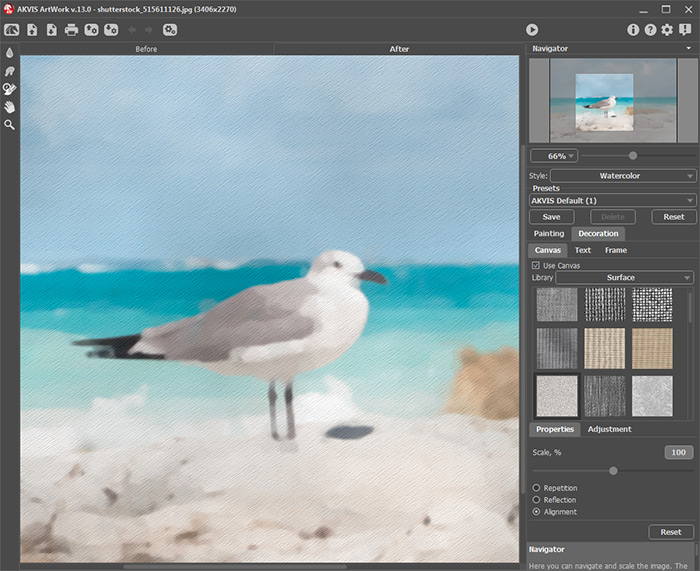
Peinture sur la toile
AKVIS ArtWork permet non seulement de créer une peinture à partir d'une photo, mais aussi d'imiter une peinture sur des surfaces différentes, comme la toile, le mur en brique, une couverture métallique, etc.
Pour activer cette option, il faut utiliser l'onglet Toile.
Par défaut les paramètres de l'onglet sont désactivés et l'image paraît dessinée sur le papier ordinaire. Pour activer les paramètres, il faut sélectionner la case à cocher Appliquer la texture.
|
|
| Le case à cocher "Appliquer la texture" est désactivée |
Le case à cocher "Appliquer la texture" est activée |
Il y a les paramètres suivants qui influencent la création et l'application de la texture.
Formation de la texture:
-
Texture. Vous pouvez choisir n'importe quelle des nombreuses textures issues de Bibliothèque des textures. Pour accéder au menu, double-cliquez avec la partie gauche de votre souris sur la case exemple, à droite.
Vous avez aussi la possibilité d'utiliser vos propres textures. Pour cela il faut créer une image carrée ou rectangulaire et la sauvegarder comme un fichier JPEG, BMP, TIFF ou PNG.
Pour charger votre propre texture dans AKVIS ArtWork, ouvrez la Bibliothèque des textures, cliquez sur le bouton et sélectionnez cette texture dans la boîte de dialogue Ouvrir un fichier.
Pour revenir sur l'onglet Toile sans sélectionner une autre texture, cliquez sur .
-
Échelle. Le paramètre définit la taille du motif répétitif. La valeur par défaut est 100%. Plus grande est la valeur du paramètre, plus grand est le motif répétitif.
Échelle = 70% |
Échelle = 150% |
-
Les case à cocher définissent la façon par laquelle la toile est générée à partir de la texture choisie:
Répétition. La toile est générée par la répétition simple de la texture choisie.
Répétition
Réflexion. La toile est générée par la répétition de la texture choisie de telle façon que les textures se reflètent au point du joint.
Réflexion
Alignement. Utilisez cette option quand la texture originale est irrégulière et les joints des textures sont visibles sur l'image finale. Cette option permet d'aligner les textures pour générer une toile homogène.
Alignment
Les paramètres caractérisant les propriétés de la texture:
-
Source de lumière. En déplaçant la cible sur la sphère, on figure l'orientation de la lumière lors de la prise virtuelle de la photo.
-
Luminosité. Ce paramètre définit la luminosité de la texture appliquée. Pour augmenter la luminosité de la texture, il faut augmenter la valeur du paramètre.
Luminosité = 20 |
Luminosité = 70 |
-
Relief. Ce paramètre définit le relief de la texture. À 0, la texture est plate. Au maximum, la texture apparaît saillante.
Relief = 20 |
Relief = 50 |
-
Révéler texture. Le paramètre influence la visibilité de la texture. Plus grande est la valeur du paramètre, plus visible est la texture et moins visible est le dessin. L'augmentation du paramètre intensifie aussi l'influence du paramètre Luminosité (Brightness) et augmente le contraste de la texture.
Révéler texture = 20 |
Révéler texture = 36 |
-
Distorsion. Le paramètre définit la distorsion de la texture résultante. Plus grande est la valeur, plus déformée et floue est la texture.
Distorsion = 0 |
Distorsion = 20 |
| |
|