Peinture au pastel
La technique du pastel s'apparente à la fois au dessin et à la peinture. Les crayons ou les bâtonnets de pastel forment des touches veloutées qui peuvent être estompées à l'aide de vos doigts ou d'une estompe.
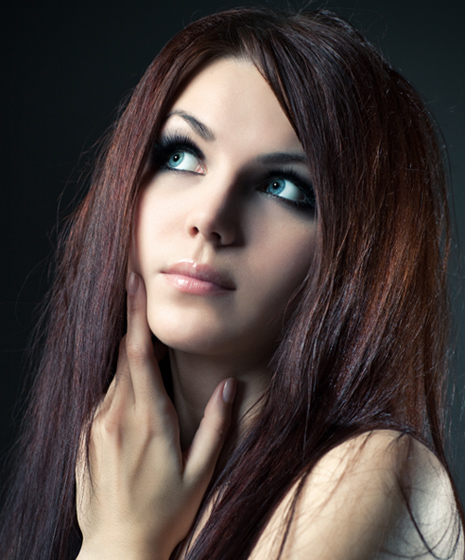
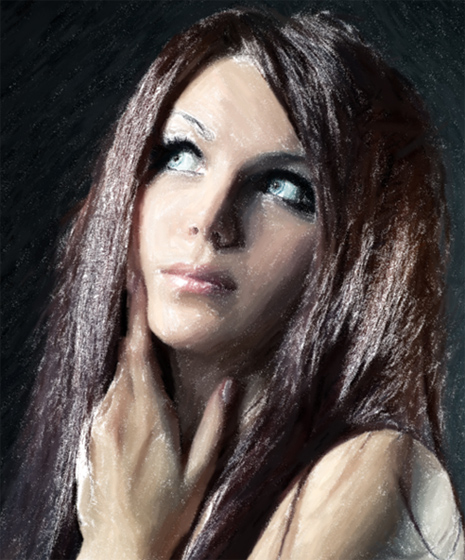
Attention ! Le style Pastel n'est disponible que dans les versions Home Deluxe et Business. Dans la version Home, cet effet est uniquement disponible avec un filigrane. La licence peut être mise à niveau pour débloquer les fonctionnalités premium.
Réglez les paramètres dans l'onglet Peinture pour créer votre propre peinture au pastel.
Paramètres de l'effet :
Épaisseur de la touche (0-100) définit la largeur des touches.
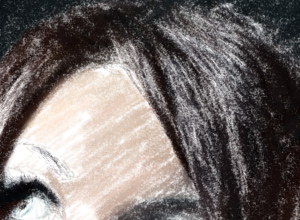
Épaisseur de la touche = 1
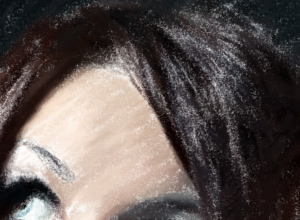
Épaisseur de la touche = 70
Longueur de la touche Min/Max (1-100) couvre toute la gamme des longueurs possibles de la touche. Le paramètre Longueur de la touche Min/Max est contrôlé par la position de deux curseurs sur la même échelle : le curseur de gauche détermine la longueur minimale tandis que le curseur de droite contrôle la longueur maximale. Les touches qui sont plus courtes ou plus longues que la longueur minimale et la longueur maximale ne seront pas affichées sur l'image.
Vous pouvez expérimenter avec le paramètre pour créer des effets intéressants : par exemple, des dessins réalisés avec des touches courtes ou une peinture faite avec des touches veloutées.
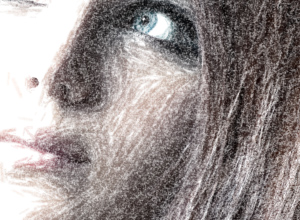
Longueur de la touche Min/Max = 1/11
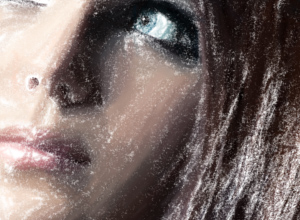
Longueur de la touche Min/Max = 45/100
Intensité de la touche (0-100) définit la visibilité des touches. Avec une faible valeur de ce paramètre, les touches seront plus pâles, plus faibles, et plus douces. Avec une valeur élevée, il ya plus de particules de peinture dans chaque touche. Elles deviennent plus sombres, plus grandes et plus visibles.
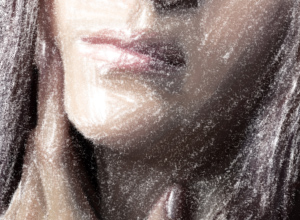
Intensité de la touche = 5
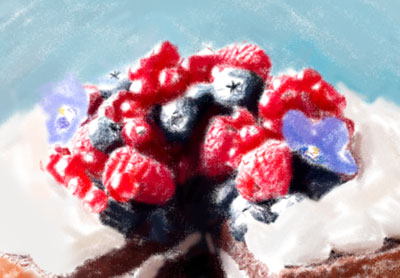
Intensité de la touche = 80
Densité (0-100) définit le nombre des touches sur une image. Plus la valeur du paramètre est élevée, il ya moins de zones non peintes sur une image. Lorsque toutes les lacunes ont été comblées, les touches commencent à se superposent en plusieurs couches, créant un effet du glacis.
Attention ! Les valeurs élevées de ce paramètre peuvent augmenter considérablement le temps de traitement.
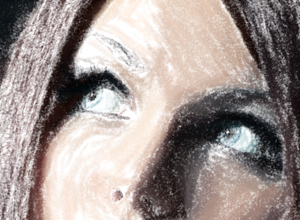
Densité = 5
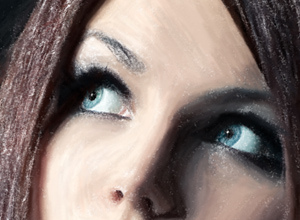
Densité = 80
Eclaircissement (0-100) définit le nombre des touches blanches sur une image. Plus la valeur du paramètre est élevée, plus l'image sera dominée par des tons clairs.
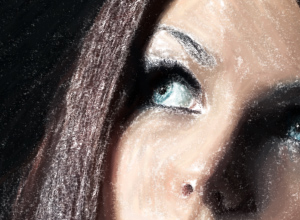
Eclaircissement = 10
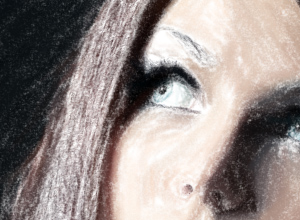
Eclaircissement = 80
Lissage (1-10) définit la structure du dessin par l'épaississement et l'estompage des touches.
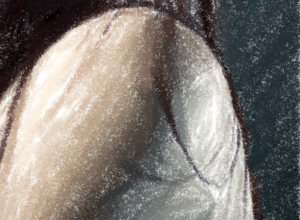
Lissage = 2
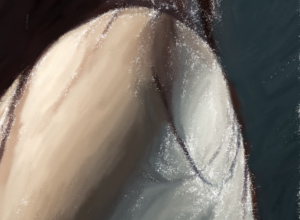
Lissage = 10
Outils supplémentaires :
Sur l'onglet Avant :
L'outil Direction de touche  vous permet de changer la direction des touches. Dessinez avec le crayon sur l'image pour définir les "lignes de repère" qui vont déterminer la direction d'application des touches. Avec cette technique, vous pouvez obtenir des peintures à l'huile réalistes avec des motifs et des textures qui vont dans la direction correcte (cours d'eau, cheveux, fruits ronds, etc).
Sur l'onglet Après :
L'outil Doigt  est utilisé pour affiner l'image manuellement en effaçant les irrégularités de la peinture.
L'outil Pinceau historique  atténue l'effet et restaure l'image, partiellement ou totalement, dans son état d'origine.
Attention ! Si vous passez à l'onglet Avant et relancez le traitement  , les modifications effectuées avec les outils de post-traitement seront perdues !
Note : Ces outils sont uniquement disponibles dans les versions Home Deluxe et Business.
ArtWork v. 15.1 - 10 jours d'essai
