Pintando con pastel
El efecto Pastel simula una técnica artística especial que acorta la distancia entre el pintar y el dibujar. Las barras o lápices pastel forman suaves y aterciopelados trazos con bordes sutiles.
¡Atención! El estilo Pastel sólo está disponible en las licencias Home Deluxe y Business. Es posible probar todas las funciones en el período de prueba.
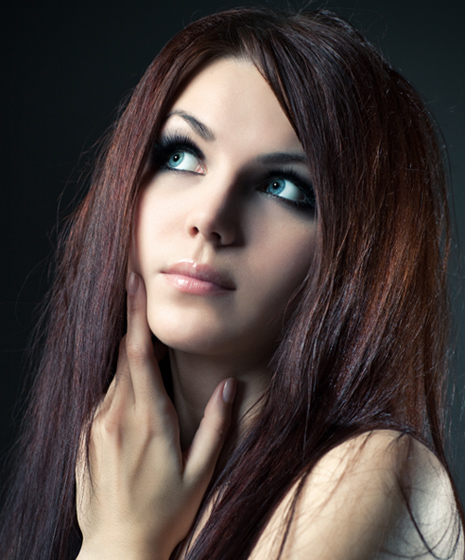
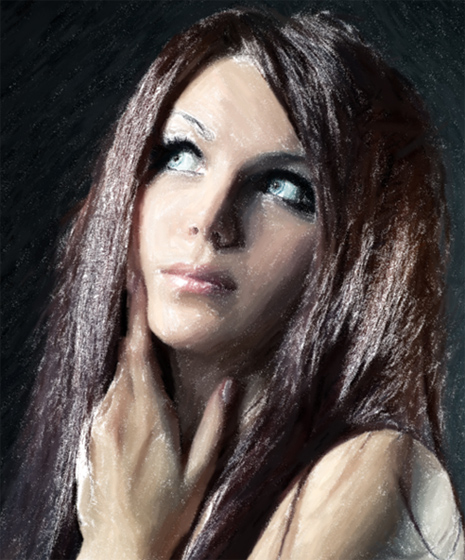
La pestaña Pintura contiene los parámetros para convertir una foto en una pintura en pastel.
Parámetros de efecto:
Espesor de pinceladas (0-100) afecta al ancho de las pinceladas.
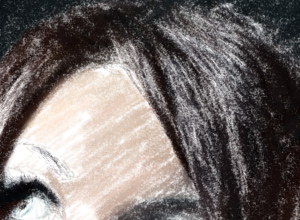
Espesor de pinceladas = 1
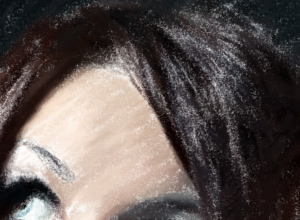
Espesor de pinceladas = 70
Longitud min/max de la pincelada (1-100) cubre el rango entero de tamaños de pinceladas posibles. Largo de la pincelada es controlada por la posición de dos controles deslizantes en la misma escala: el control deslizante izquierdo pone la longitud mínima de la pincelada mientras que el control deslizante derecho controla la longitud máxima de la pincelada. Usted sólo verá las pinceladas mayores del mínimo y más cortas que el ajuste máximo.
Este parámetro le deja crear trabajos en pastel en una variedad de estilos: desde bosquejos hechos con pinceladas cortas (como con un lápiz delgado) a dibujos hechos con pinceladas suaves y aterciopeladas.
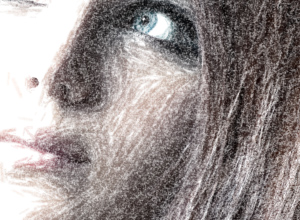
Longitud min/max de la pincelada = 1/11
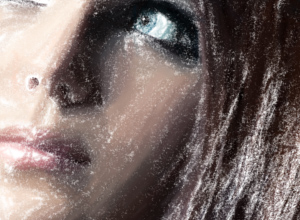
Longitud min/max de la pincelada = 45/100
Intensidad de pinceladas (0-100) afecta a la visibilidad de las pinceladas. Valores bajos darán como resultado pinceladas más pálidas, débiles y suaves. En valores más altos, más partículas de pintura están concentradas en cada pincelada, así que se hacen más obscuras, largas y perceptibles.
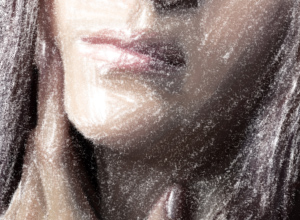
Intensidad de pinceladas = 5
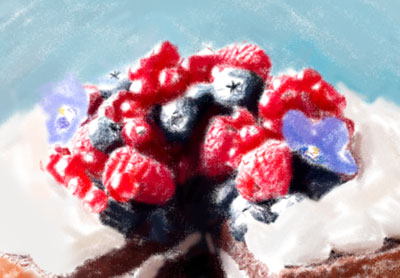
Intensidad de pinceladas = 80
Densidad (0-100) afecta al número de pinceladas en una imagen. Cuanto más alto es el valor, menos áreas sin pintar habrán en una imagen. Una vez que todos los espacios han sido llenados, las pinceladas empezaran a superponerse en varias capas, creando un efecto acristalado.
Atención: poniendo valores altos en este parámetro puede incrementar el tiempo de procesamiento significativamente.
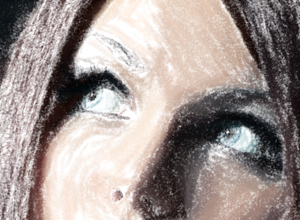
Densidad = 5
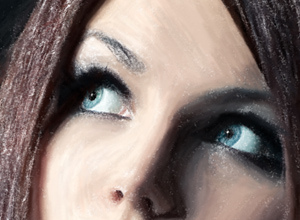
Densidad = 80
Aclaramiento (0-100) afecta al número de pinceladas blancas superpuestas sobre una imagen. Cuanto más alto es el valor, más dominan los tonos claros.
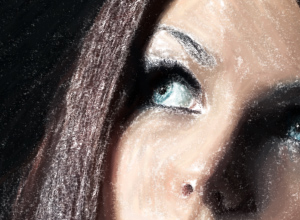
Aclaramiento = 10
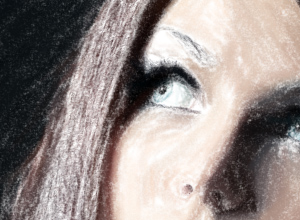
Aclaramiento = 80
Suavizado (1-10) afecta a la estructura del dibujo espesando y manchando las pinceladas.
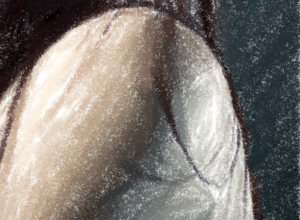
Suavizado = 2
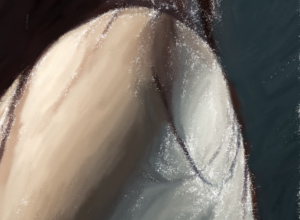
Suavizado = 10
Herramientas adicionales:
En la pestaña Antes:
Puede agregar su propio toque creativo cambiando la dirección de las pinceladas usando la herramienta Dirección de los trazos  . Simplemente dibuje las líneas de guía y el programa convertirá la imagen en una pintura de pastel haciendo que las pinceladas sigan sus líneas de guía. Con esta técnica, puede conseguir pinturas verdaderamente realísticas de cabello humano, patrones y texturas que van en la dirección correcta.
En la pestaña Después:
Puede utilizar la herramienta Dedo  para mejorar su resultado al refinar manualmente las irregularidades después de procesar. La herramienta está disponible en la pestaña Después.
La herramienta Pincel histórico  permite ocultar los efectos y restaurar una parte de imagen o volver estado original de la imagen.
¡Atención! ¡Si cambia a la pestaña Antes y procesa de nuevo  , los cambios hechos con la herramienta Dedo se perderán!
Nota: Estas herramientas solo están disponibles para las licencias Home Deluxe y Business.
ArtWork v. 15.1 - Prueba gratuita de 10 días
