Graphic software for Windows Mac graphic software
Ingrese su email para suscribirse a la lista de AKVIS.
 
  
  Productos     Descargar     Tienda     Tutorial     Apoyo técnico     Compañia
en  fr  de  es  pt  it  jp  ru    
 

Tutorial: AKVIS ArtWork

Añada texto a su pintura


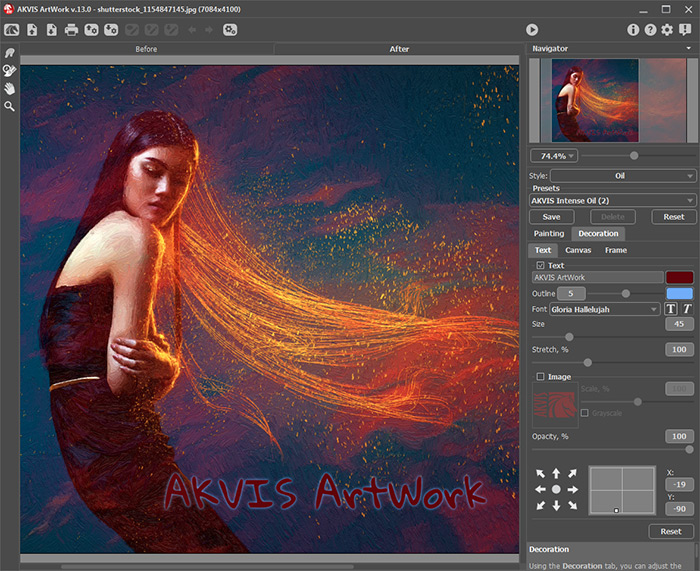
Use la pestaña Texto (Text) para añadirle una inscripción o una firma a su pintura al óleo.

    Pestaña "Texto"
    Pestaña Texto

Escriba el texto en el campo correspondiente (máximo 250 caracteres). Por defecto los parámetros de la pestaña están deshabilitados; para que la inscripción aparezca en la imagen, debe activar la casilla de verificación Aplicar Texto (Use Text).

Hay tres grupos de parámetros:

  • Fuente (Font).
    • La lista desplegable contiene una colección de fuentes del sistema que pueden ser utilizadas al escribir el texto.
    • El parámetro Tamaño (Size) (10-100) establece el tamaño de los caracteres.
    • El parámetro Estirar (Stretch) (50%-200%) permite estrechar o expandir el texto cambiando el ancho y el espacio entre caracteres.
    • Los botones  I  y  B  le aplican los estilos "itálica" y "negrita" al texto respectivamente.
  • Color.
    • El color en uso es mostrado en el rectángulo de color Texto (Text). Para cambiar el color, haga clic en el rectángulo y seleccione un nuevo color de entre el cuadro de diálogo Selección de Colores Estándar (Select Color).
    • El color del contorno de los caracteres es mostrado en el rectángulo de color Contorno (Outline). Para cambiar el color, haga clic en el rectángulo y seleccione un nuevo color de entre el cuadro de diálogo Selección de Colores Estándar (Select Color). Para eliminar un color y dejar en blanco el rectángulo de color, haga clic derecho sobre él.
    • El parámetro Aureola (Glow) (0-10) establece la fuerza de la refulgencia, esto es la anchura y la brillantez del contorno.
      Sin Aureola
      Sin Aureola

      Aureola
      Aureola = 10
  • Posición (Location).
    • Use las 8 flechas verdes para fijar la posición de la inscripción. Puede mover el texto para cualquier lado y alinearlo con las flechas diagonales.
      Un ejemplo de inscripción
      Un ejemplo de inscripción


Cómo funciona Cómo funciona
   — Área de trabajo — Área de trabajo
   — Como trabajar con el programa — Como trabajar con el programa
   — Pintura al óleo — Pintura al óleo
   — Cómics — Cómics
   — Pluma y Tinta — Pluma y Tinta
   — Añada texto a su Pintura — Añada texto a su Pintura
   — Imitar a una Pintura sobre un lienzo — Imitar a una Pintura sobre un lienzo
   — Presets — Presets
   — Opciones — Opciones
Ejemplos Ejemplos
   — Retrato al oleo — Retrato al oleo
   — Vista al canal — Vista al canal
   — Saludos desde Gran Canaria — Saludos desde Gran Canaria
   — Dibujo animado de un gato — Dibujo animado de un gato


   Política de privacidad | Mapa Web | Buscar | English  |Français  |Deutsch  | Español  |Português  |Italiano  |日本語  |Pусский  | © 2004-2009, AKVIS Software Inc. Todos los derechos reservados.