Pintura al óleo a partir de una foto
El estilo Óleo convierte sus fotos en pinturas al óleo realistas. Aún con la configuración por defecto puede lograr resultados muy realistas llegando a ser muy cercanos a obras pintadas a mano. Ajuste las opciones, y podrá explorar gran variedad de estilos de pintura al óleo.
Cree un retrato al óleo para sus amigos o un paisaje para decorar la casa. AKVIS ArtWork es fácil para usar y ofrece un resultado convincente.
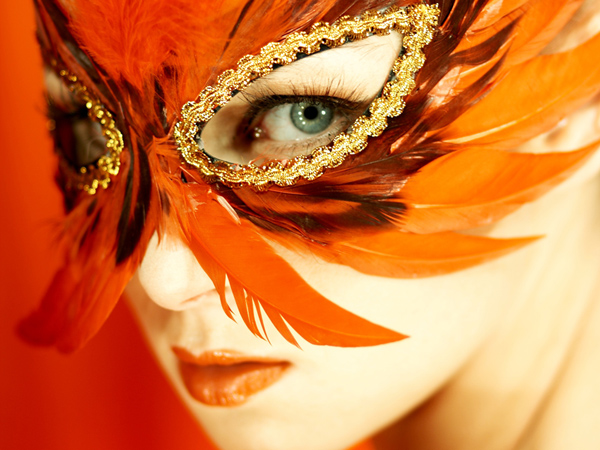
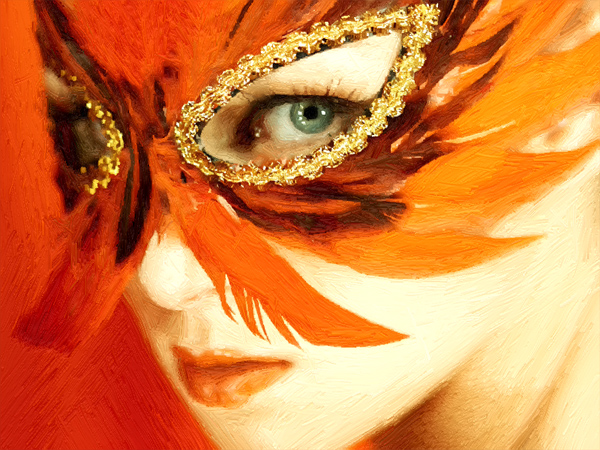
En la pestaña Pintura del Panel de ajustes usted puede ajustar los parámetros que definen la conversión de la foto en una pintura al óleo.
Parámetros de las pinceladas:
Simplicidad (0-10). Este parámetro define hasta qué punto será simplificada la pintura. Cuanto más alto es el valor del parámetro, más gruesas y rugosas son las pinceladas y menos detalles son conservados. Un valor alto del parámetro, hace que nuestro resultado tenga mayor semejanza con una pintura real.
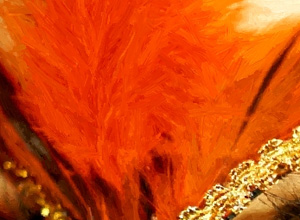
Simplicidad = 1
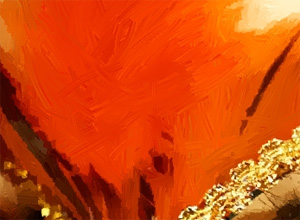
Simplicidad = 8
Curvatura de pinceladas (0-100). Este parámetro ajusta la forma de las pinceladas – de una mera línea recta (valor = 0) a una curva (valor mayor que 0). La complejidad y la curvatura de las pinceladas dependen del valor de éste parámetro.
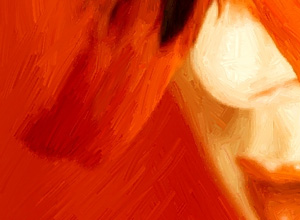
Curvatura de la pincelada = 10
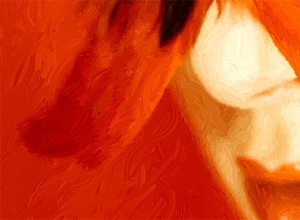
Curvatura de la pincelada = 70
Longitud máxima de la pincelada (1-100). Este parámetro determina la máxima longitud que una pincelada puede tener.
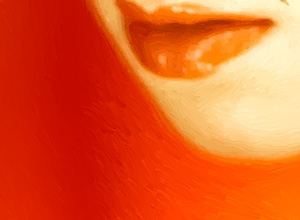
Longitud máxima de la pincelada = 10
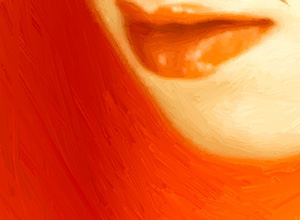
Longitud máxima de la pincelada = 90
Espesor de pinceladas (1-20). El ancho de las pinceladas.
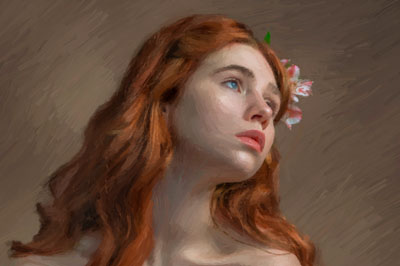
Espesor de la pincelada = 5
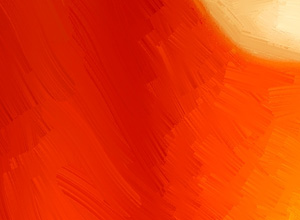
Espesor de la pincelada = 18
Intensidad de pinceladas (0-10). Cuanto más altos son los valores del parámetro, más definidas y perceptibles son las pinceladas.
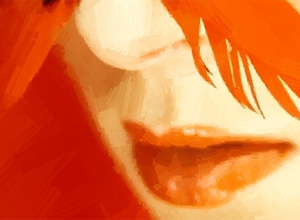
Intensidad de la pincelada = 2
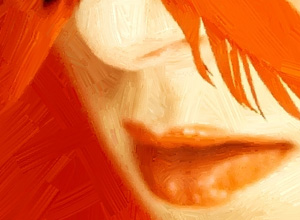
Intensidad de la pincelada = 8
Densidad de pinceladas (1-100). Este parámetro aumenta el número de pinceladas largas y cambia su posición en la imagen.
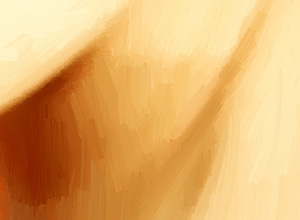
Densidad de pinceladas = 20
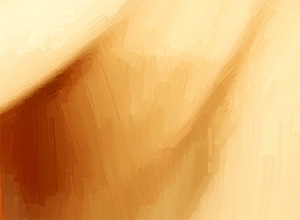
Densidad de pinceladas = 85
Microdetalles (0-100). Este parámetro intensifica/debilita la claridad de las pinceladas finas, corrigiendo así el nivel de detalle en la imagen.
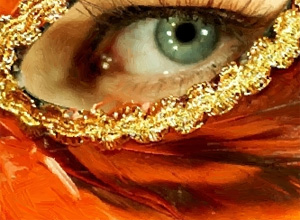
Microdetalles = 10
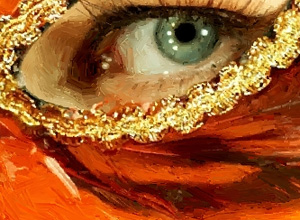
Microdetalles = 85
Efectos adicionales:
Saturación (0-100). Este parámetro da tono a la imagen con colores más brillantes.
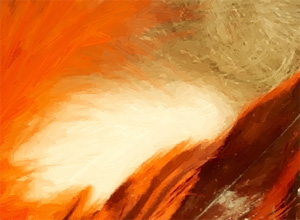
Saturación = 10
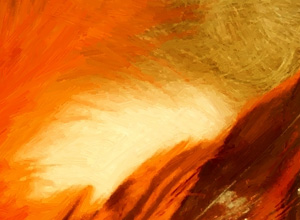
Saturación = 65
Relieve (0-50). Este parámetro da el volumen a las pinceladas, lo cual resulta en una superficie con relieve.
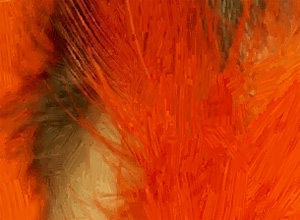
Sin Relieve
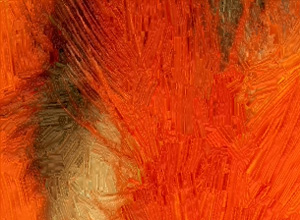
Relieve = 50
Herramientas adicionales:
En la pestaña Antes:
La herramienta Dirección de los trazos  le da control total sobre aplicación de los trazos. Utilice el lápiz para trazar sobre la imagen las líneas guía, a lo largo de las cuales las pinceladas serán aplicadas. Con esta técnica puede conseguir pinturas al óleo realistas con las pinceladas que sigan la dirección correcta (el corriente del río, el cabello, etc). La herramienta sólo está activada para las licencias avanzadas como Home Deluxe, Business.
En la pestaña Después:
Para mejorar los resultados puede usar la herramienta Dedo  . Es usada para editar manualmente la imagen procesada, por ejemplo, para refinar la imagen removiendo irregularidades en la pintura.
La herramienta Pincel histórico  permite ocultar los efectos y restaurar una parte de imagen o volver estado original de la imagen.
¡Atención! Si cambia a la pestaña Antes y ejecuta el procesamiento de nuevo  , ¡los cambios realizados con esta herramienta se perderán!
Nota: Está únicamente disponible en la pestaña Después y solamente con las licencias Home Deluxe y Business.
ArtWork v. 15.1 - Prueba gratuita de 10 días
