Enregistrer Presets dans AKVIS ArtWork


Entrez votre e-mail pour souscrire à notre liste de diffusion.
 
 
  Produits     Télécharger     Magasin en ligne     Tutoriel     Support     Compagnie      Compte utilisateur
en  fr  de  es  pt  it  jp  ru    
 

Tutoriel: AKVIS ArtWork

Travailler avec Presets


AKVIS ArtWork vous permet d'enregistrer vos paramètres comme un preset (valeurs prédéfinies) et de les utiliser dans l'avenir.

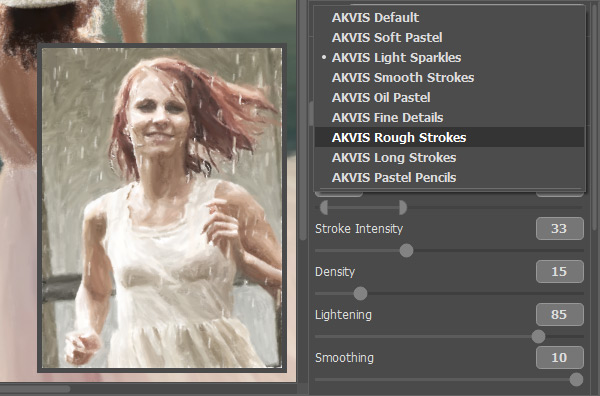
Pour enregistrer vos paramètres comme un preset, entrez un nom pour votre preset dans le champ Presets et appuyez sur le bouton Enregistrer (Save).

    Presets

Quand vous démarrez le logiciel, il affiche les ajustes de ce préset. Si vous avez changé les valeurs du préset et voulez revenir aux valeurs par défaut, il faut appuyer sur le bouton Réinitialiser (Reset).

Pour supprimer un preset, sélectionnez-le dans la liste et appuyez sur Supprimer (Delete).

Pour traiter une image avec les valeurs d'un certain preset, sélectionnez-le dans la liste et appuyez sur .

Attention! Les presets n'enregistrent que les paramètres des onglets Peinture, Toile et Texte.


On peut modifier les paramètres individuellement ou utiliser les presets tout prêts de AKVIS. Les paramètres des presets peuvent être changés pour atteindre le résultat désiré.


Il est possible d'exporter/importer les presets en appuyant sur et sur le Panneau de configuration.

Le bouton exporte les presets à un fichier avec la terminaison .artwork. On peut sauvegarder un nombre indéfini de préréglages dans un fichier. Suivez ces étapes pour exporter les presets:

  1. Faites clic sur Exporter presets sur le Panneau de configuration.
  2. Dans la boite de dialogue Presets de l'utilisateur (User Presets) choisissez les préréglages que vous voulez exporter. Quand la case à cocher Sélectionner tout (Select All) est activée, tous les presets de la liste sont sélectionnés.
    Choisissez les préréglages que vous voulez exporter
  3. Cliquez sur le bouton Exporter (Export).
  4. Entrez un nom pour le fichier dans la boite de dialogue Exporter Presets (Export Presets), choisissez un dossier cible et cliquez sur le bouton Enregistrer (Save).

Attention! On ne peut pas enregistrer les presets de AKVIS dans un fichier.


Le bouton importe les presets d'un fichier. Suivez ces étapes pour importer les presets:

  1. Cliquez sur Importer Presets sur le Panneau de configuration.
  2. Choisissez un fichier avec la terminaison .artwork dans la boite de dialogue Importer Presets et cliquez sur Ouvrir (Open).
  3. Dans la boite de dialogue Presets de l'utilisateur (User Presets) choisissez les presets que vous voulez importer. Quand la case à cocher Sélectionner tout (Select All) est activée, tous les presets de la liste sont sélectionnés.
    Choisissez les presets que vous voulez importer
  4. Cochez la case Supprimer tout avant d'importer (Delete All Before Import), si vous voulez supprimer la liste de presets courants avant d'importer ceux du fichier.

    Attention! Il est impossible de supprimer les presets de AKVIS de la liste.

  5. Si la case Supprimer tout avant d'importer n'est pas cochée, choisissez l'une des méthodes suivantes pour importer les presets:

    Remplacez (Replace) - lorsque cette option est sélectionnée, si le nom d'un preset dans la liste correspond au nom d'un preset dans le fichier, il sera remplacé par le preset du fichier.

    Donner un autre nom et ajouter (Rename And Add) - lorsque cette option est sélectionnée, les presets d'un fichier avec les noms correspondants sont automatiquement renommés et ajoutés à la liste des presets présents.

    Les presets dont les noms ne correspondent à aucun preset dans la liste seront ajoutés au bas de la liste.

  6. Cliquez sur Importer (Import).


Comment fonctionne t-il? Comment fonctionne t-il?
   — Espace de travail — Espace de travail
   — Appliquer ArtWork — Appliquer ArtWork
   — Ajouter un texte — Ajouter un texte
   — Peinture sur la toile — Peinture sur la toile
   — Travailler avec presets — Travailler avec presets
   — Préférences — Préférences
   — Traitement par lots — Traitement par lots
Styles Styles
   — Peinture à l'huile — Peinture à l'huile
   — Peinture à l'aquarelle — Peinture à l'aquarelle
   — Bande dessinée — Bande dessinée
   — Plume et encre — Plume et encre
   — Linogravure — Linogravure
   — Peinture au pastel — Peinture au pastel
Exemples Exemples
   — Portrait à l'huile — Portrait à l'huile
   — Vue sur le canal — Vue sur le canal
   — Dessin animé d'un chat — Dessin animé d'un chat
   — Vache d'urgence — Vache d'urgence
   — Sur les Îles Canariennes — Sur les Îles Canariennes
   — Paysage écossais — Paysage écossais
   — ArtWork pour des étudiants en art — ArtWork pour des étudiants en art
   — Galerie d'ArtWork (le mode Huile) — Galerie d'ArtWork (le mode Huile)
   — Orchidée: une peinture à l'huile — Orchidée: une peinture à l'huile
   — Architecture baroque — Architecture baroque
   — L'art du ballet: différents effets — L'art du ballet: différents effets
   — Fleur humaine: plume et encre — Fleur humaine: plume et encre
   — Un petit secret — Un petit secret
   — Cheval de légende — Cheval de légende
   — Nymphe des bois — Nymphe des bois
   — Danseuses de ballet — Danseuses de ballet
   — Le lac de Garde. Peinture au pastel — Le lac de Garde. Peinture au pastel


en haut


   Politique de Confidentialité | Plan du Site | Recherche    
   Contacter | Twitter | Facebook | YouTube Channel    
| English  | Français  |Deutsch  |Español  |Português  |Italiano  |日本語  |Pусский  | © 2004-2012 AKVIS. Tous droits réservés.