Un petit secret
L'auteur de ce tutoriel est Véronique Talis, Guadeloupe.
Véronique écrit: "Quand j'ai le temps j'aime peindre. Mais n'ayant pas ni le temps libre ni le talent, ce logiciel me permettra d'imprimer mes réalisations et gagner du temps. J'aurais du découvrir depuis longtemps ce logiciel, qui me permettra de m'exprimer à mes heures perdues, et d'étonner et d'enchanter mes proches! Le logiciel AKVIS ArtWork est exactement ce que je cherchais. J'avais envie d'offrir à ma famille des cadeaux originaux pour Nöel. Je vais les imprimer sur de la toile et les offrir!"


Dans ce tutoriel le plug-in ArtWork a été utilisé avec AliveColors.
-
Etape 1. Ouvrez l'image avec AliveColors.

Copiez le calque. Pour ce faire, choisissez la commande Dupliquer dans le menu Calques. Indiquez le nom du calque, puis cliquez sur OK.
-
Etape 2. Sur le premier calque, appelez la commande AKVIS -> Artwork à partir du menu Effets. Puis transformez ce calque en Bande dessinée. Ajustez les paramètres selon votre goût.
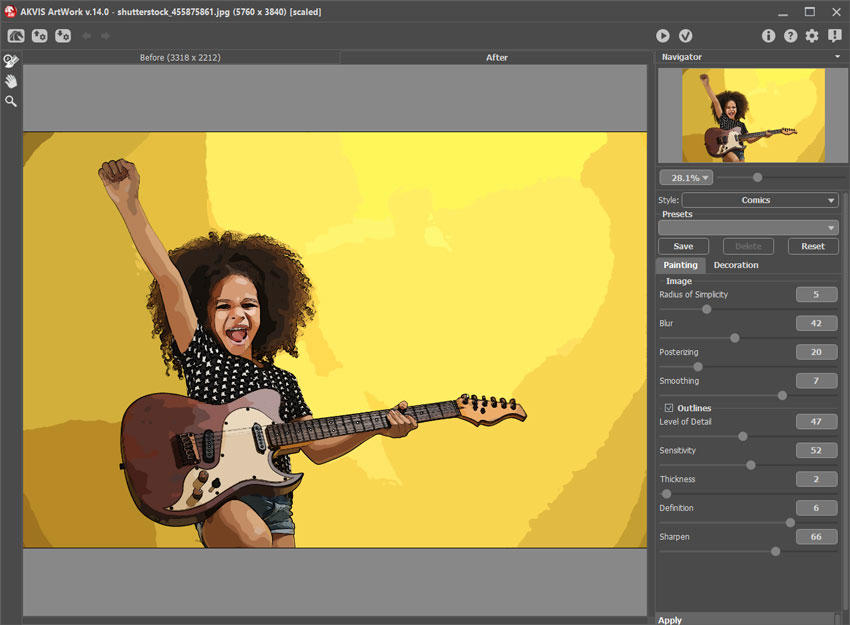
Appuyez sur
 pour commencer le traitement et
  pour appliquer le résultat et fermer le plug-in.
-
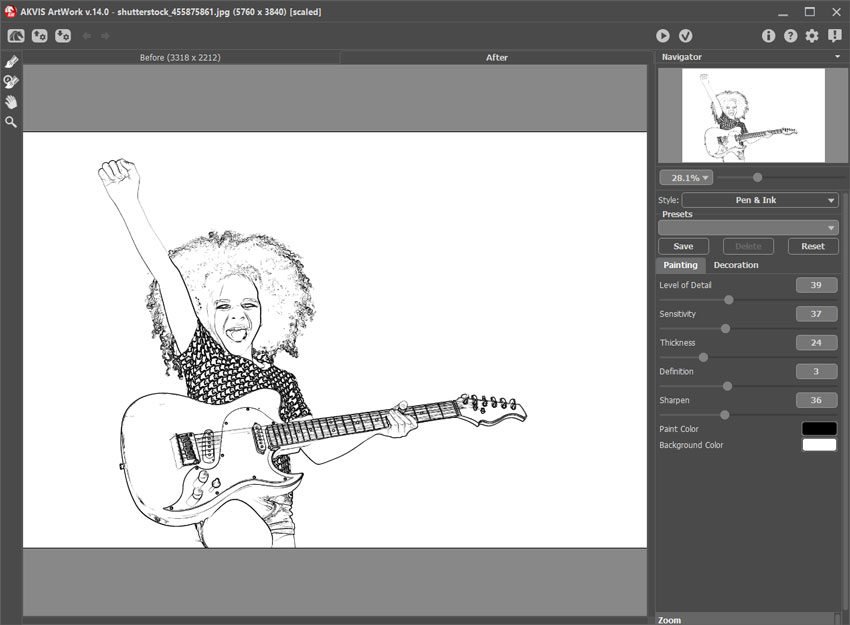
Etape 3. Sur le second calque, appelez la commande AKVIS -> Artwork à partir du menu Effets. Puis appliquez le style Plume et encre. Configurez les paramètres à votre convenance (ou sélectionnez le preset AKVIS Default). Commencez le traitement et appliquez le résultat.
-
Etape 4. Dans AliveColors définissez le mode de fusion pour le deuxième calque: Incrustation. Ensuite, ajoutez un calque de texte. Choisissez Texte dans la barre d'outils. Modifiez la police, la couleur, et la position du texte selon votre goût.
Fusionnez tous les calques et sauvegardez le résultat.

ArtWork v. 15.1 - 10 jours d'essai
