Paysage écossais
L'auteur du tutoriel est David Kelly.
Ce tutoriel explique comment créer une peinture à l'huile qui réproduit des coups de pinceau réalistes, suivants les contours des objects. L'auteur a utilisé l'outil Direction de la touche (disponible en version Deluxe et Business) pour définir la direction des coups appliqués.
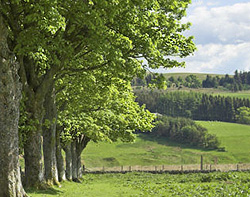
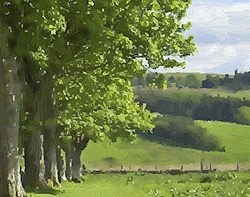
L'outil Direction de la touche permet de régler la direction des coups pour chaque objet. Seulement l'œil de l'artiste peut distinguer de quelle manière les coups de pinceau doivent être appliqués pour suivre les formes spécifiques, par exemple, les cheveux et le contour du visage, les ombres, les lignes d'arbres, les nuages, etc.
Veuillez suivre les étapes ci-dessous pour créer une peinture à l'huile à partir d'une photo:
-
Étape 1. Ouvrez l'image originale dans votre logiciel de retouche photo avec la commande Fichier -> Ouvrir. Il s'agit d'un paysage pittoresque représentant les collines de Sheriffmuir, Perthshire, en Ecosse.
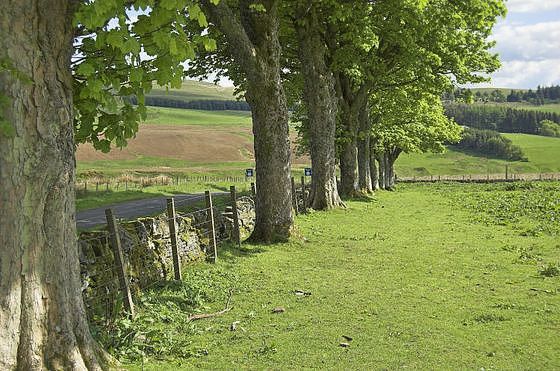
Image originale -
Étape 2. Appelez le plug-in AKVIS ArtWork. Pour cela choisissez la commande Effets -> AKVIS -> ArtWork.
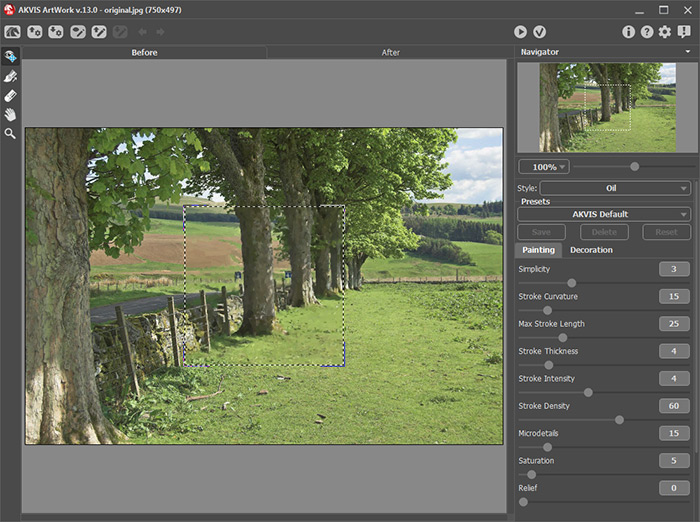
Espace de travail de AKVIS ArtWork - Étape 3. Sélectionnez le preset AKVIS Default. L'effet peut être vu dans la fenêtre Aperçu rapide.
-
Étape 4. Cliquez sur
 pour démarrer la conversion avec la configuration courante.
- Étape 5. Cliquez sur l'onglet Avant pour activer l'outil Direction de la touche.
-
Étape 6. Cliquez sur l'outil Direction de la touche
 . Ensuite tirez les lignes de repère sur l'image originale.
La direction des lignes de repère est normalement déterminée par le contenu de l'image. Toutefois, comme dans tout processus créatif l'orientation des lignes est influencée par l'interprétation artistique.
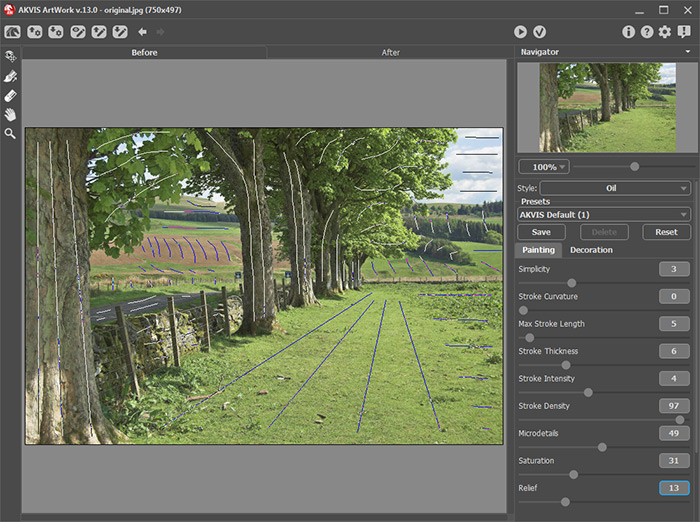
Afficher les lignes de repère - Étape 7. Réglez les paramètres sur l'onglet Peinture.
-
Étape 8. Cliquez sur pour traiter l'image avec la configuration courante.
- Étape 9. Répétez les étapes 7-8. Utilisez la fenêtre Navigation pour analyser le résultat et régler les paramètres.
- Étape 10. Vous pouvez enregistrer cette configuration comme un preset pour l'utiliser dans l'avenir.
-
Étape 11. Cliquez sur
 pour appliquer les changements et fermer le plugin AKVIS ArtWork.
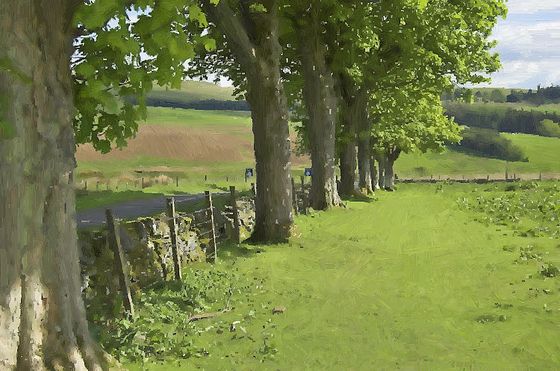
Peinture à l'huile - Étape 12. Sauvegardez la peinture comme un fichier TIFF. Vous pouvez imprimer l'image et l'utiliser comme une décoration.
Cliquez sur les images ci-dessous pour afficher les versions agrandies. Comparez les photos strokes.jpg et nostrokes.jpg pour voir les différences délicates entre les deux images.
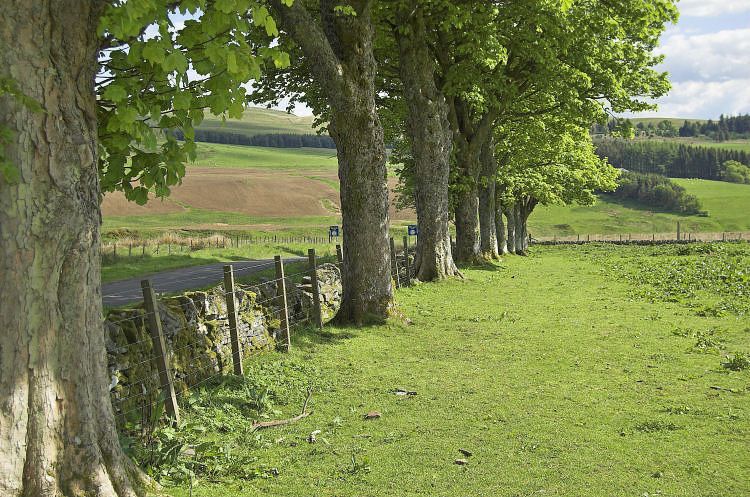
Version originale
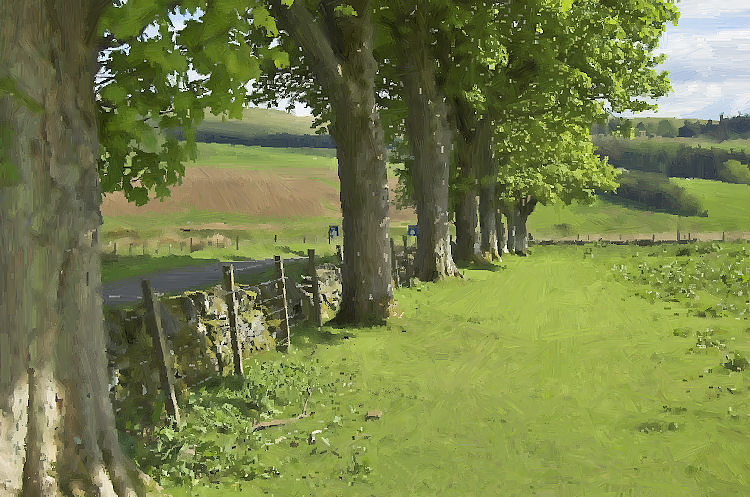
Version (strokes.jpg)
avec l'outil Direction de la touche
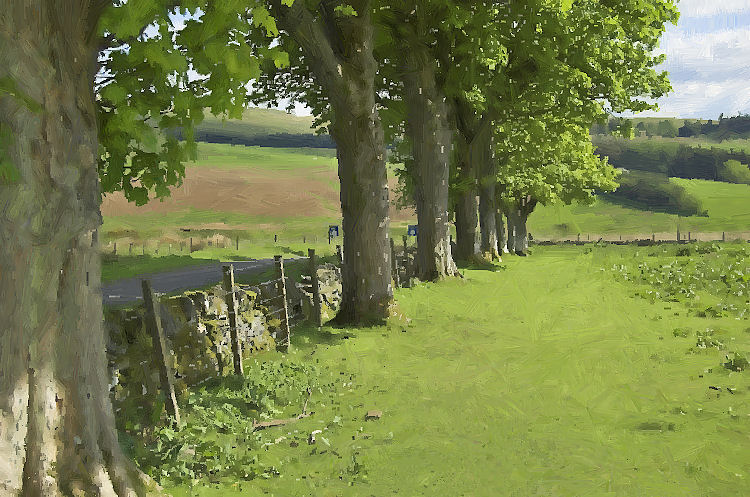
Version (nostrokes.jpg)
sans l'outil Direction de la touche
Comparez les résultats en utilisant Calques
- Chargez les fichiers dans votre éditeur de photos.
- Copiez la version "strokes" avec les coups de pinceau Ctrl+C.
- Activez l'image “nostrokes”.
- Collez Ctrl+V l'image “strokes” dans un calque nouveau au-dessus de l'image “nostrokes”.
- Cliquez sur l'indicateur de visibilité pour afficher/cacher ce calque.
- On peut agrandir l'échelle pour voir en détail.
Affichez/cachez le calque avec l'image “strokes” pour comprendre l'influence de l'outil Direction de la touche.
ArtWork v. 15.1 - 10 jours d'essai
