Il verde dell'estate
L’autore del tutorial è David Kelly.
Questo tutorial spiega come è possibile creare realistici dipinti ad olio utilizzando AKVIS ArtWork Home Deluxe o Business con il suo strumento Direzione traccia (non disponibile nella versione Home).
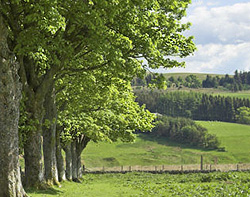
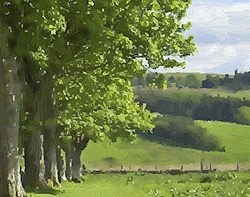
ArtWork Home Deluxe, utilizzando il suo strumento Direzione traccia, ha la capacità di spostare e di rimodellare i punti lungo i contorni delle linee tracciate. Insieme con gli altri cursori di conversione, consente agli utenti di creare, da immagini digitali, dipinti ad olio più realistici con pennellate che vanno nella giusta direzione, creando, dove è necessario, pennellate che seguono le forme specifiche dell’immagine, ad esempio i capelli e il contorno del viso, le ombre, filari di alberi, nuvole, ecc…, la versione Home Deluxe offre lo strumento Direzione traccia che sicuramente fa un ottimo lavoro.
Per favore seguire la procedura descritta di seguito per creare un realistico dipinto ad olio da una foto:
-
Passaggio 1. Aprire l'immagine originale nel programma di grafica con il comando File -> Apri. Questa fotografia mostra una parte del pittoresco Sheriffmuir, Perthshire, in Scozia, con gli alberi che fiancheggiano i pendii dei suoi colli.
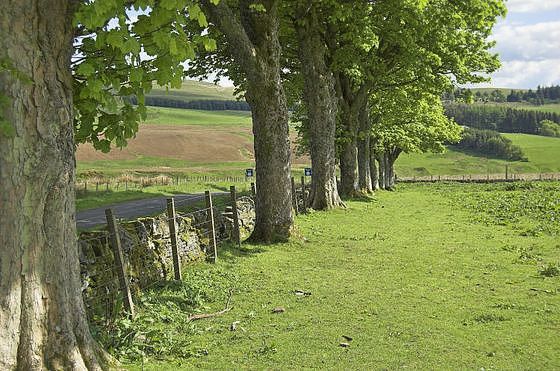
Immagine originale -
Passaggio 2. Lanciare AKVIS ArtWork dal menu Effetti -> AKVIS -> ArtWork.
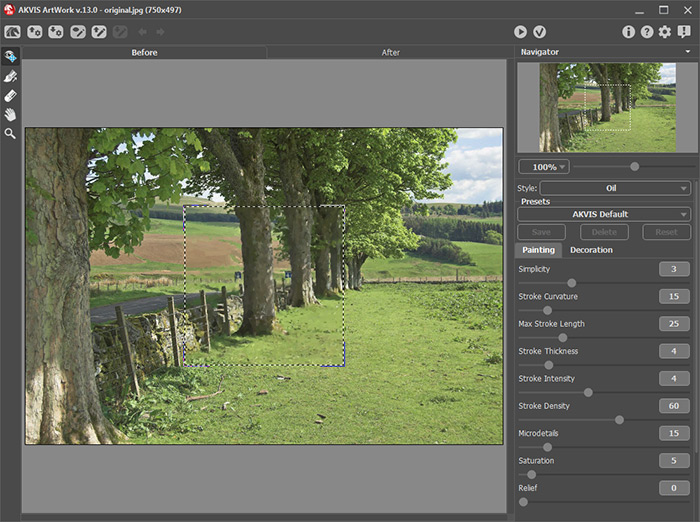
Finestra del plugin AKVIS ArtWork - Passaggio 3. Selezionare il preset AKVIS Default. Il risultato di queste impostazioni si potrà vedere nella Finestra d'Anteprima del plugin.
-
Passaggio 4. Cliccare su
 per avviare la conversione con l’attuale configurazione.
- Passaggio 5. Fare clic sulla scheda Prima per attivare lo strumento Direzione traccia.
-
Passaggio 6. Selezionare lo strumento Direzione traccia
 e tracciare con la matita, sull’immagine originale, le linee guida.
Decidete dove e in quale direzione disegnare le linee. Di norma sono determinate del contenuto dell’immagine, tuttavia, come in ogni processo creativo, la direzione delle linee di orientamento può essere differente per ogni individuo, dipende dalla propria interpretazione artistica.
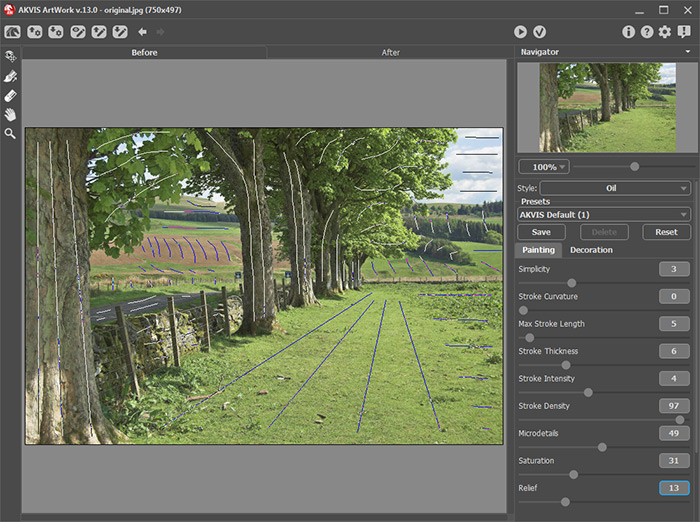
Visualizzazione delle linee guida - Passaggio 7. Regolare i parametri di pittura.
-
Passaggio 8. Cliccare su per elaborare l’immagine con la configurazione attuale.
- Passaggio 9. Ripetere i passaggi 7-8 utilizzando la finestra Navigazione per analizzare i risultati e regolare le impostazioni fino a raggiungere l’effetto desiderato.
- Passaggio 10. Salvare la nuova configurazione come un preset (predefinito) per poterlo utilizzare successivamente.
-
Passaggio 11. Cliccare su
 per applicare le modifiche e chiudere il plugin AKVIS ArtWork ritornando alla finestra di lavoro di AliveColors.
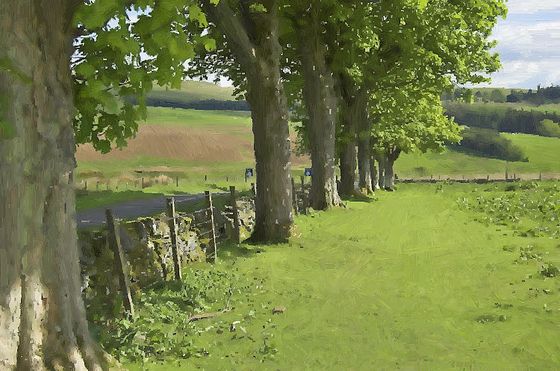
Dipinto ad olio - Passaggio 12. Salvare il nuovo dipinto come un file TIFF. Ci sono voluti solo quattro minuti per create questa semplice opera d’arte. E’ possibile stampare l’immagine su dell’ottima carta e appenderla.
Cliccare sulle immagini qui sotto per visualizzare la versione ingrandita. Salvare le immagini sul computer e confrontate le foto strokes.jpg e nostrokes.jpg per osservare le delicate differenze tra le due immagini.
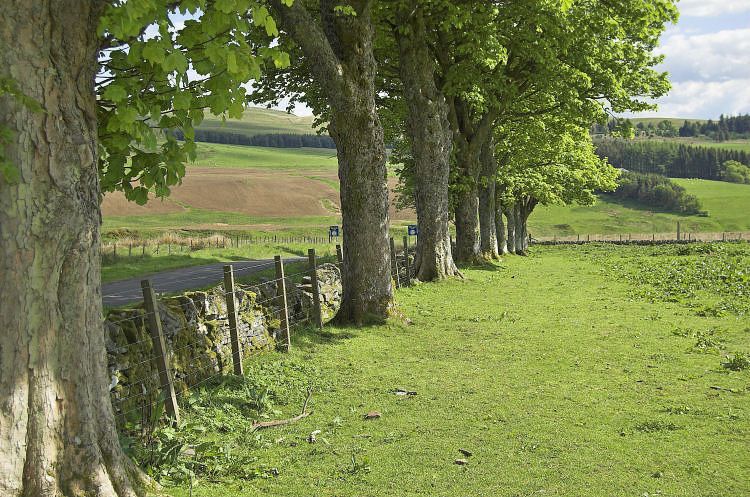
Versione originale
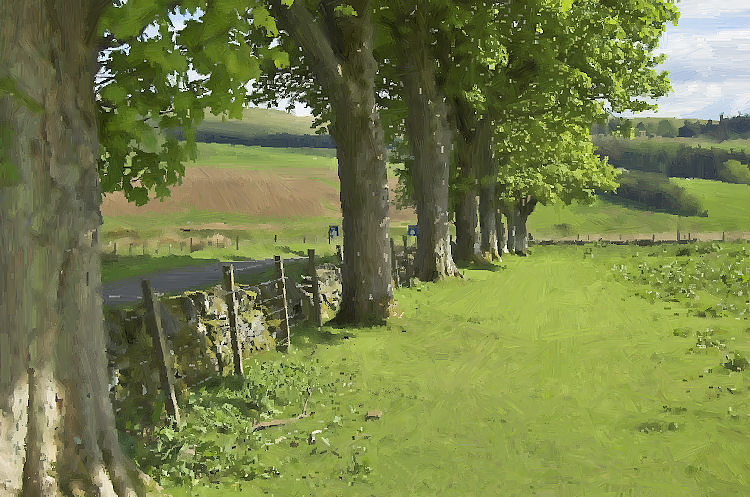
Versione trasformata (strokes.jpg)
utilizzando lo strumento "Direzione traccia"
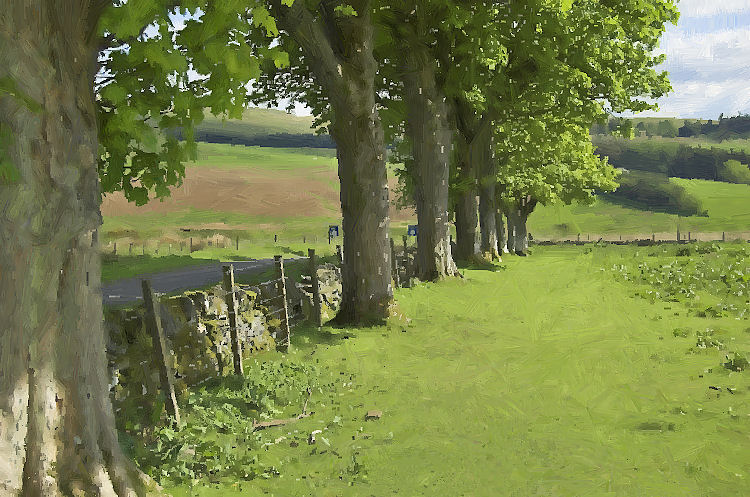
Versione trasformata (nostrokes.jpg)
sempre con ArtWork ma senza usare
lo strumento "Direzione traccia"
Per confrontare le informazioni nel dettaglio è necessario utilizzare un software di elaborazione immagini che abbia la scheda Livelli. Seguire le istruzioni descritte di seguito.
Confrontare i risultati utilizzando i Livelli
- Aprire il file nell'editor di foto.
- Copiare Ctrl+C la versione "strokes".
- Attivare l’immagine "nostrokes".
- Incollare Ctrl+V l’immagine "strokes" in un nuovo livello su "nostrokes".
- Cliccare su indicatore di visibilità per mostrare/nascondere questo livello.
- E’ possibile ingrandire le dimensioni per osservare nel dettaglio.
Il livello Mostra/Nascondi le "pennellate" rende più semplice visualizzare i cambiamenti sottili ma efficaci per capire l’importanza dello strumento Direzione traccia nella trasformazione di un’immagine con ArtWork.
ArtWork v. 15.1 - 10-giorni di prova gratuita
