Preferenze del programma
Il pulsante  apre la finestra di dialogo Preferenze del programma, essa appare come questa:
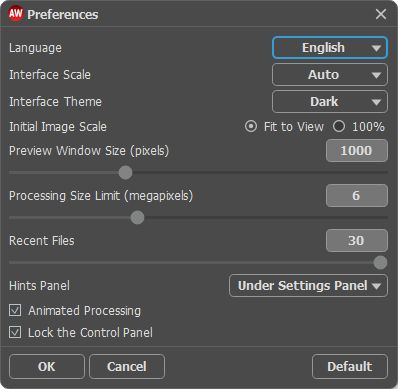
- Linguaggio. Questa opzione consente di cambiare l'interfaccia del programma in un'altra lingua. Scegliere quella desiderata dal menu a tendina.
- Scala dell'interfaccia. Scegliere la dimensione degli elementi dell'interfaccia. Quando il valore è impostato su Auto, l'area di lavoro del programma cambia automaticamente per adattarsi alla risoluzione dello schermo.
- Tema dell'interfaccia. Selezionare lo stile preferito per l'interfaccia del programma: Chiaro, Grigio o Scuro.
- Scala iniziale dell'immagine. Il parametro definisce il modo in cui l’immagine, dopo l’apertura, viene adattata alla finestra principale:
- Adatta alla visualizzazione, ridimensionamento dell’immagine. La scala viene modificata affinchè l’immagine sia completamente visibile nella Finestra immagine;
- 100%, l’immagine non viene scalata. In generale, quando la scala = 100%, è visibile solo una parte dell'immagine. - Dimensione della finestra di anteprima. La dimensione della Finestra di anteprima può avere valori da 400х400 a 2400х2400 pixel. Per impostazione predefinita il parametro ha un valore = 1000, corrispondente all'area di anteprima rapida con proporzioni 1000х1000 px.
- Valore dimensione di elaborazione. L’operazione di lavorazione delle immagini può essere molto lunga in termini di tempo. Il parametro consente di accelerare l'elaborazione delle immagini, riducendone temporaneamente le dimensioni. Quando la dimensione del file (in megapixel) non supera il valore definito, l'immagine è trasformata in modo normale. Se il file caricato è più grande, il programma ridurrà l'immagine, la elaborerà e poi la riporterà nuovamente alle dimensioni iniziali.
- File recenti (solo nella versione standalone). Questa opzione consente di stabilire il numero di documenti recenti, in ordine di tempo, visualizzati nell’elenco e consultabili cliccando con il tasto destro del mouse su
 , per un max di 30 file.
- Suggerimenti. Quando il cursore passa sopra ad un parametro o ad un pulsante si può vedere una sua breve descrizione. È possibile selezionare come mostrare il campo Suggerimenti:
- Sotto il Pannello impostazioni (Impostazione predefinita). Selezionare questa opzione per mostrare i suggerimenti in basso a destra, sotto le impostazioni.
- Sotto la Finestra immagine. Questa opzione permette di mostrare i suggerimenti nella finestra principale, sotto l'immagine. Optare per questa se lo spazio sulla schermata non è sufficiente (per altezza).
- Nascondi. Scegliere questa opzione per nascondere il campo Suggerimenti. - Elaborazione animata. Questa opzione permette di osservare in tempo reale la trasformazione di una foto in dipinto. Ciò rende il processo più divertente ma richiede maggior tempo per essere completato. È possibile disattivare l'opzione per accelerare l'elaborazione; in questo caso il risultato verrà mostrato solo al termine della trasformazione.
- Blocca il Pannello di controllo. Se la casella è selezionata il pannello superiore è sempre visibile. Deselezionare l'opzione per sbloccare tale pannello, per nasconderlo/mostrarlo (facendo clic sul piccolo triangolo centrale). Il pannello minimizzato viene nuovamente mostrato quando si sposta il cursore sopra di esso.
Per applicare i cambiamenti premere OK.
Per ripristinare le impostazioni predefinite premere Predefinito.
ArtWork v. 15.1 - 10-giorni di prova gratuita
