Vista sul canale: Paesaggio ad olio
In una bella giornata d'estate stavo camminando lungo il canale della città quando fui superato da un battello ed immediatamente mi prese un’irresistibile desiderio di dipingere quello che stavo guardando. Non avevo nulla, ne tela, ne vernici ne cavalletto, e, ad essere onesti, i miei disegni a scuola non avevano mai entusiasmato la mia insegnante, ma avevo con me la macchina fotografica, così ho scattato una foto del panorama. Poi, utilizzando il programma AKVIS ArtWork, ho trasformato la mia fotografia in un dipinto ad olio. Il risultato è stato come il quadro che avevo immaginato.
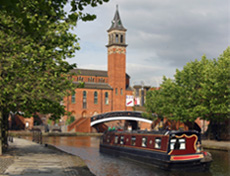
Immagine originale
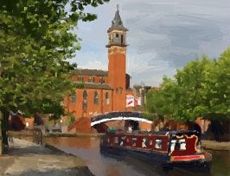
Risultato
Durante la stesura di questo tutorial ho usato la versione Deluxe di AKVIS ArtWork. La versione Deluxe/Business (a differenza della licenza Home) ha lo strumento Direzione traccia  . Questo strumento fa veramente dei miracoli! È possibile scaricare le immagini per vederle a schermo intero e confrontare il risultato delle modifiche: un archivio-zip con tre file 1st-result.jpg, 2nd-result.jpg and 2nd-result-with-canvas.jpg.
Seguire questi passaggi per creare un dipinto ad olio da una foto:
-
Passaggio 1. Aprire l'immagine nel programma di fotoritocco (qui useremo la versione plugin di ArtWork).
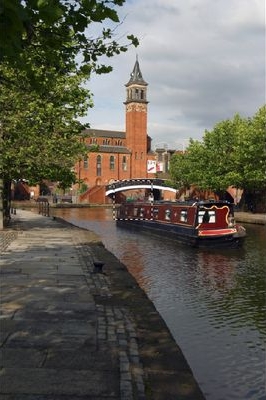
Immagine originale -
Passaggio 2. Lanciare il plugin AKVIS ArtWork. In AliveColors selezionare dal menu Effetti -> AKVIS -> ArtWork.
L'immagine caricata per l’elaborazione, se è troppo grande, verrà ridotta automaticamente per adattarla alla Finestra immagine. Onde evitare un effetto di distorsione visiva si consiglia di impostare la scala al 100%.
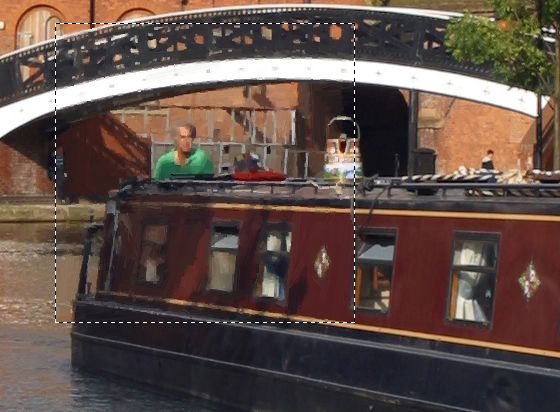
Frammento d’immagine (scala 100%) -
Passaggio 3. Regolare i parametri. Le modifiche verranno automaticamente applicate al campione nella Finestra d’anteprima. È possibile spostare questa finestra cliccando con il mouse al suo interno e trascinandola in qualsiasi punto dell’immagine.
Vorrei dipingere il mio panorama come un espressionista, con grandi pennellate. Di fatto la maggior parte dei pittori non crea una riproduzione fedele della realtà e difficilmente inseriscono tutti i dettagli minori. Così ho aumentato il valore del parametro Semplicità. Questo parametro semplifica l'immagine riducendo il livello dei dettagli. Le pennellate sono più grezze e l'immagine sembra più un dipinto. Si può notare che a Semplicità = 6 il livello dei dettagli è abbastanza ragionevole.
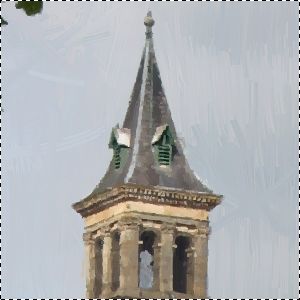
Settaggio di base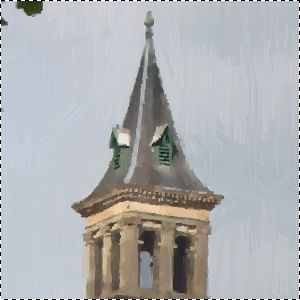
Semplicità = 6Per rendere l'immagine più brillante aumentare il valore di Saturazione a 15.
-
Passaggio 4. Cliccare su
 per avviare il processo di modifica dell’intera immagine con le nuove impostazioni. Ecco il risultato (1st result.jpg):
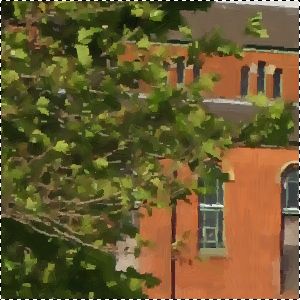
Foglie (frammento)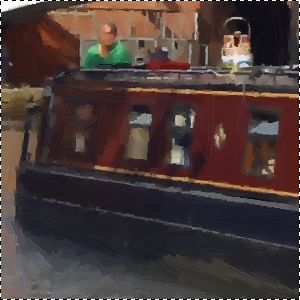
Battello (frammento) -
Passaggio 5. L’esito è soddisfacente ma possiamo renderlo ancora più realistico (più simile a un dipinto) usando lo strumento Direzione traccia . Questo strumento dà il pieno controllo sulle pennellate e permette di impostare la loro direzione. Se si esamina l'immagine 1st-result.jpg si può notare che la barca, gli alberi e la costruzione vanno bene, ma l'acqua ed il cielo non sono perfetti. Il motivo è che le pennellate sono create in modo casuale, mentre un artista avrebbe utilizzato delle tracce orizzontali per il cielo e seguito la direzione del flusso dell’acqua per il fiume:
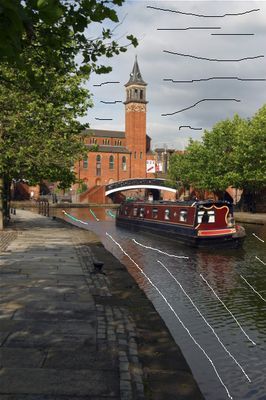
Cambiare la direzione delle pennellate -
Passaggio 6. Cliccare nuovamente su . Il risultato è visibile qui: 2nd-result.jpg. È possibile inoltre aggiungere al dipinto una tela e una scritta: 2nd-result-with-canvas.jpg.
-
Passaggio 7. Cliccare su
 per applicare le modifiche e chiudere il plugin AKVIS ArtWork. Per creare la mia modesta opera d'arte mi ci sono voluti solo 4 minuti, poi l’ho stampata su dell’ottima carta e appesa alla parete nella sala da pranzo.
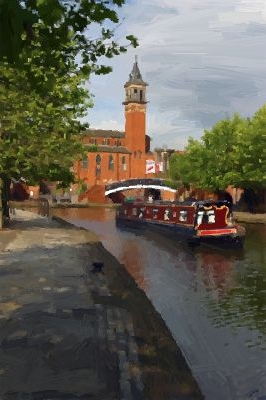
Dipinto ad olio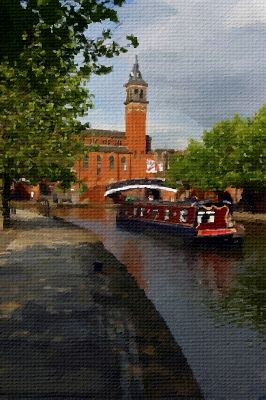
Su tela
ArtWork v. 15.1 - 10-giorni di prova gratuita
