Da una foto difettosa ad un’opera d’arte
L'autore del tutorial è Robert Bates:
Dopo aver letto che AKVIS ArtWork può essere usato per trasformare scansioni di vecchie foto con difetti in dipinti, ho deciso di fare un tentativo con una delle mie foto.
-
Passaggio 1. Aprire l'immagine nell’editor di grafica, in questo caso AliveColors.
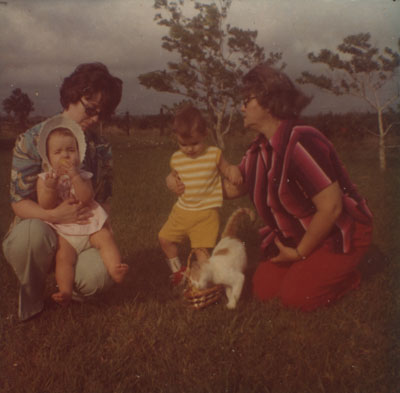
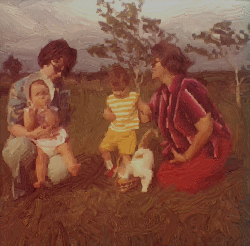
Foto originaleLa foto è in pessime condizioni. E' molto scura, ha granelli di polvere, macchie e molti altri difetti, in più ha una struttura che fa apparire l'immagine meno nitida. Quindi prima che io possa trarne un dipinto, avrò bisogno di fare alcune correzioni. I plugins AKVIS Enhancer e Noise Buster saranno sicuramente utili.
-
Passaggio 2. Per prima cosa bisogna rendere l’immagine più luminosa perciò avviare il plugin AKVIS Enhancer (Effetti -> AKVIS -> Enhancer) che si aprirà mostrando la foto.
E’ talmente scura che bisogna aumentare al massimo i parametri Luci ed Illuminazione = 100. Cliccare
 per accettare le modifiche e tornare all'editor grafico.
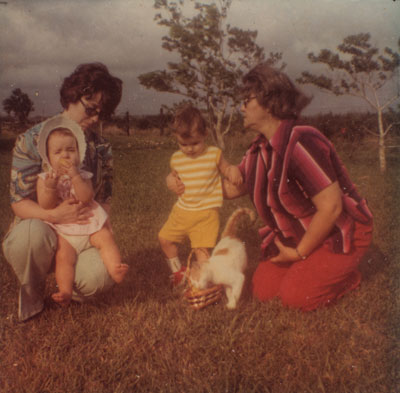
Primo passaggio con EnhancerIl risultato mostra un buon miglioramento, ma l'originale era talmente buio, che un altro passaggio con Enhancer aiuterebbe sicuramente. Questa volta impostare Luci ed Illuminazione a 25.
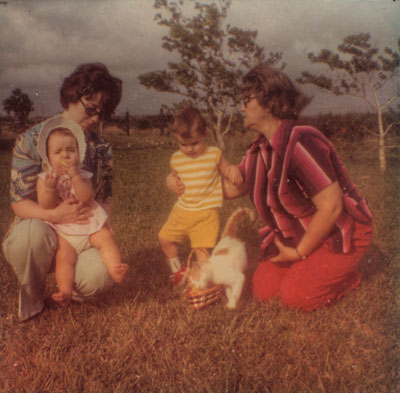
Secondo passaggio con EnhancerAttualmente la foto è abbastanza chiara ed i colori sono più brillanti.
-
Passaggio 3. Ora porteremo la nostra attenzione alla trama dell’immagine. Come in molte foto di qualche anno fa, vi è una forte texture "a nido d'ape" dovuta alla carta. Questo non è così visibile quando si guarda l'originale in un album ma sul monitor viene evidenziata, siamo però in grado di ridurre la sua consistenza con AKVIS Noise Buster.
Richiamare il plugin AKVIS Noise Buster (Effetti -> AKVIS -> Noise Buster) e provare queste impostazioni:
Ecco le impostazioni più da vicino:
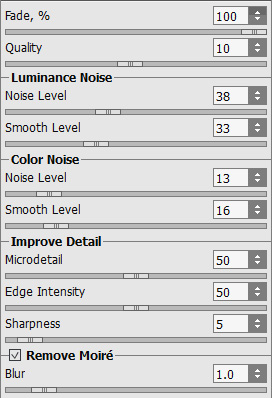
Impostazioni di Noise BusterQuesto dovrebbe essere sufficiente, anche perché, volendo trasformare la foto in un dipinto, non desidero togliere troppi dettagli. Eccola prima e dopo Noise Buster:
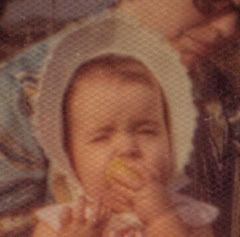
Prima di Noise Buster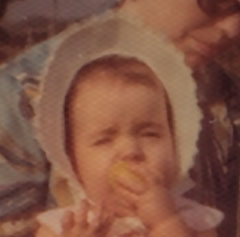
Dopo Noise Buster -
Passaggio 4. Ora passiamo ai difetti. Ci sono molte macchie, sbiadimenti ed altri danni dovuti ai decenni di esposizione all’umidità del Texas.
Selezionare lo strumento Timbro clona
 per rimuovere le imperfezioni, scegliendo il diametro adeguato. Portarsi sulla zona nei pressi del difetto, premere il tasto Alt e poi un clic, posizionarsi sull’anomalia e cliccare fino ad eliminarla.
Girando qua e là sulla foto, si nota una macchia bianca accanto alla gamba destra della bambina. Dopo la rimozione, la transizione tra la gamba e lo sfondo non è uniforme. Cosa fare?
Selezionare lo strumento Sfocatura
 e ridurre il suo diametro cliccando sul tasto sinistro del mouse, eseguire alcuni passaggi sul difetto fino ad eliminarlo, è possibile ingrandire l'immagine per facilitare l’operazione. Ora il passaggio è molto più morbido.
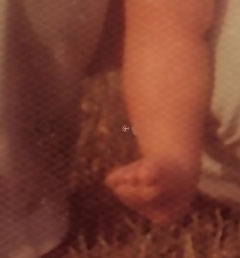
Prima dello strumento Sfocatura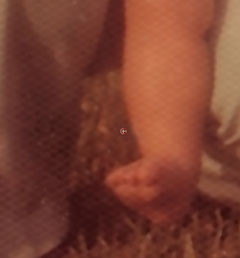
Dopo il passaggio con lo strumento SfocaturaI difetti sono stati rimossi. Passiamo alla fase successiva: trasformare questa foto in un dipinto.
-
Passaggio 5. Richiamare il plugin AKVIS ArtWork (Effetti -> AKVIS -> ArtWork) che si aprirà presentando la foto.
Una piccola Finestra di anteprima mostra come l’immagine si presenterebbe con i parametri di default.
Dopo alcuni esperimenti ho scelto queste impostazioni…
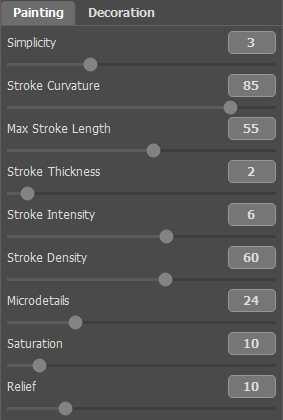
Impostazioni di ArtWork…ma naturalmente è possibile optare per un proprio settaggio, è solo una questione di preferenze.
Siamo in grado di definire la direzione delle pennellate utilizzando lo strumento Direzione traccia
 . Valutare e tracciare alcune linee guida sulla foto, dove si pensa che un cambiamento di direzione creerebbe un aspetto migliore.
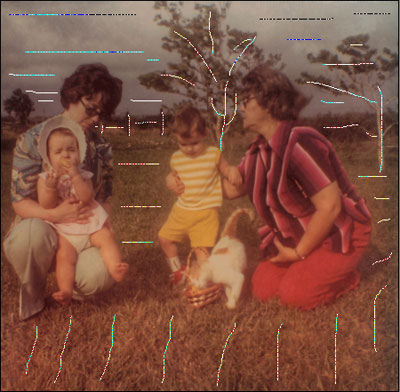
Linee guidaOra premere
 per elaborare l'immagine e se si è soddisfatti del risultato premere per applicare le modifiche e tornare all'editor di grafica.
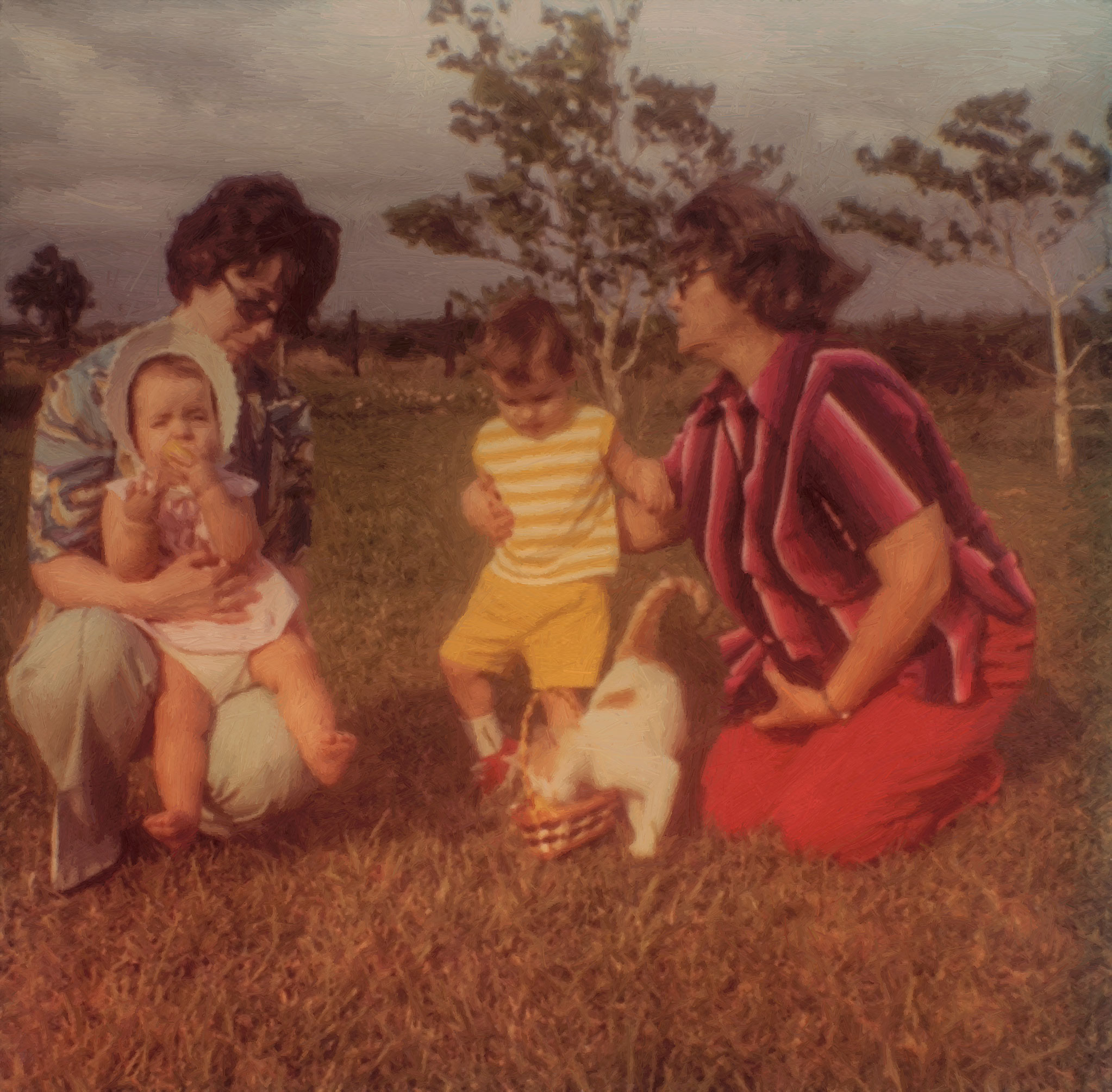
Ecco il risultato…una vecchia foto trasformata in un'opera d'arte. Cliccare sull’immagine per aprire una versione ingrandita che permette di vedere le pennellate più nel dettaglio.
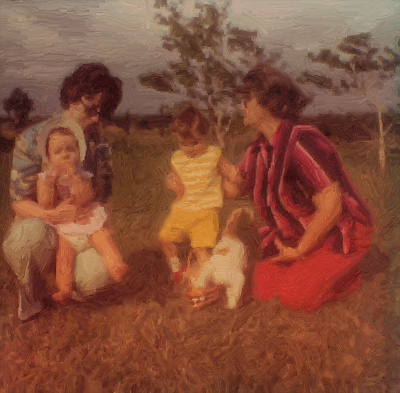
Risultato finale
ArtWork v. 15.1 - 10-giorni di prova gratuita
