Vista do canal da citade: Paisagem a óleo
Em um dia de verão agradável eu estava caminhando ao longo do canal da cidade quando eu fui dominado por uma vontade irresistível de pintar. Eu não tinha pincel e nenhum cavalete, e, para ser bastante honesto, meu estudo de paisagem nunca haviam entusiasmado meu professor de desenho na escola. Mas eu tinha uma máquina fotográfica comigo, assim eu tirei uma foto da paisagem. Então, usando o programa AKVIS ArtWork, eu converti minha fotografia em um quadro a óleo. O resultado foi exatamente a pintura que estava na minha mente.
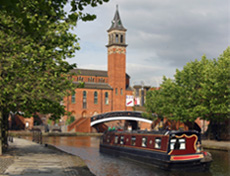
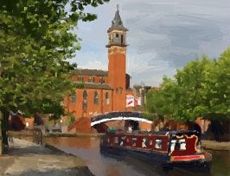
Eu usei a versão Deluxe do AKVIS ArtWork ao criar este tutorial. A versão Deluxe (em contraste com licença Home) tem uma ferramenta Direção de traços  . Esta ferramenta pode fazer maravilhas. Você pode carregar as imagens no tamanho completo para comparar o resultado com e sem esta característica: uma pasta a zip-archive com três arquivos 1st-result.jpg, 2nd-result.jpg e 2nd-result-with-canvas.jpg.
Por favor siga esses passos:
- Passo 1. Abra a imagem em seu editor de fotografia (nós usamos a versão plugin do programa).
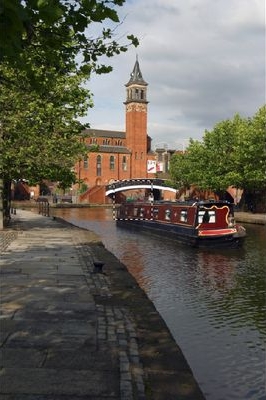
Imagem original - Passo 2. Chame o plugin AKVIS ArtWork. No AliveColors você pode usar os itens do menu Effects -> AKVIS -> ArtWork.
A imagem será carregado na área de trabalho e, se for grande, escalada para ajustar a Janela de imagem. Para evitar um efeito de distorção visual, é recomendado fixar a escala para 100%.
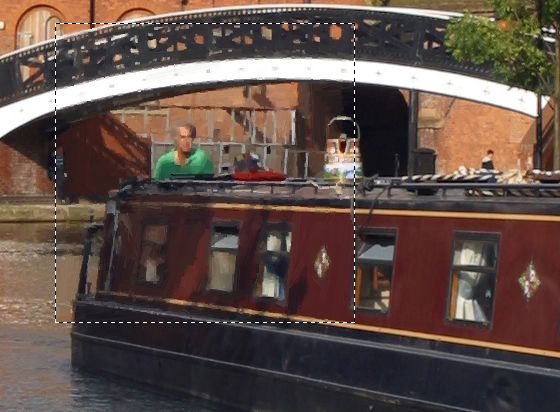
Fragmento da imagem (escala para 100%) - Passo 3. Ajuste os parâmetros. As mudanças serão aplicadas automaticamente ao exemplo na janela Visão antecipada. Você pode mover esta janela com um duplo clique esquerdo no ponto exigido da imagem.
Eu gostaria de pintar minha paisagem em uma maneira de expressionista, em movimentos grandes. Realmente a maioria dos pintores na tentam fazer uma repro dução fotográfica da realidade, eles não fazem toda a reprodução necessária de todo detalhe secundário. Assim eu aumentei o valor do parâmetro Simplicidade. Estes parâmetros simplificam a imagem reduzindo o nível de detalhe. Os movimentos são mais ásperos e a imagem se parece mais com uma pintura. Você pode notar que a Simplicidade = 6 o nível de detalhe é bastante razoável.
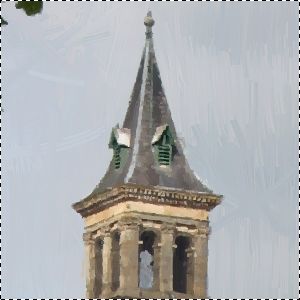
Parâmetros originalis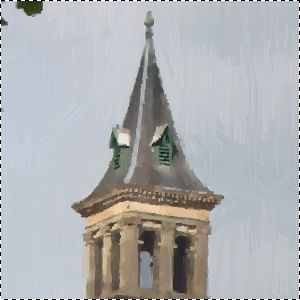
Simplicidade = 6Para fazer a imagem mais luminosa, nós aumentamos o valor de Saturação para 15.
- Passo 4. Clique em
 para processar a imagem inteira com as novas configurações. Aqui está o resultado (1st result.jpg):
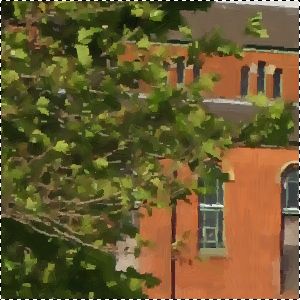
Folhas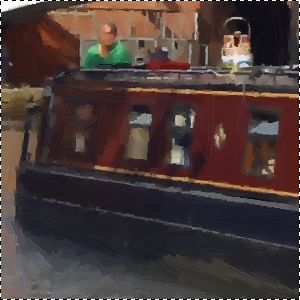
Barco - Passo 5. Nós estamos contentes com o resultado. Mas nós podemos fazer contudo mais realístico (isso é mais que uma pintura) se nós usarmos a ferramenta Direção de traços . Esta ferramenta nos dá controle completo sobre os movimentos que permite fixar a direção do movimento. Se você examinar a imagem 1st-result.jpg você pode notar que o barco, as árvores e o edifício saíram bem, mas a água e o céu não estam perfeitos. A razão é que os movimentos são postos fortuitamente, enquanto o artista usaria movimentos horizontalmente para o céu e seguiria a direção do fluxo do rio ao pôr os movimentos na água:
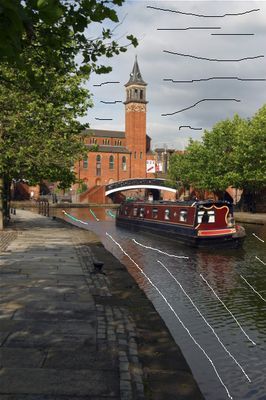
Modifique a direção de traços - Passo 6. Clique novamente em . O resultado está aqui: 2nd-result.jpg. Você pode adicionar uma tela então e uma inscrição para a pintura: 2nd-result-with-canvas.jpg.
- Passo 7. Clique em
 para aplicar as mudanças e fechar o AKVIS ArtWork plugin. Levei-me sòmente 4 minuto para criar meu pedaço modesto de arte. Eu o imprimi em bom papel e pendurei na parede da sala de jantar.
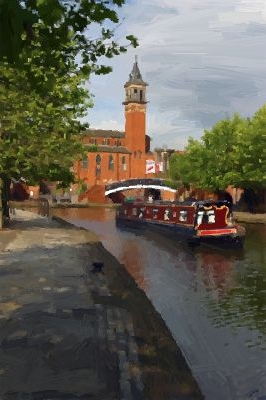
Pintura a óleo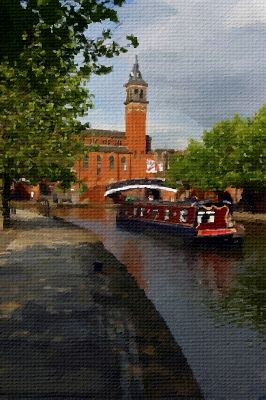
Sobre tela
ArtWork v. 15.1 - Teste gratuito 10 dias
