Schottische Landschaft
Der Autor des Tutorials ist David Kelly.
Er verwendete die Plugin-Version von AKVIS ArtWork. Diese Anleitung erklärt, wie man das Werkzeug Richtung der Pinselstriche von ArtWork (Deluxe oder Business) einsetzt, um die Pinselstriche besonders realistisch anzulegen.
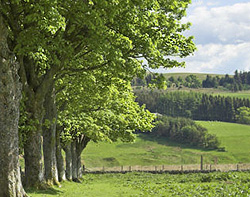
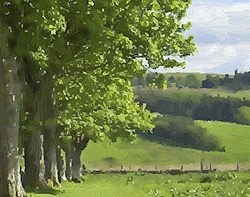
Das Werkzeug Richtung der Pinselstriche bietet die Möglichkeit an, die Leitlinien festzulegen, entlang welchen die Pinselstriche gezogen werden. Auf diese Weise kann man die Pinselstriche anlegen, die den spezifischen Formen folgen, z. B. Haare und Gesichtskontur, Wolken, Architektur usw.
Folgen Sie dieser Anleitung, um ein realistisches Ölgemälde aus einem Foto zu erstellen:
-
Schritt 1. Öffnen Sie das Bild in Ihrer Bildbearbeitungssoftware mit dem Befehl Datei -> Öffnen. Diese malerische Landschaft befindet sich in Sheriffmuir, Perthshire, Schottland.
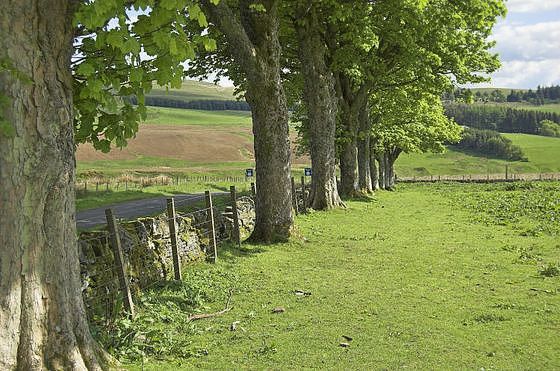
Originalbild -
Schritt 2. Rufen Sie das AKVIS ArtWork-Plugin auf. In AliveColors wählen Sie den Befehl Effects -> AKVIS -> ArtWork. Das vorläufige Ergebnis wird automatisch im Vorschaufenster angezeigt.
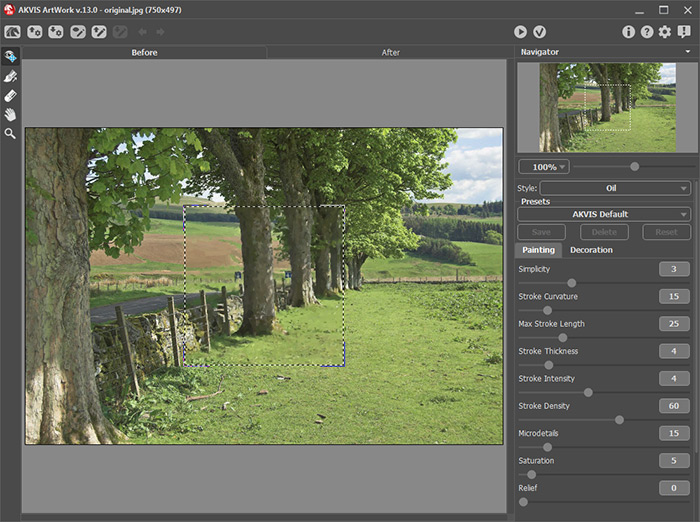
Arbeitsbereich von AKVIS ArtWork - Schritt 3. Wählen Sie das Preset (Voreinstellung) AKVIS Default. Das Ergebnis der Bearbeitung mit Standardeinstellungen wird im Vorschaufenster angezeigt.
-
Schritt 4. Klicken Sie auf
 , um die Bildbearbeitung zu starten.
- Schritt 5. Klicken Sie auf die Registerkarte Originalbild, um das Werkzeug Richtung der Pinselstriche zu aktivieren.
-
Schritt 6. Klicken Sie auf
 (Richtung der Pinselstriche) und ziehen Sie die Leitlinien.
Bei der Entscheidung, wo und unter welchem Winkel die Leitlinien zu ziehen sind, hilft Ihnen der Inhalt des Bildes. Allerdings wie in jedem kreativen Prozess wird das auch durch die individuelle künstlerische Interpretation beeinflusst.
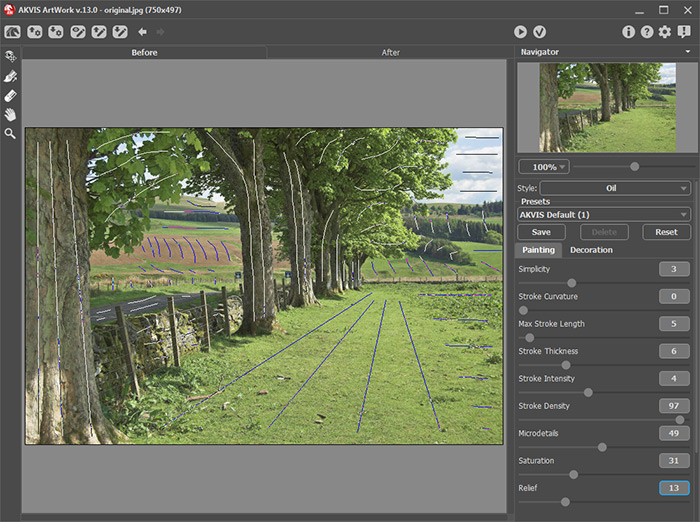
Leitlinien - Schritt 7. Passen Sie die Parameter in der Registerkarte Ölbild an.
-
Schritt 8. Klicken Sie auf , um das Bild mit den neuen Einstellungen zu bearbeiten.
- Schritt 9. Wiederholen Sie die Schritte 7-8. Sie können das Bild im Navigator-Fenster skalieren, um verschiedene Bereiche des Bildes zu analysieren.
- Schritt 10. Speichern Sie die neuen Einstellungen als benutzerdefiniertes Preset.
-
Schritt 11. Klicken Sie auf
 , um die Änderungen zu übernehmen. Das AKVIS ArtWork Plugin wird geschlossen und das Bild erscheint im Arbeitsbereich von AliveColors.
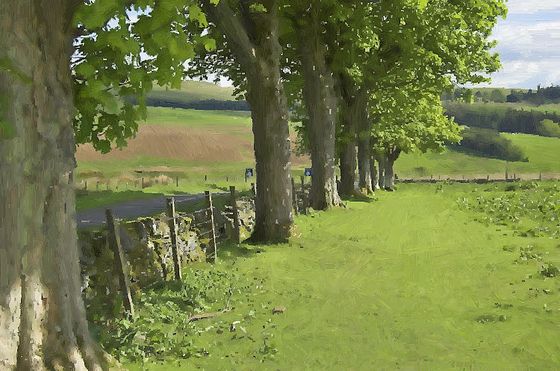
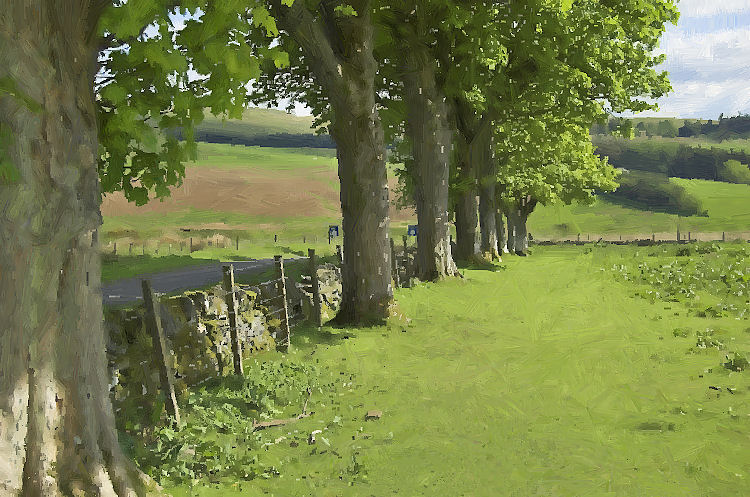
Ölgemälde - Schritt 12. Speichern Sie das Ölgemälde als TIFF-Datei. Ich habe nur 4 Minuten gebraucht, um mein bescheidenes Kunstwerk zu erstellen.
Klicken Sie auf die Bilder unten, um größere Versionen zu sehen. Speichern Sie die Dateien strokes.jpg und nostrokes.jpg auf Ihrem Computer, um sie besser vergleichen zu können. Für einen detaillierten Vergleich benötigen Sie eine Bildbearbeitungssoftware, die eine Ebenen-Palette hat. Befolgen Sie die Anweisungen im Abschnitt "Ergebnisse anhand der Ebenen vergleichen".
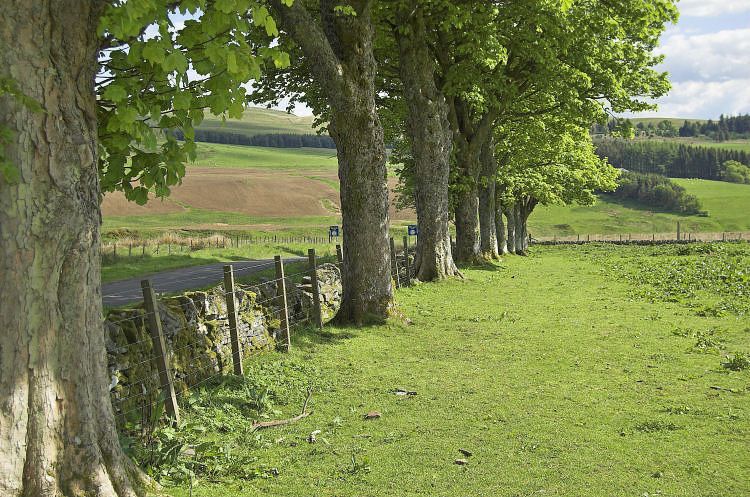
Originalbild
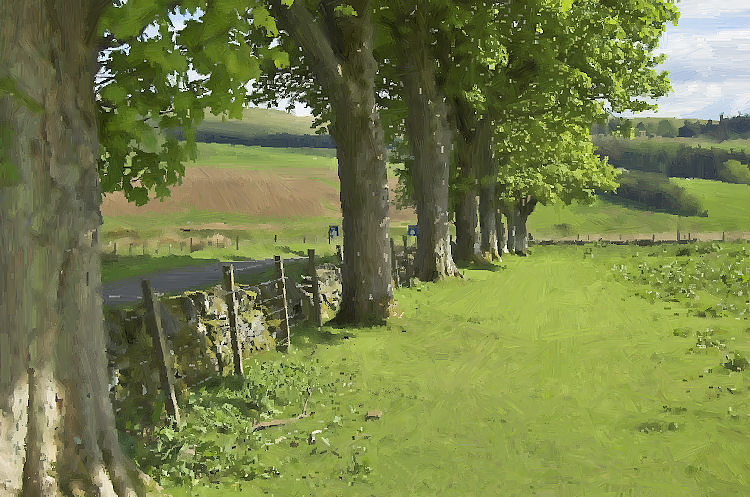
das Bild (strokes.jpg)
mit der Anwendung von
Richtung der Pinselstriche
das Bild (nostrokes.jpg)
ohne Anwendung von
Richtung der Pinselstriche
Ergebnisse anhand der Ebenen vergleichen
- Laden Sie beide Dateien in Ihre Bildbearbeitungssoftware.
- Kopieren Sie die “strokes” Version mit dem Tastaturkürzel Strg+C.
- Aktivieren Sie das "nostrokes" Bild.
- Fügen Sie das Bild “strokes” als neue Ebene über das Bild “nostrokes” ein (Strg+V).
- Klicken Sie auf Sichtbarkeitsindikator, um das "strokes" Bild zu verstecken/anzuzeigen.
- Wenn nötig, skalieren Sie das Bild, um sich die Unterschiede im Detail anzuschauen.
Auf diese Weise können Sie den Effekt von Richtung der Pinselstriche besser sehen.
ArtWork v. 15.1 - 10-Tage-Testversion
