Tintenzeichnung
Bei der Tintenzeichnung-Technik werden farbige Tinten mit einer Feder oder einem Kugelschreiber auf Papier aufgetragen. Da eine Feder oder ein Kugelschreiber eine harte Kante hat, wird das Ergebnis anders aussehen, als wenn Sie mit einem weichen Bleistift zeichen.
Auf der Registerkarte Bild kann man die Einstellungen anpassen, die die Umwandlung des Fotos in eine Tintenzeichnung festlegen.

Originalbild
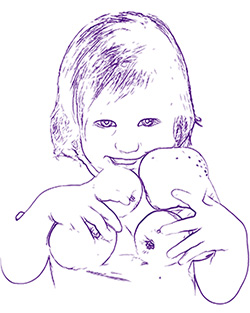
Lila Tintenzeichnung
Parameter:
Detailstufe (1-100). Die Anzahl von kleinen Details und Strichen, die die Konturen bilden.
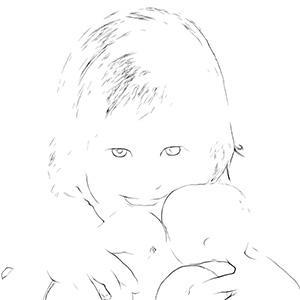
Detail = 25
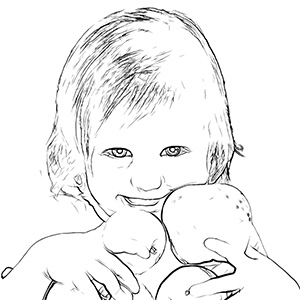
Detail = 60
Sensitivität (0-100). Die Intensität der Konturen. Je höher der Wert, desto dichter und klarer sind die Kanten.
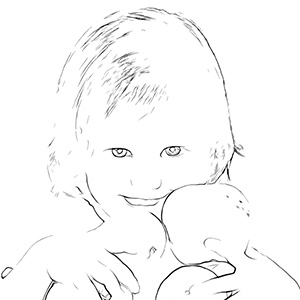
Sensitivität = 35
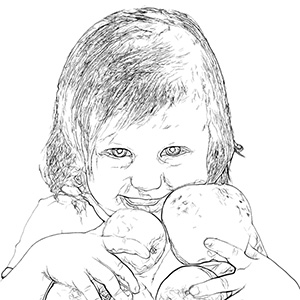
Sensitivität = 65
Dichte (1-100). Die Breite der schwarzen Konturen. Der kleinste Wert ist ein Pixel. Mit der Erhöhung des Wertes werden die Linien dicker.
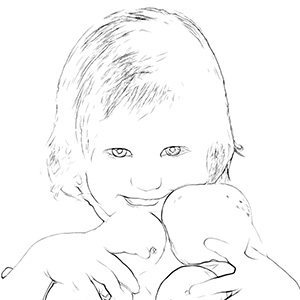
Dichte = 20
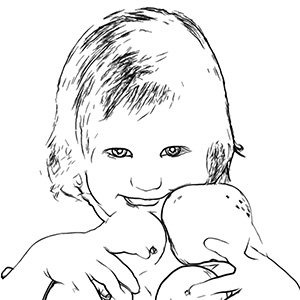
Dichte = 90
Länge der Striche (0-8). Der Parameter legt die Länge und die Form der einzelnen Striche fest. Bei großen Werten de Parameters gibt es mehr Linien und sie sind schärfer.
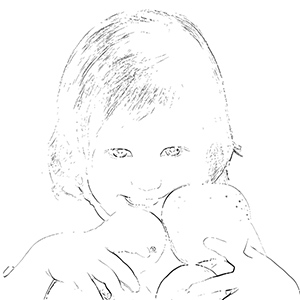
Länge der Striche = 1
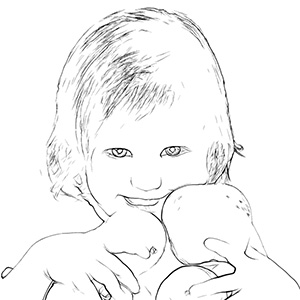
Länge der Striche = 7
Schärfe (0-100). Die Schärfe der Linien. Je größer der Wert des Parameters, desto klarer und genauer sind die Konturen. Bei niedrigen Werten des Parameters werden die Striche breiter und glätter.
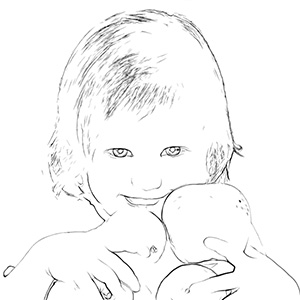
Schärfe = 10
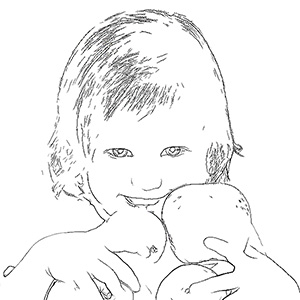
Schärfe = 90
Die Farbe der Konturen wird auf der Palette Umrissfarbe angezeigt. Um eine andere Farbe zu wählen, klicken Sie auf das Farbfeld und wählen Sie eine neue Farbe in dem Farbauswahldialog aus.
Die Farbe für den Hintergrund der Zeichnung wird auf der Palette Hintergrundfarbe angezeigt. Um eine andere Farbe zu wählen, klicken Sie auf das Farbfeld und wählen Sie eine neue Farbe in dem Farbauswahldialog aus.
Nachbearbeitungswerkzeuge
- Farbpinsel
 . Verwenden Sie dieses Werkzeug, um Striche mit der ausgewählten Farbe zu ziehen.
- Protokollpinsel
 . Mit diesem Werkzeug können Sie den Effekt verblassen und das Bild in seinen ursprünglichen Zustand versetzen.
Alle Werkzeuge werden für die manuelle Nachbearbeitung in der Ergebnis-Registerkarte benutzt. Sie sind nur für die Lizenzen Home Deluxe und Business verfügbar.
Achtung! Wenn Sie die Bildverarbeitung erneut ausführen, gehen die mit den Nachbearbeitungswerkzeugen vorgenommenen Änderungen verloren!
ArtWork v. 14.5 - 10-Tage-Testversion

