Invito a nozze (creazione manuale di un invito di matrimonio)
Preparare un matrimonio è sempre una sfida. Per renderlo un evento speciale si desidera fare tutto il possibile affinchè ogni dettaglio sia in armonia, l’originalità darà un tocco in più per renderlo memorabile, ma ciò richiede parecchio tempo nella cura dei particolari.
La parte importante non è solo l’acquisto dell’abito da sposa o pianificare il ricevimento ma anche la progettazione del biglietto d’invito. Volete creare qualcosa di unico per i vostri ospiti? Questo tutorial è dedicato alla realizzazione di personali inviti di nozze con un biglietto fronte-retro.

Immagine originale
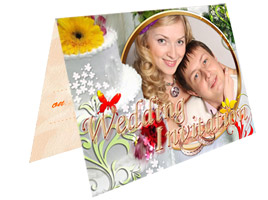
Risultato
L'invito sarà composto da due parti: la parte frontale con l’immagine e l’interno con i contenuti. Lavoreremo su ogni parte separatamente.
Parte frontale
La facciata del biglietto verrà realizzata con ArtSuite e poiché la nostra idea necessita di una cornice dipinta a mano useremo la versione standalone.
- Passaggio 1. Aprire il programma ed importare l'immagine con
 .
.
Scegliere Composizioni artistiche dal menu a tendina del Pannello impostazioni. Per default la foto verrà inserita nella prima cornice della Libreria.
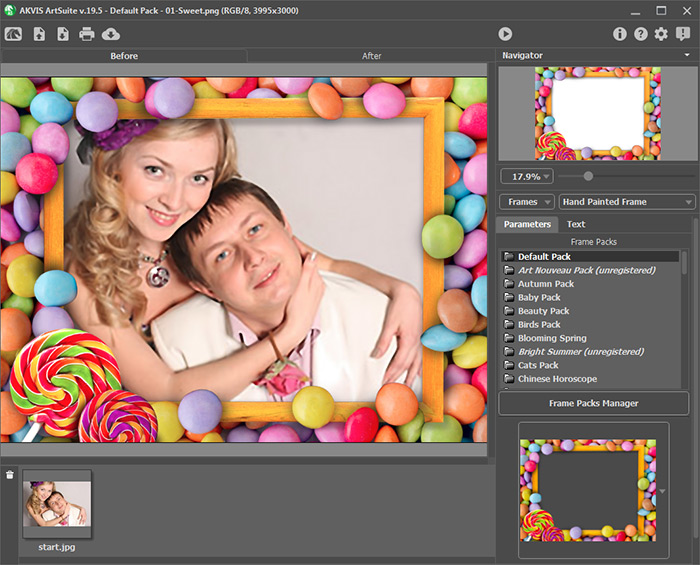
- Passaggio 2. Non useremo questa cornice ma torneremo alla Libreria per scegliere una delle cornici per il Matrimonio.
Nota:
Questo pacchetto di cornici è a pagamento. Maggiori informazioni sull'acquisto e la registrazione del pacchetto si possono trovare qui.... ma non preoccupatevi, quando si installa ArtSuite la Libreria contiene già delle cornici gratuite che consentono di scegliere secondo i propri gusti, inoltre è possibile scaricare qui un pacchetto di cornici gratis.
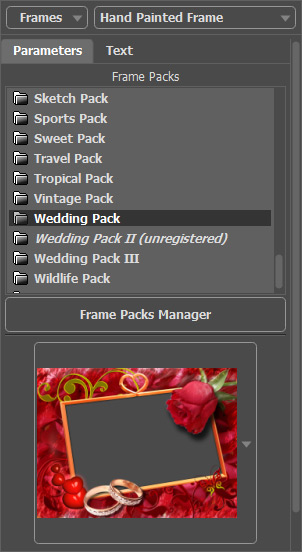
Tra le varie opportunità scegliere la più appropriata, il programma inserirà automaticamente la foto nello spazio.
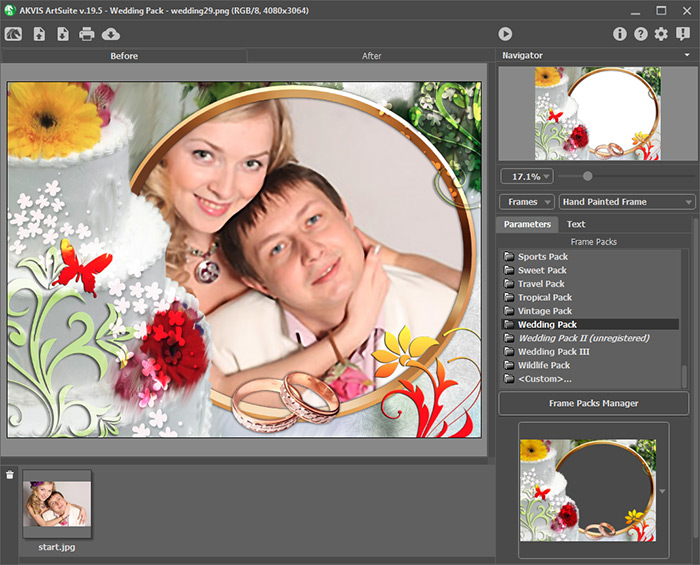
- Passaggio 3. Regolare la dimensione e la posizione della foto nella cornice.
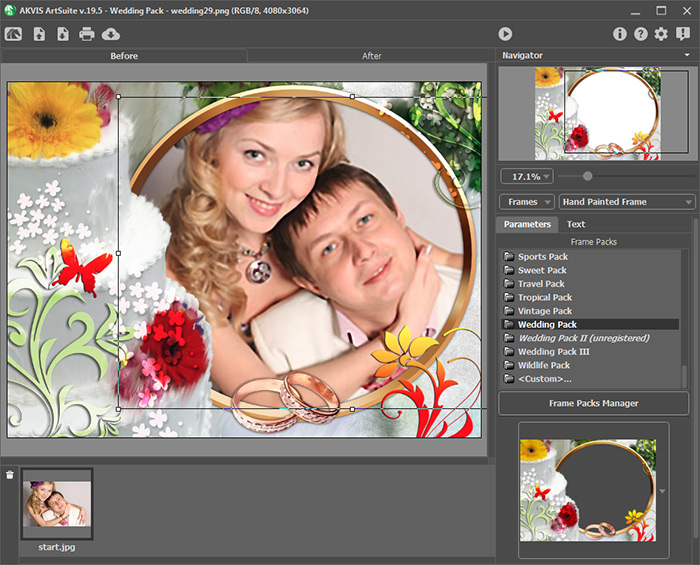
- Passaggio 4. Avviare il processo di trasformazione premendo su
 , in seguito l’immagine apparirà così:
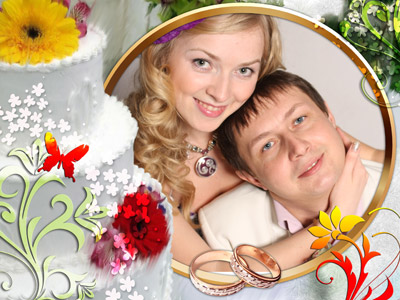
La foto per la copertina è pronta! Salvare il risultato premendo su
 .
.
- Passaggio 5. Ora avremo bisogno di un editor di grafica, qui abbiamo usato AliveColors.
Nel programma aprire l'immagine appena trasformata.
La foto ha bisogno di essere adattata alle dimensioni del biglietto che vogliamo sia largo 10 cm, perciò dovremo ridurla a tale dimensione selezionando dal menu Immagine -> Dimensione immagine.
- Passaggio 6. Aggiungere il testo ed applicare alcuni effetti.
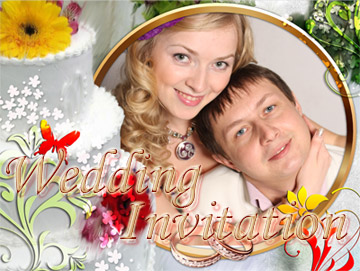
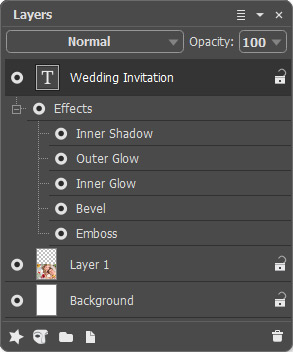
Aggiunta del testo Effetti applicati al testo - Passaggio 7. Aumentare l'altezza della tela selezionando Immagine -> Dimensione superficie per due volte, in modo che l'immagine principale risulti in basso.
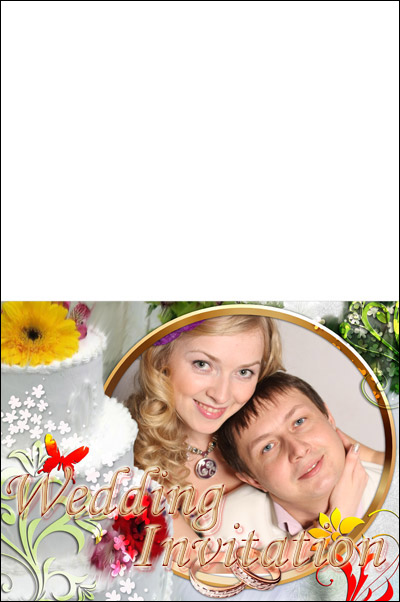
La parte frontale dell'invito è pronta.
Parte interna
- Passaggio 1. Realizzare un nuovo documento delle stesse dimensioni del primo.
- Passaggio 2. Creare un nuovo livello (Livelli -> Nuovo -> Livello raster) e disegnare qualcosa voi stessi o riempire con un pattern.
Con lo strumento Matita colore disegnare una linea orizzontale che divide l’immagine a metà, facilitando così la successiva piegatura.
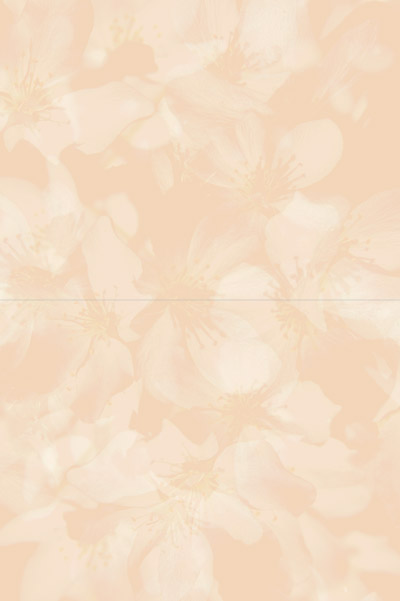
- Passaggio 3. Lanciare il plugin AKVIS ArtSuite (Effetti -> AKVIS -> ArtSuite) ed aggiungere una texture per dare alla carta un effetto ruvido.
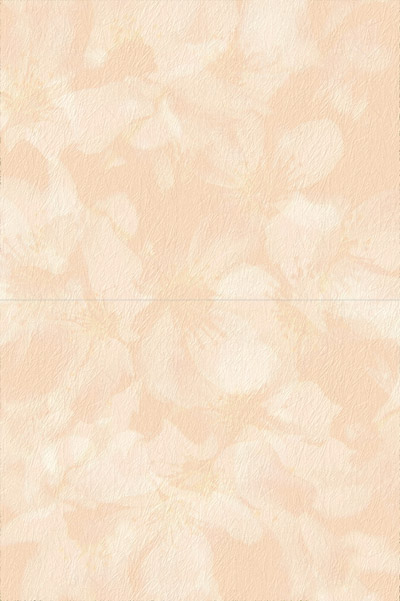
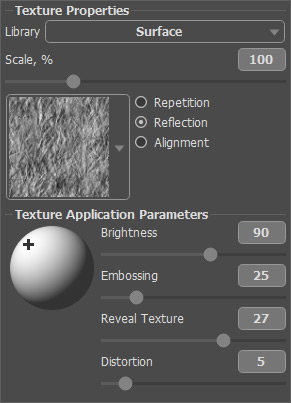
La texture e le impostazioni sono indicate sotto:
- Passaggio 4. Ed ora il tocco finale! Con lo strumento Testo un messaggio adeguato a tutti gli ospiti.
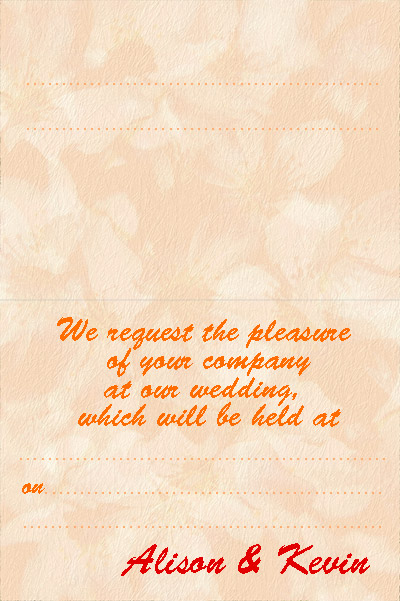
Entrambe le parti sono pronte, è sufficiente stampare e spedire l’invito ai vostri ospiti!
ArtSuite v. 21.1 - 10-giorni di prova gratuita
