Rauschreduzierung auf Render-Bildern
Der Autor des Entwurfs ist Innokenti Schavrovski.
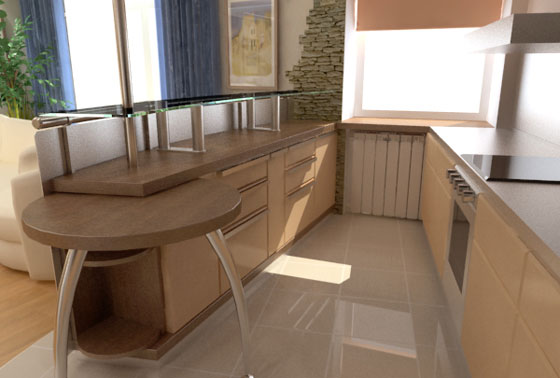
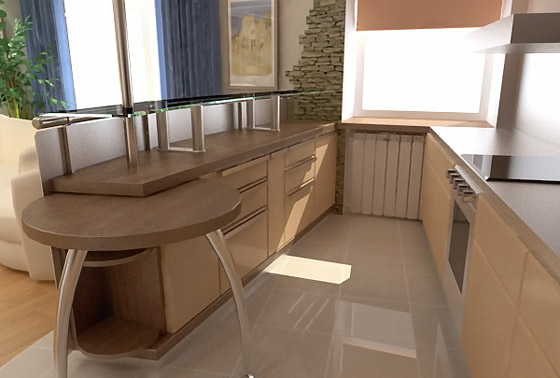
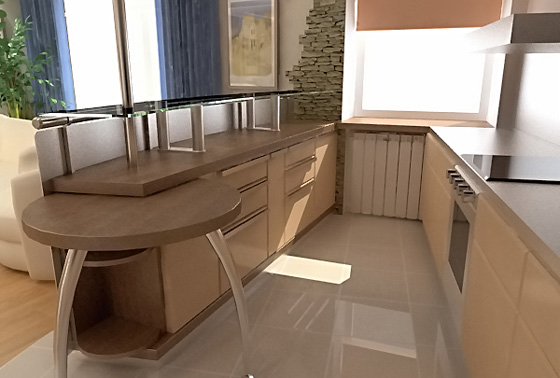
Das Bild unten ist das Ergebnis der Rendering eines 3D-Modells der Innendekoration in 3DS MAX.
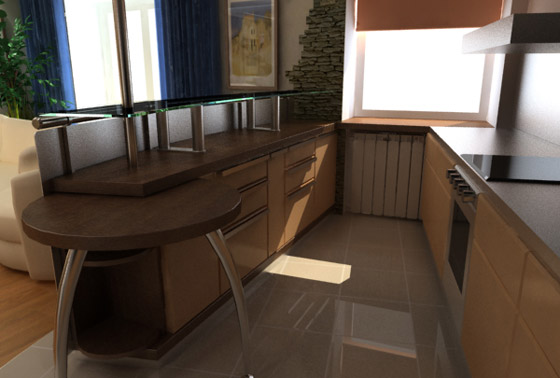
Rendering bedeutet die Anfertigung eines pixelorientierten fotorealistischen Bildes aufgrund einer vektoriellen 3D-Szene.
Die Innendesigner wissen, dass die Anfertigung des 2D Bildes viel Mühe und Zeit in Anspruch nimmt und kann Stunden dauern.
Und was machen Sie wenn der Kunde schon an die Tür klopft und Sie keine Zeit mehr für hochwertige Rendering haben?
Der einzige Ausweg ist das Bild mit den Standardeinstellungen zu rendern und danach mit einem Bildbearbeitungsprogramm, z.B. AliveColors, zu bearbeiten. Das spart Zeit.
Das Bild oben wurde mit den Standardeinstellungen in verhältnismäßig kurzer Zeit bearbeitet. Das hat die Qualität des Ergebnisses wesentlich beeinträchtigt: man sieht Rauschen im Schatten und auf der Metalloberfläche der Bar.
- Schritt 1. Öffnen Sie das Bild mit AliveColors (oder mit einem anderen Bildbearbeitungsprogramm) und machen die erste Korrektur mit den Befehlen Tonwertkorrektur.
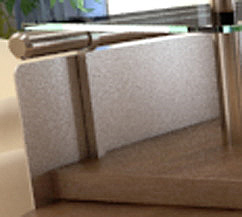
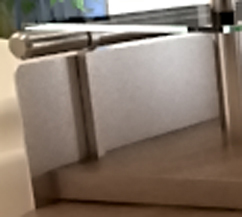
Auf der Metalloberfläche der Bar ist das Bildrauschen besonders ausgeprägt.
- Schritt 2. Jetzt kommt die Zeit der Rauschreduzierung. Dafür wenden wir das Plugin AKVIS Noise Buster AI an: Effekte -> AKVIS -> Noise Buster AI. Das Plugin ist nicht nur mit AliveColors, sondern auch mit anderen Bildbearbeitungsprogrammen kompatibel (s. die Kompatibilitätstabelle).
Das Bild wird automatisch mit den Standardeinstellungen bearbeitet. Das Ergebnis wird im Fenster im Vorschaubereich angezeigt.
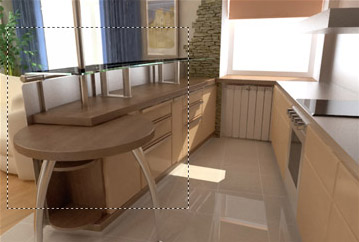
Wir sehen wesentlich weniger Bildrauschen:
Original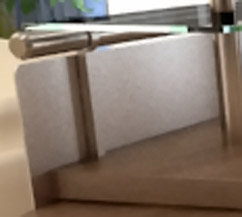
ErgebnisEs ist nicht nötig, das Bildrauschen völlig zu entfernen; wichtig ist es, einen guten Eindruck zu machen. Das automatisch bearbeitete Bild ist schon gut genug, um es dem Kunden zu zeigen.
- Schritt 3. Bei Bedarf können Sie die Parameter manuell anpassen.
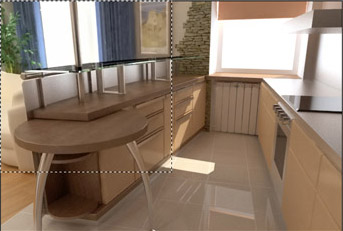
Die Anpassung dauert nicht länger als 5 Minuten. Das Ergebnis ist ein rauschfreies Bild.
Wir bearbeiten das ganze Bild mit diesen Einstellungen.
Nachwort:
Der Autor hat dem Kunden doch die automatisch bearbeitete Variante gezeigt. Das ist ja Geschmackssache ;-)
Noise Buster AI v. 13.2 - 10-Tage-Testversion
