Blitz
Mit diesem Effekt können Sie Blitze in beliebiger Anzahl und Größe zu Ihren Bildern hinzufügen.
Gewöhnlich tritt ein Blitz während eines Gewitters auf und sorgt für eine faszinierende Lichtshow am Himmel. Was ist das für ein schönes und zugleich gefährliches Naturphänomen?
In alten Zeiten wurden Blitz und Donner als Zeichen für Gottes Zorn aufgefasst. Erst im 18. Jahrhundert wurde entdeckt, dass es um eine elektrische Entladung in der Atmosphäre handelt. Es gibt verschiedene Blitzarten, aber die häufigste Form ist der verästelte Linienblitz.
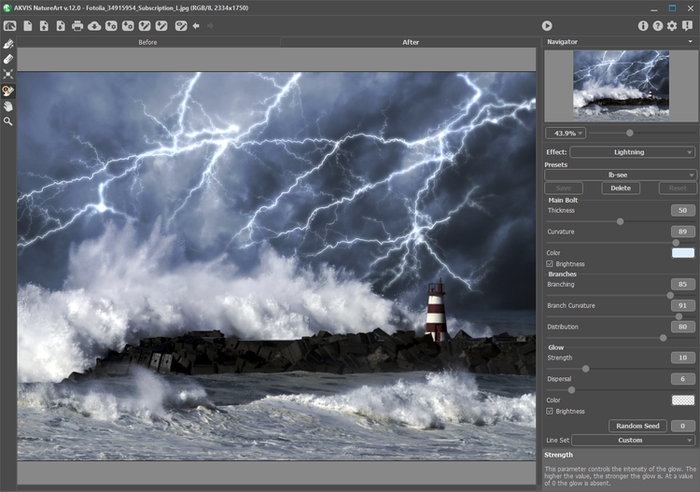
Blitz-Effekt in AKVIS NatureArt
Bevor Sie den Effekt verwenden können, müssen Sie zunächst ein "Skelett" des Blitzes aufbauen. Zu diesem Zweck können Sie folgende Werkzeuge in der Registerkarte Original verwenden:
- Richtung
 . Mit diesem Werkzeuges werden die Leitlinien gezeichnet. Um eine Linie vorzugeben, klicken Sie auf einen Anfangspunkt und, die Maustaste gedrückt haltend, ziehen Sie die Linie zu ihrem Endpunkt.
- Radiergummi
 . Mit diesem Werkzeug können unnötige Blitzsegmente gelöscht werden. Alle Abschnitte, deren Anfangs- oder Endpunkte im Einflussbereich des Werkzeuges liegen, werden gelöscht. Dieser Bereich wird von der Radiergummigröße beeinflusst. Um die Größe zu ändern, klicken Sie auf jeden beliebigen Bildpunkt mit der rechten Maustaste und passen Sie die Größe im lokalen Pop-Up-Menü an.
Die Liste der Linienmuster in der Einstellungsleiste enthält einsatzbereite Vorlagen der Blitze, die zusammen mit dem Programm geliefert werden. Beim Bearbeiten eines Musters wird sein Name in Benutzerdefiniert geändert. Um alle Muster aus dem Bild zu entfernen, wählen Sie Alles löschen.
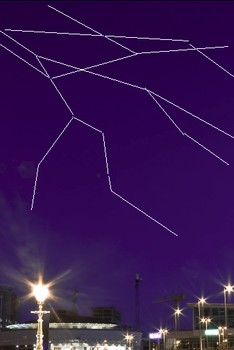
Leitlinien
Passen Sie die Parameter in der Einstellungsleiste an. Die Parameter gelten für alle Blitze auf dem Bild. Möchten Sie verschiedene Blitzarten gleichzeitig auf einem Bild verwenden, müssen Sie zuerst ein Blitz erstellen, dann das Ergebnis speichern und die ganze Prozedur von Anfang an wiederholen.
Hauptentladung:
- Breite (1-100). Der Parameter bedingt die Breite aller Linien, welche den Blitz bilden. Je größer der Wert ist, desto breiter und heller sind die Linien.
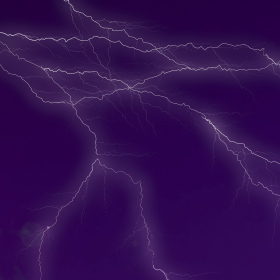
Breite = 30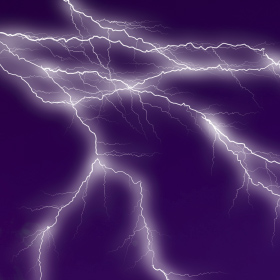
Breite = 80 - Krümmung (0-100). Blitze sind häufig zickzackförmig gekrümmt. Der Parameter bestimmt den Krümmungsgrad der Hauptlinie des Blitzes. Je höher der gewählte Wert, umso krümmer ist diese Linie.
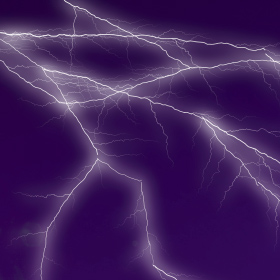
Krümmung = 15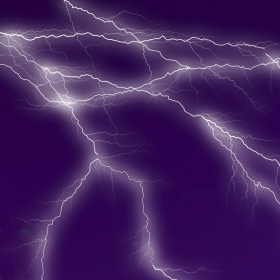
Krümmung = 75 - Farbe. Um eine Farbe festzusetzen, klicken Sie auf das Farbmuster und wählen die erwünschte Farbe im Farbauswahldialog.
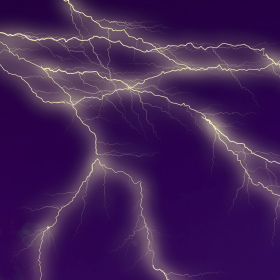
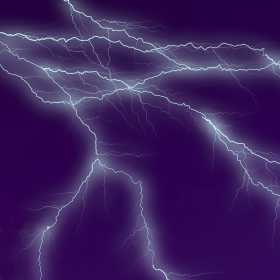 Blitzfarbe ändern
 - Kästchen Helligkeit. Wenn das Kästchen deaktiviert ist, wird der Blitz mit zugeordneter Farbe gefärbt. Bei dem aktivierten Kästchen vermischt sich die Blitzfarbe mit der Hintergrundfarbe und die gesamte Helligkeit nimmt zu.
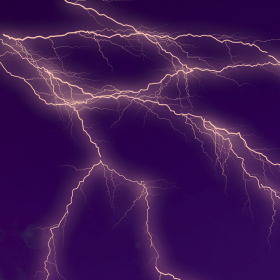
Kästchen Helligkeit deaktiviert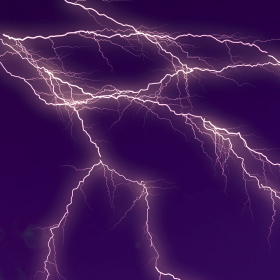
Kästchen Helligkeit aktiviert
Blitzäste:
- Verzweigung (1-100). Dieser Parameter beeinflusst die Verästelung des Blitzes. Je höher der Wert, desto mehr verzweigt sich der Hauptblitz und desto mehr Äste entstehen.
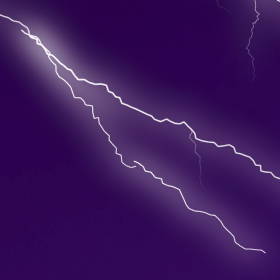
Verzweigung = 5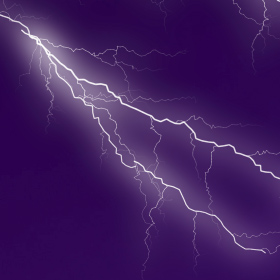
Verzweigung = 80 - Krümmung (0-100). Mit diesem Parameters wird der Krümmungsgrad der Blitzäste festgelgt. Je höher der Wert, desto gekrümmter sind sie.
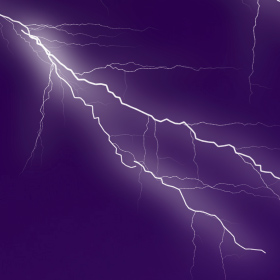
Krümmung = 15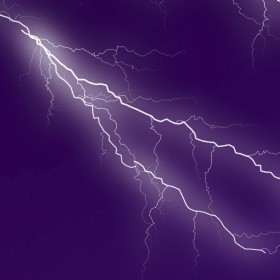
Krümmung = 65 - Länge (1-100). Je höher der Wert, desto länger sind die Blitzäste.
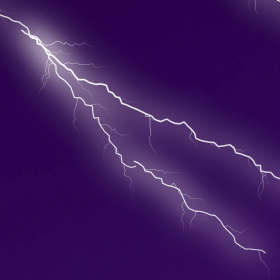
Länge = 20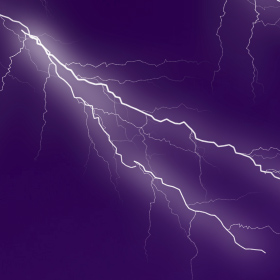
Länge = 80
Leuchten:
- Leuchtkraft (0-40). Dieser Wert bestimmt die Intensität des Leuchtens. Je höher dieser Wert, desto stärker ist das Leuchten. Bei einem Wert von 0 gibt es kein Leuchten.
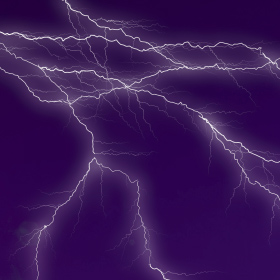
Leuchtkraft = 10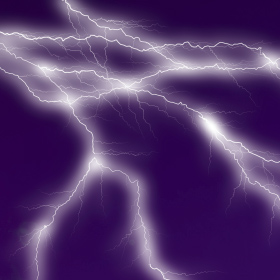
Leuchtkraft = 35 - Lichtzerstreuung (0-40). Der Parameter beeinflusst die Konzentration des Leuchtens um einen Blitz herum. Je höher der Wert, desto weiter breitet sich das Licht aus. Bei hohen Werten hat das Leuchten weniger Kontrast.
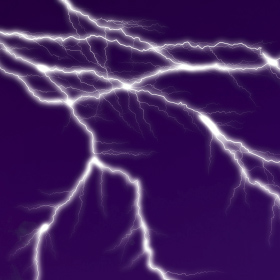
Lichtzerstreuung = 10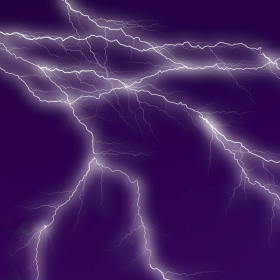
Lichtzerstreuung = 25 - Farbe. Um eine Farbe des Leuchtens festzulegen, klicken Sie auf das Farbmuster und wählen Sie die erwünschte Farbe im Farbauswahldialog aus. Standardmäßig stimmt die Farbe des Leuchtens mit der Blitzfarbe überein. Um zur ursprünglichen Farbe zurückzukehren, klicken Sie auf das Farbmuster mit der rechten Maustaste.
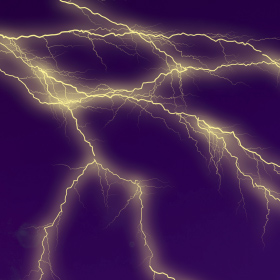
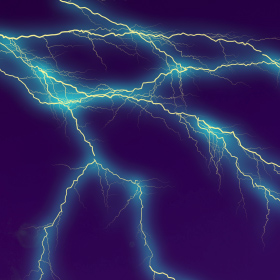 Farbe des Leuchtens wählen
 - Kästchen Helligkeit. Wenn das Kontrollkästchen deaktiviert ist, wird nur die ausgewählte Farbe des Leuchtens verwendet. Bei dem aktivierten Kästchen vermischt sich die Farbe des Leuchtens mit der Hintergrundfarbe und die gesamte Helligkeit nimmt zu (Belichtungseffekt).
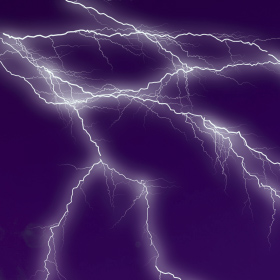
Kästchen „Helligkeit“ deaktiviert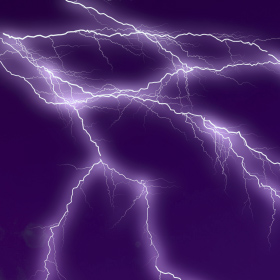
Kästchen „Helligkeit“ aktiviert
Zufallszahl. Das ist die Startzahl für den Zufallszahlengenerator, der verschiedene Blitzformen generiert.
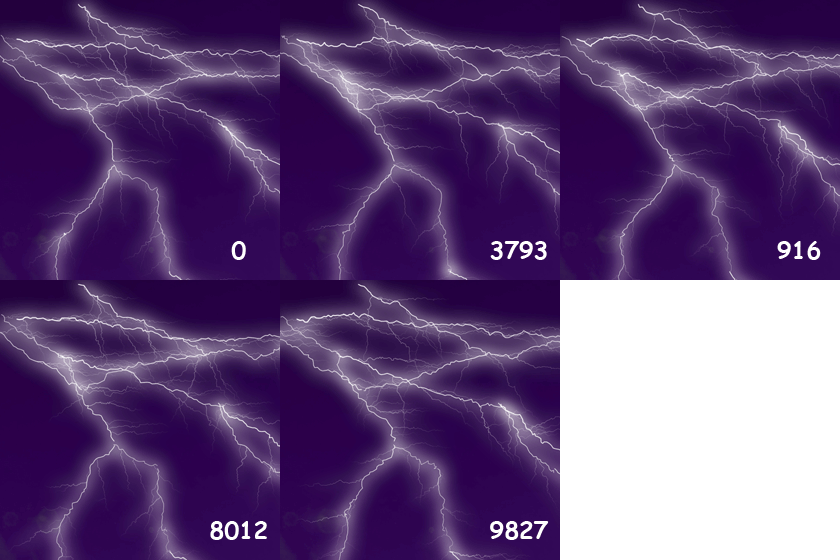
Generierte Blitzformen
NatureArt v. 12.7 - 10-Tage-Testversion
