Raios
Este efeito pode ser usado para adicionar raios (relâmpagos) de qualquer tamanho e quantidade numa imagem.
Geralmente os raios surgem durante uma tempestade. Eles sempre nos proporcionam uma inesquecível apresentação de luzes no céu. Mas o que é realmente esse fenômeno da natureza surpreendente, bonito e devastador ao mesmo tempo?
Antigamente as pessoas percebiam os lampejos dos relâmpagos e trovões como uma expressão da vontade dos Deuses e como a manifestação da ira de Deus. Somente no século XVIII, foi comprovado que o relâmpago é uma descarga elétrica na atmosfera, acompanhado de um lampejo ou luz e o estrondo do trovão. Há vários tipos de relâmpagos, mas normalmente vemos riscos de relâmpagos ou ramificações de relâmpagos.
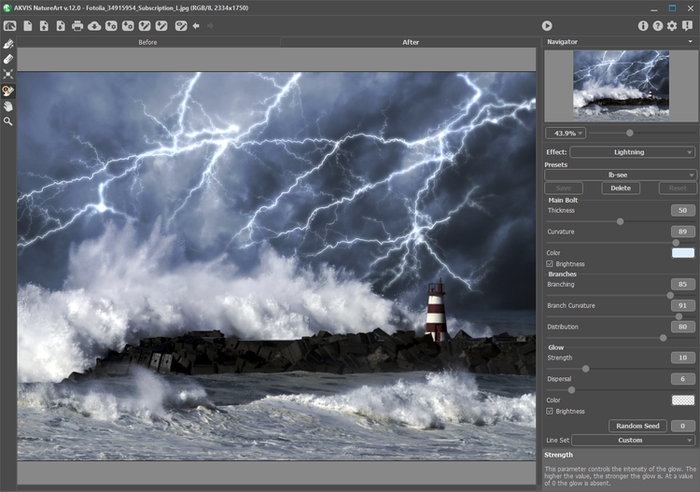
Efeito de Raios no AKVIS NatureArt
Antes de aplicar este efeito, é preciso desenhar um "esqueleto" de onde o raio vai ser, agir, e um esquema para ele. Faça isto na Aba Antes com as seguintes ferramentas:
- Direção
 . Use esta ferramenta para desenhar linhas, sobre as quais os raios serão atraídos. Para definir uma linha, clique em qualquer lugar da imagem e, mantendo pressionado o botão, desenhar uma linha em qualquer direção.
- Borracha
 . Use esta ferramenta para apagar partes indesejadas do relâmpago. Todas as linhas cujos pontos de partida estão dentro da zona da ferramenta será apagado. Essa zona é determinada pelo tamanho da borracha. Você pode alterar o tamanho da borracha pelo botão direito do mouse em qualquer parte da imagem e fazer um ajuste na janela pop up.
A lista suspensa Conjunto de linhas no Painel de ajustes contém esquemas de raios pré-definidos que vêm junto com o programa. Ao editar uma amostra, seu nome é alterado para Personalizado. Para remover todas as linhas da imagem, selecione Limpar tudo.
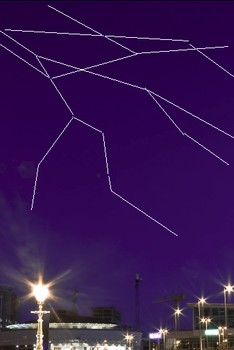
Linhas guia
Em seguida, ajustar os parâmetros para especificar as configurações para o relâmpago. As configurações serão aplicadas a todos os raios. Se você quiser desenhar um raio com efeitos diferentes, aplicar efeitos, e reiniciá-lo.
Relâmpago principal:
- Espessura (1-100). Este parâmetro controla a espessura de todas as linhas que compõem o relâmpago. Quanto maior o valor, mais grossa a linha.
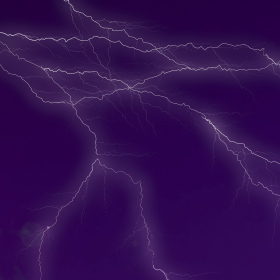
Espessura = 30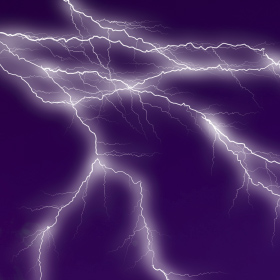
Espessura = 80 - Curvatura (0-100). O raio vai ser desenhado como uma curva. Este parâmetro regula o grau de curvatura da linha principal de um raio. Quanto maior o valor, mais curvas terá.
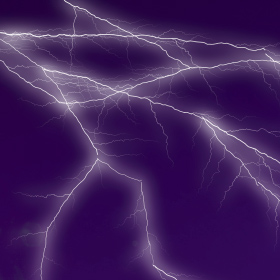
Curvatura = 15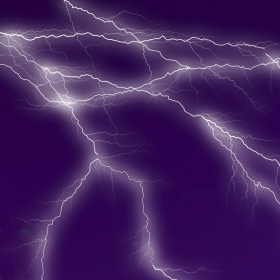
Curvatura = 75 - Cor. Utilize este parâmetro para mudar a cor do raio. Para alterar a cor, clique na placa de cores e escolha uma cor diferente na caixa de diálogo Selecionar cor.
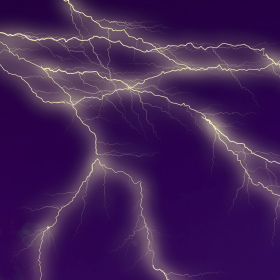
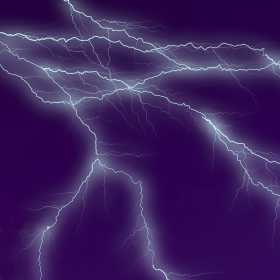 Alterarando a cor do raio
 - Luminosidade. Se a caixa de seleção está desativada, o programa usa apenas a cor escolhida para desenhar o raio. Se a opção está ativada, o raio combina com as cores de fundo e torna-se mais brilhante, dando um efeito luminoso impressionante.
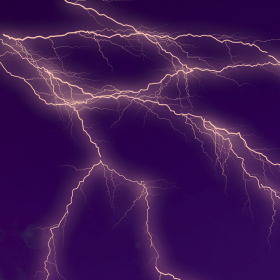
Caixa de seleção desativada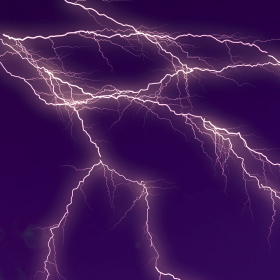
Caixa de seleção ativada
Ramificações:
- Ramificação (1-100). Este parâmetro determina a ramificação do raio. Quanto maior o valor, mais ramificações a partir do ramo principal do relâmpago.
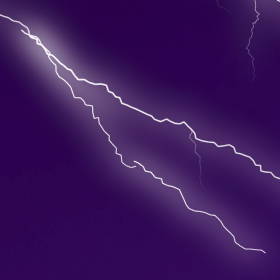
Ramificação = 5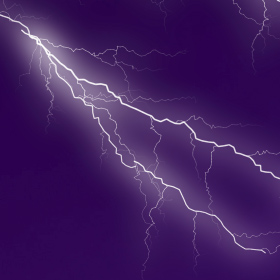
Ramificação = 80 - Curvatura das ramificações (0-100). Este parâmetro regula o grau das ramificações do relâmpago. Quanto maior o valor, mais curvas terão as torções formando-se um ramo.
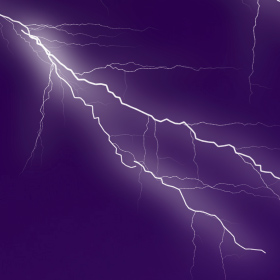
Curvatura de ramificações = 15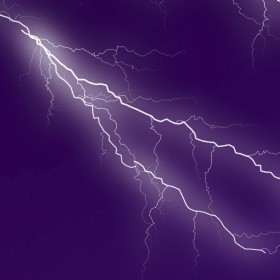
Curvatura de ramificações = 65 - Distribuição (1-100). Este parâmetro controla a distribuição das ramificações do raio.
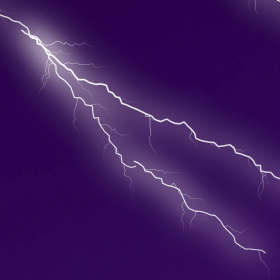
Distribuição = 20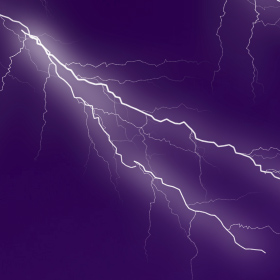
Distribuição = 80
Brilho:
- Força (0-40). Este parâmetro controla a intensidade de brilho que aparece em torno do raio. Quanto maior o valor, maior o brilho. Com um valor de 0 o brilho é ausente.
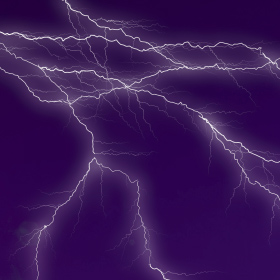
Força = 10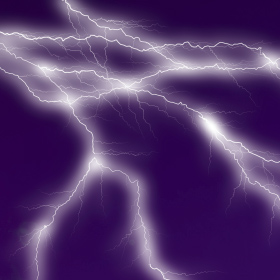
Força = 35 - Dispersão (0-40). Em valores baixos o brilho está concentrada ao longo da linha principal. Quanto maior o valor, maior será o brilho a se espalhar. Em altos valores do brilho tem menos contraste.
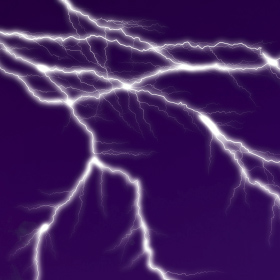
Dispersão = 10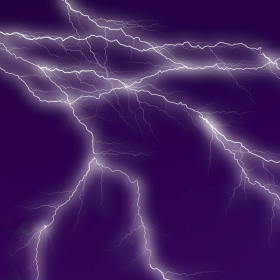
Dispersão = 25 - Cor. Utilize este parâmetro para mudar a cor do brilho. Para alterar a cor, clique na placa de cores e escolha uma cor na caixa de diálogo Selecionar cor. Por padrão, a cor do brilho não é seleccionada e é igual à cor do raio principal. Para anular uma cor, clique com o botão direito do mouse na placa de cor.
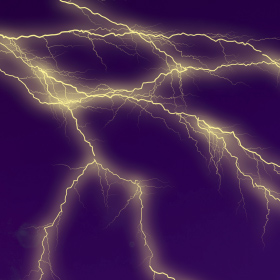
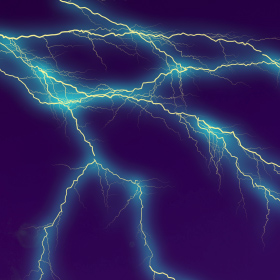 Alterarando a cor do brilho
 - Luminosidade. Se a caixa de seleção está desativada, o programa usa apenas a cor escolhida para desenhar o brilho. Se a opção está ativada, o brilho combina com as cores de fundo e torna-se mais brilhante, dando um efeito luminoso impressionante.
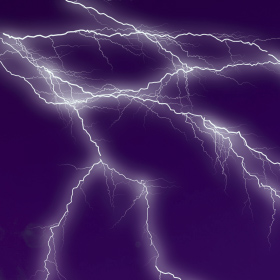
Caixa de seleção desativada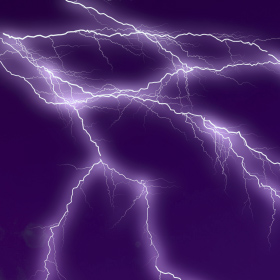
Caixa de seleção ativada
Semente aleatória. Este é o número inicial para o gerador de números aleatórios que define a forma do raio.
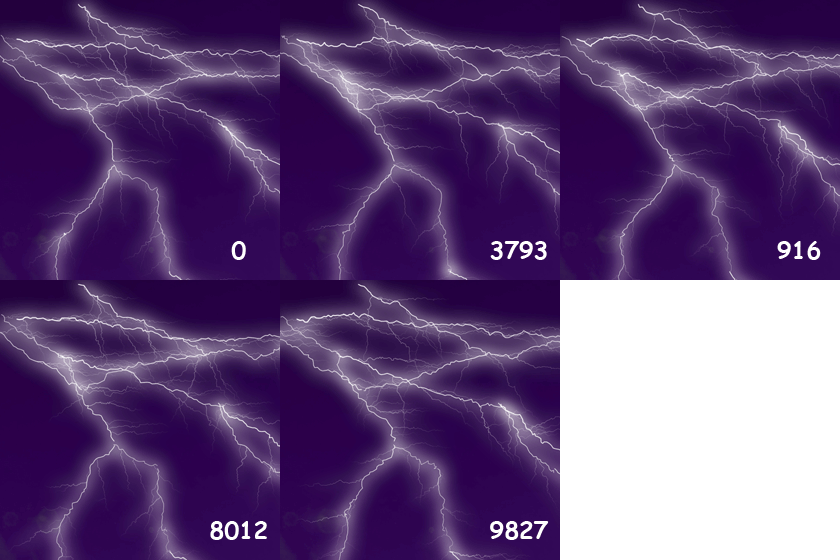
Geração de versões de raios
NatureArt v. 12.7 - Teste gratuito 10 dias
