Sol
Este efeito adiciona o corpo celeste mais importante para uma imagem - o Sol em todas as suas manisfestações, dependendo da hora do dia, as estações do ano, e o tempo: brilhante, verão, entardecer, inverno, amanhecer, etc, alterando as configurações ou usando uma das pré-definições do AKVIS, é possível para transformar o sol na lua (o preset AKVIS Moon/Lua) ou outra mais distante estrela (o preset AKVIS Star/Estrela).
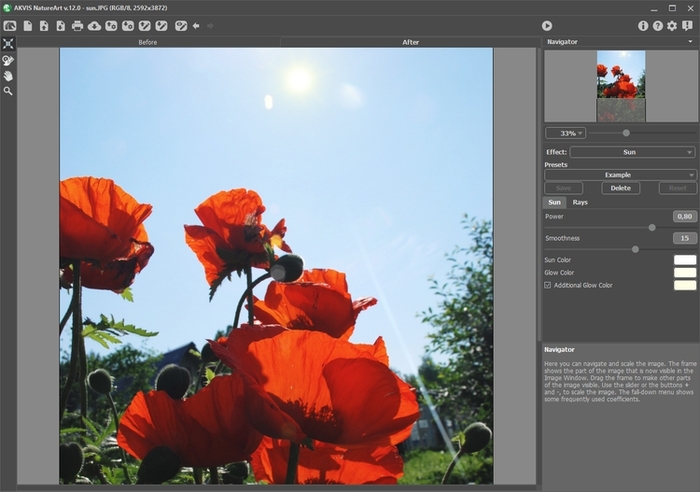
Efeito de Sol no AKVIS NatureArt
Use a ferramenta Transformar  na aba Antes para determinar a localização do Sol, seu tamanho e direção de seus raios.
O sol está representado esquematicamente como um círculo com raios que dele emanam (cujo número é determinado pelo parâmetro correspondente no âmbito aba Raios). Quando é pressionado, marcadores aparecem ao redor do perímetro do quadro.
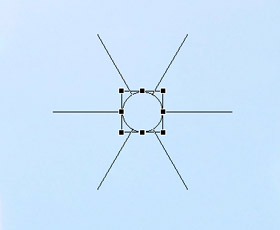
Para mover um objeto, coloque o cursor dentro do quadro, após o que tomará a forma de setas duplas perpendiculares, clique o botão esquerdo do mouse e ao mesmo tempo e mantendo-o pressionado, arraste o cursor. Você também pode desenhar um sol em qualquer lugar da imagem clicando duas vezes no botão esquerdo do mouse.
Nota: Para colocar corretamente o sol e alcançar o resultado mais realista, considerar a localização das sombras na imagem.
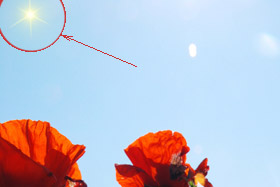
Posição original
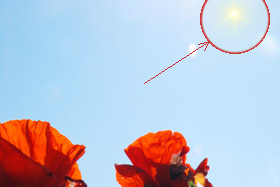
Posição após mover
Para alterar o tamanho do sol, traga o cursor dentro do quadro para que ele assuma a forma de uma seta de duas pontas, e depois clicando e segurando o botão esquerdo do mouse, mover o cursor para aumentar ou diminuir.
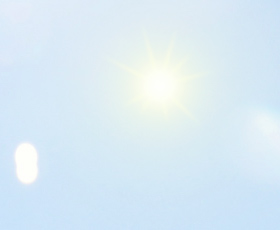
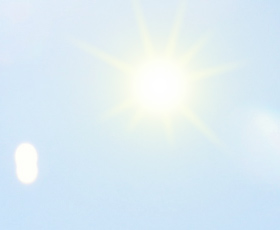
Os raios do sol podem ser rodados. Para rodá-los, levar o cursor para fora da moldura, de forma que ela assume a forma de uma seta de duas pontas arredondadas, e depois clicando e segurando o botão esquerdo do mouse, arrastar o cursor.
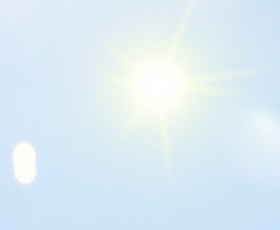
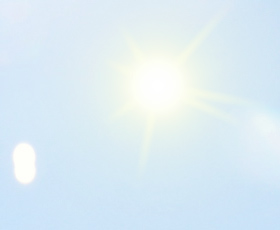
Configurar os ajustes do efeito.
Você pode ajustar os parâmetros para o efeito Sol no Painel de ajustes. Existem duas abas: Sol e Raios.
Aba Sol:
- Trabalhando com cores. Existem três cores para definir o sol: Cor do sol, Cor do brilho e, se desejar, Cor adicional de brilho. Normalmente, duas cores são suficientes. Em casos raros, a cor adicional é necessária, principalmente para o sol nascente ou poente.
Para escolher uma cor clique na placa de cor e escolha uma outra cor na caixa de diálogo Selecionar cor.
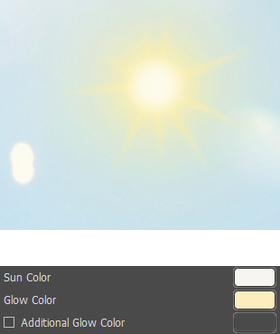
Cor amarela escolhida
Cor do sol é branca,
Brilho adicional desativado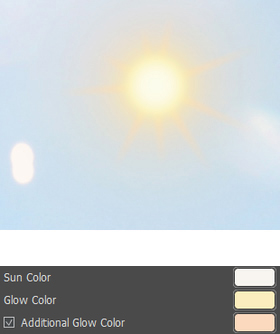
Cor laranja escolhida
Cor do sol é branca,
Brilho adicional ativado - Força (0,30-1,00). Este parâmetro determina o tamanho do brilho do sol e sua intensidade. Em valores mais elevados o brilho é mais forte e cobre uma área maior.
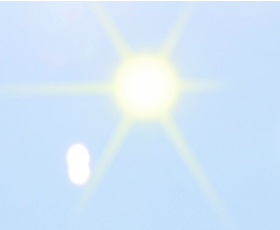
Força = 0,50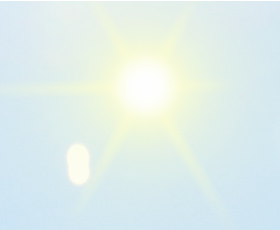
Força = 0,85 - Suavidade (0-25). Este parâmetro determina quão suave a transição entre as cores do sol e seu brilho será. Aumentar o valor deste parâmetro vai fazer a transição entre as cores mais suaves.
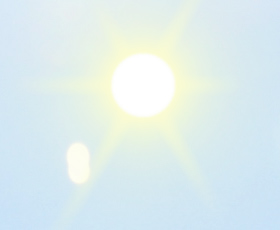
Suavidade = 2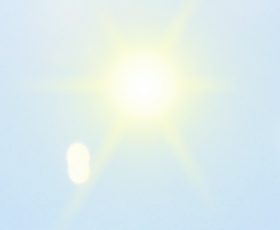
Suavidade = 20
Aba Raios:
- Habilitar raios. Este parâmetro é ativado por padrão, e os raios são desenhados de acordo com as definições dos parâmetros descritos a seguir. Se você quiser um sol sem raios, desabilite o parâmetro. Neste caso, os parâmetros sob esta aba ficará inativa e não pode ser alterado.
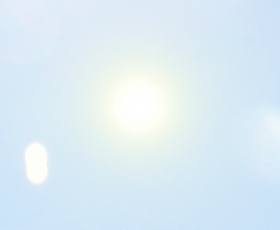
"Habilitar raios" desativado - Distribuição aleatória. Se a caixa de seleção estiver ativada, os raios são colocados aleatoriamente. Se a opção estiver desativada, os raios são dispostos simetricamente, com a mesma distância entre eles.
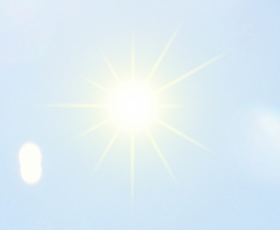
Caixa de seleção desativada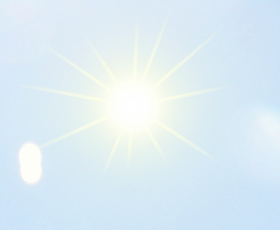
Caixa de seleção ativada - Número (1-100). Este parâmetro determina o número de raios.
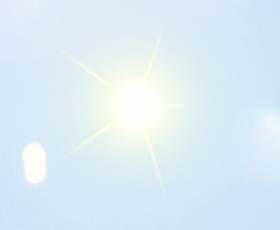
Número = 5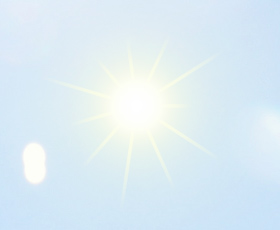
Número = 11 - Comprimento máximo (0-200). Este parâmetro determina o quanto os raios se espalham e também age como um limitador de sua extensão. O comprimento dos raios podem ser diferentes, mas eles não serão mais do que o valor especificado.
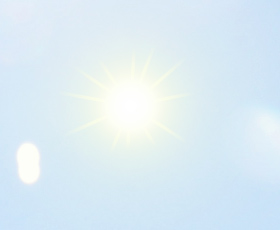
Comprimento máximo = 20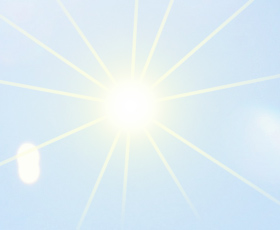
Comprimento máximo = 100 - Suavidade (1-100). O parâmetro altera a indefinição da borda exterior dos raios. Quanto maior o valor, maior a suavidade nas bordas.
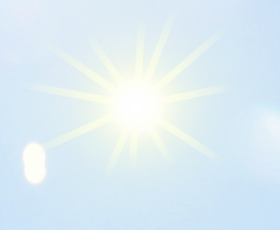
Suavidade = 1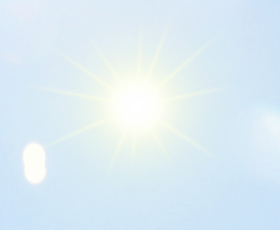
Suavidade = 95 - Largura (1-100). O parâmetro altera a largura e o brilho dos raios.
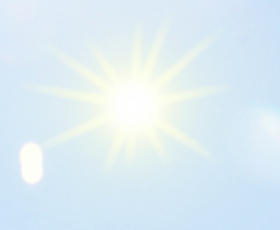
Largura = 25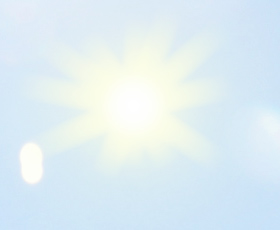
Largura = 60 - Transparência (0-99%). Este parâmetro determina a translucidez dos raios. Com valores superiores a cor desbota e mais da imagem é visível através deles. Para um efeito mais realista é melhor definir esta opção como um valor alto.
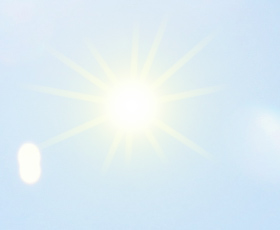
Transparência = 30%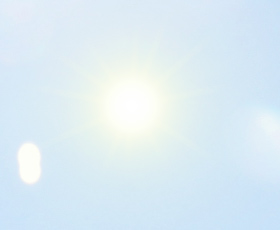
Transparência = 80%
NatureArt v. 12.7 - Teste gratuito 10 dias
