Gelo
Você pode usar este efeito para cobrir uma superfície de gelo. O efeito permite congelar um lago, mesmo no verão, decorar suas fotos de Natal, criar esculturas de gelo.
Nota: O efeito Gelo só está disponível nas versões Home Deluxe e Business. Na versão Home pode ser aplicado com uma marca d'água. Compare as licenças aqui.
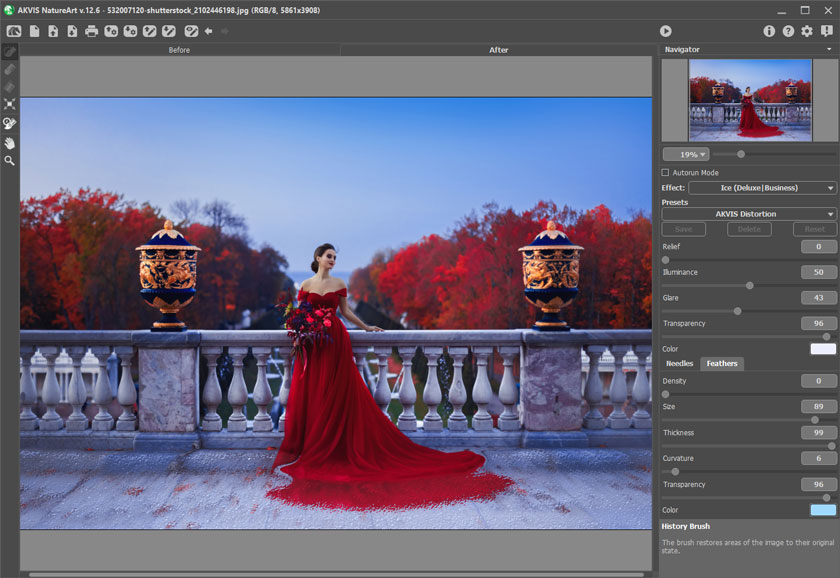
Efeito de Gelo no AKVIS NatureArt
O efeito será aplicado somente em uma área selecionada! Use essas ferramentas para selecionar áreas para as quais um efeito será aplicado:
- Pincel de seleção
 . Esta ferramenta é usada para destacar áreas para as quais o efeito será aplicado. Você pode ajustar o tamanho da ferramenta em uma janela pop-up (clicando com o botão direito do mouse na janela de imagem).
Para obter uma linha reta, traçar uma linha, mantendo a tecla Shift pressionada.
- Borracha
 . Use esta ferramenta para apagar as áreas selecionadas. O tamanho do ferramentas pode ser alterado em uma janela pop-up.
- Balde de seleção
 . A ferramenta preenche uma área destacada com o Pincel de seleção (útil para a seleção de grandes áreas).
Se a área não foi cercada pelo
, a imagem inteira será selecionada, clicando com .
Dica: Você pode usar o Balde de seleção "no modo apagador" para apagar todas as seleções na imagem. Clique com o botão esquerdo com a tecla Ctrl pressionada.
Os seguintes parâmetros estão disponíveis para esse efeito no Painel de ajustes.
Os parâmetros principais:
- Relevo (0-100). O aumento deste parâmetro pode fazer a superfície de gelo mais desigual, com um padrão mais nítidas e mais profundo.
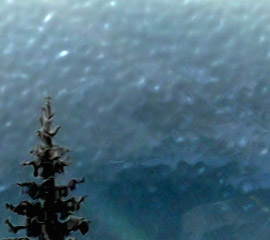
Relevo = 20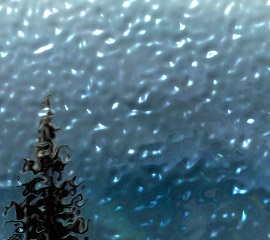
Relevo = 70 - Iluminação (0-100). O parâmetro altera a luminosidade da luz refletida a partir do gelo. Quanto maior o valor, mais brilhante o padrão de gelo (e o brilho) tornar-se. Em valores mais baixos a luminosidade é menos intenso.
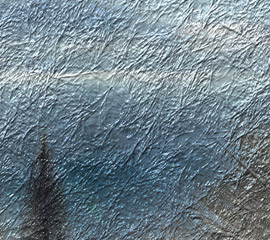
Iluminação = 20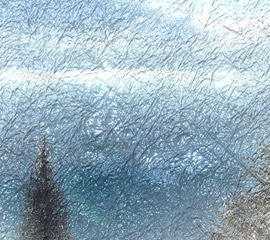
Iluminação = 70 - Brilho (0-100). Aumentar o valor para criar um brilho (um reflexo da luz) sobre uma superfície irregular. Quanto maior o valor desse parâmetro, mais brilhante o brilho tornar-se. O número eo tamanho do brilho depende da Iluminação. Se Iluminação = 0 o brilho não é visível.
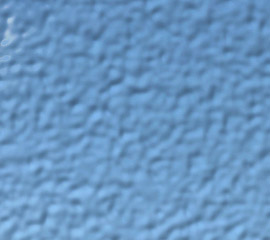
Brilho = 0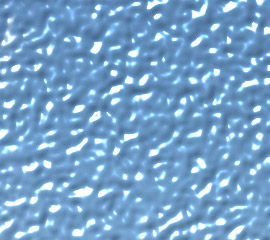
Brilho = 80 - Transparência (0-100). Este parâmetro afeta a transparência do gelo. Em valores mais elevados, o gelo torna-se mais opaco e sua cor mais evidente.
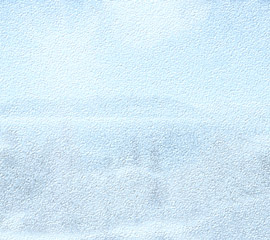
Transparência = 30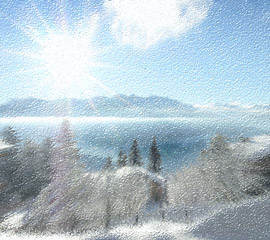
Transparência = 80 - Cor. Utilize este parâmetro para mudar a cor do gelo. Clique na placa de cores e escolha uma cor na caixa de diálogo Selecionar cor.
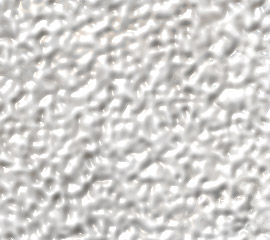
Gelo branco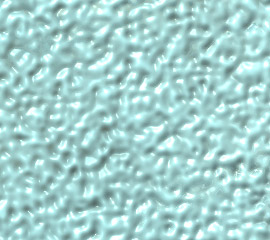
Gelo azul
Ajuste dois grupos de parâmetros adicionais que adicionam mais padrões para a superfície do gelo: Agulhas e Plumas.
Parâmetros sob a aba Agulhas adicionar um padrão de agulhas finas para a superfície:
- Densidade (0-100). O aumento do valor pode aumentar o número de agulhas dentro da área selecionada.
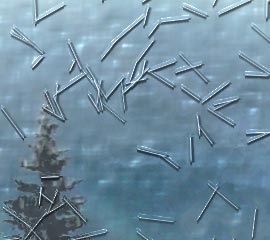
Densidade = 20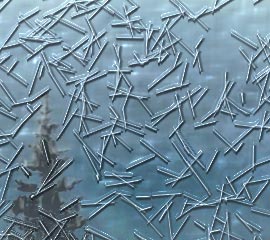
Densidade = 70 - Comprimento máximo (0-100). Este parâmetro define o comprimento máximo das agulhas. O comprimento das agulhas pode variar, mas eles não vão exceder o valor especificado.
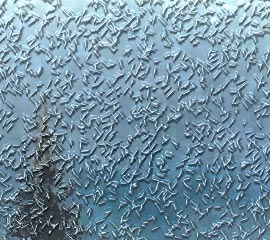
Comprimento máximo = 10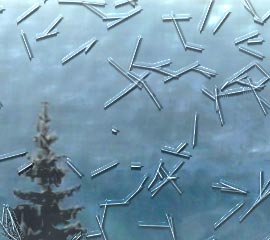
Comprimento máximo = 50 - Ramificação (0-100). Aumentar o valor deste parâmetro para criar o efeito de ramificação das agulhas (os ramos cristalinos).
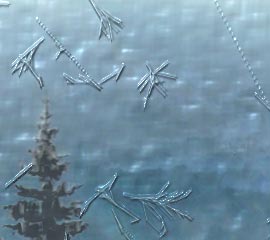
Ramificação = 15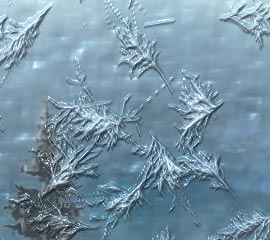
Ramificação = 45 - Transparência (0-100). Este parâmetro afeta a transparência das agulhas. Em valores mais elevados, o padrão das agulhas torna-se mais opaco e sua cor mais evidente, em 100% as agulhas são completamente transparente e invisível.
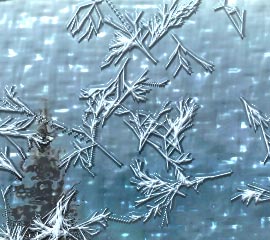
Transparência = 10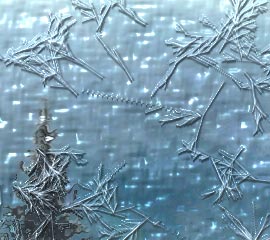
Transparência = 70 - Cor. Utilize este parâmetro para mudar a cor das agulhas. Clique na placa de cores e escolha uma cor na caixa de diálogo Selecionar cor.
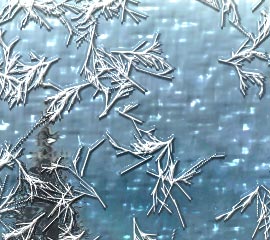
Agulhas brancas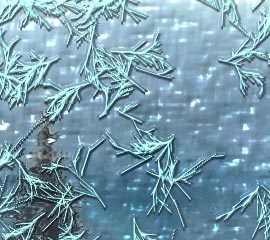
Agulhas azul
Parâmetros na aba Plumas permitem adicionar um padrão com plumas de gelo:
- Densidade (0-100). Este parâmetro aumenta o número das plumas na imagem. Em um valor de 0 não plumas estarão presentes.
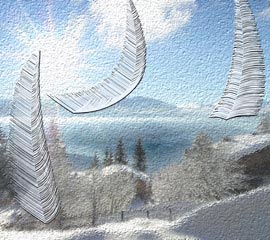
Densidade = 20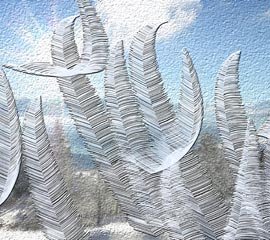
Densidade = 90 - Tamanho (0-100). Aumentar o valor deste parâmetro para fazer as plumas maiores (em comprimento e largura). Em um valor de 0 não plumas estarão presentes.
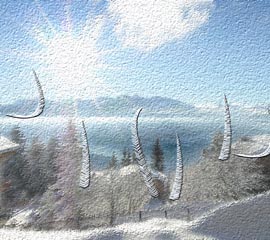
Tamanho = 10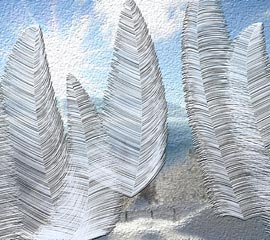
Tamanho = 30 - Espessura (0-100). Se o valor deste parâmetro é aumentada, mais ramos aparecerão nas plumas. Se o valor = 0, os ramos desaparecerão, e as plumas terão a forma de hastes finas.
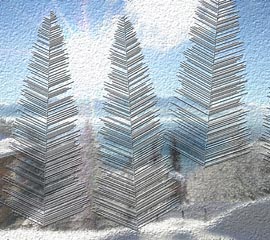
Espessura = 25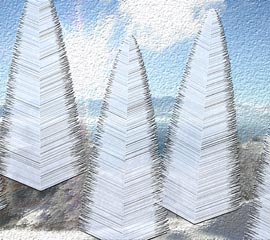
Espessura = 75 - Curvatura (0-100). Este parâmetro afeta o grau em que as plumas são curvadas. Quanto maior o valor, a curvatura das plumas será mais forte. Em um valor de 0 as plumas são retas.
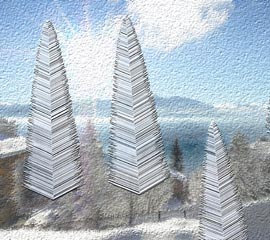
Curvatura = 0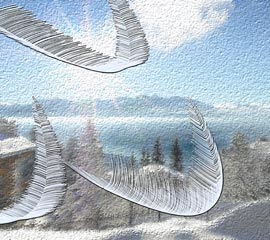
Curvatura = 50 - Transparência (0-100). Este parâmetro afeta a transparência das plumas. Em valores mais elevados, o padrão das agulhas torna-se mais opaco e sua cor mais evidente, em 100% as agulhas são completamente transparente e invisível.
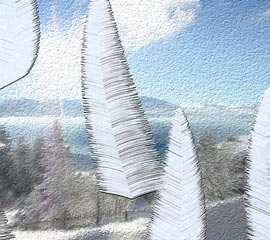
Transparência = 0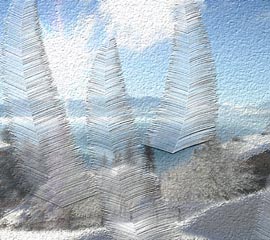
Transparência = 90 - Cor. Utilize este parâmetro para mudar a cor das plumas. Clique na placa de cores e escolha uma cor na caixa de diálogo Selecionar cor.
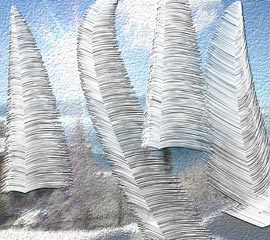
Plumas brancas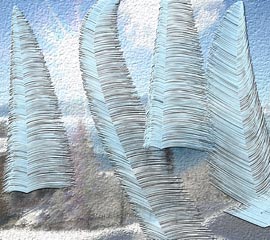
Plumas azul
NatureArt v. 12.7 - Teste gratuito 10 dias
