Eis-Effekt
Dieser Effekt bedeckt eine Oberfläche auf dem Bild mit Eis. Sie können einen See oder Teich einfrieren lassen, Ihre Weihnachtsbilder schmücken oder einzigartige Eisskulpturen erstellen.
- Achtung! Der Eis-Effekt ist nur für Home Deluxe- und Business-Lizenzen verfügbar. In der Home-Version wird der Effekt mit einem Wasserzeichen versehen. Lizenzen vergleichen.
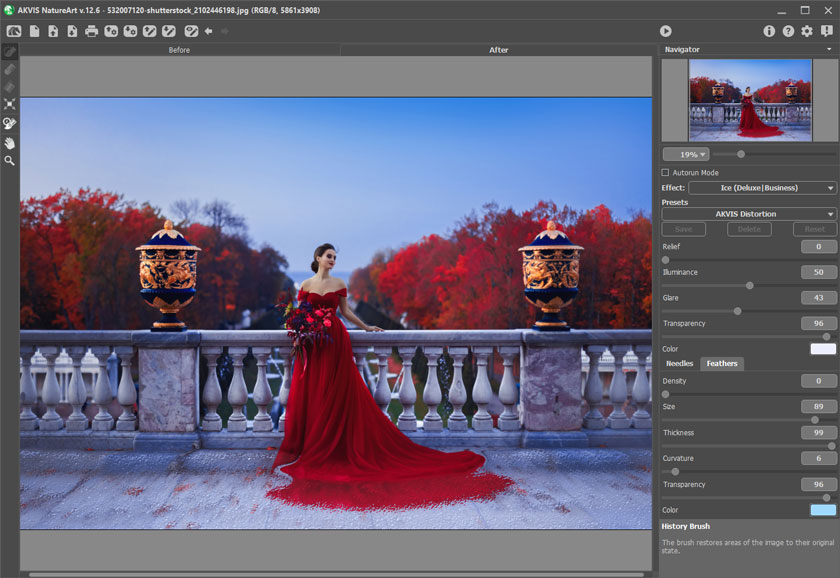
Eis-Effekt in AKVIS NatureArt
Um den Effekt zu verwenden, muss man zuerst den Anwendungsbereich abzugrenzen. Dabei vergessen Sie bitte nicht, dass die Effektsphäre über diese Grenzen hinausgeht. Um den Auswahlbereich festzulegen, benutzen Sie folgede Werkzeuge:
- Auswahlpinsel
 . Mit diesem Tool können Sie den Effektbereich abgrenzen. Um die Pinselgröße anzupassen, klicken Sie auf das Bild mit der rechten Maustaste.
Um eine gerade Linien zu ziehen, halten Sie die Shift-Taste gedrückt.
- Radiergummi
 . Benutzen Sie dieses Tool, um die Auswahl zu bearbeiten. Um die Größe des Werkzeugs anzupassen, klicken Sie auf das Bild mit der rechten Maustaste.
- Füllwerkzeug
 . Dieses Werkzeug füllt die Bereiche, die mit dem Auswahlpinsel umgerissen wurden (hilfreich bei der Auswahl von großen Bereichen). Wenn der Umriss nicht geschlossen ist, wird das gesamte Bild ausgewählt.
Hinweis: Sie können das Füllwerkzeug im "Radiergummi-Modus" verwenden, um eine Auswahl zu löschen. Dazu halten Sie die Taste Strg auf Windows, ⌘ auf Mac gedrückt, indem Sie auf dem Bereich klicken.
In der Einstellungsleiste können Effekt-Parameter angepasst werden.
Hauptparameter:
- Relief (0-100). Mit zunehmendem Wert wird die Eisfläche unebener und der Muster wird schärfer und tiefer.
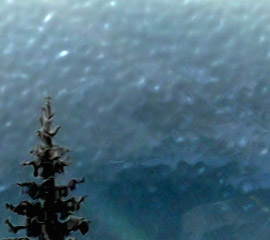
Relief = 20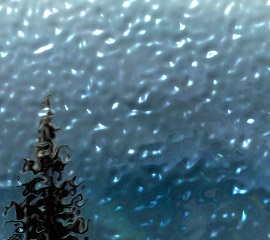
Relief = 70 - Beleuchtungsstärke (0-100). Der Parameter ändert die Helligkeit des Lichtes, das vom Eis widergespiegelt wird. Je höher der Wert, desto heller ist das Eismuster sowie der Lichtreflex. Bei niedrigeren Werten wird die Helligkeit schwächer.
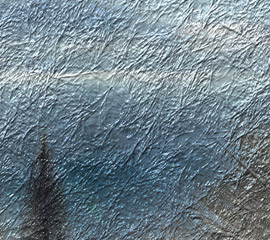
Beleuchtungsstärke = 20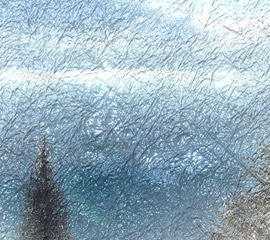
Beleuchtungsstärke = 70 - Widerspiegelung (0-100). Mit zunehmendem Wert werden die Lichtflecke auf den Unebenheiten des Musters sichtbar. Je höher der Wert dieses Parameters, desto heller sind diese Lichtflecke. Die Anzahl und Größe der Lichtflecke hängen vom Parameter Beleuchtungsstärke ab. Wenn Beleuchtungsstärke gleich 0 ist, ist keine Widerspiegelung sichtbar.
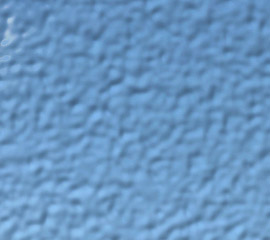
Widerspiegelung = 0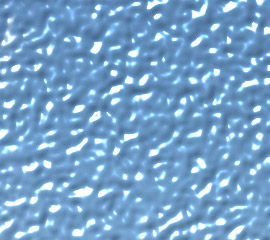
Widerspiegelung = 80 - Transparenz (0-100). Je höher der Wert des Parameters, desto sichtbarer ist der Hintergrund. Bei niedrigeren Werten wird das Eis matt und seine Farbe wird deutlicher.
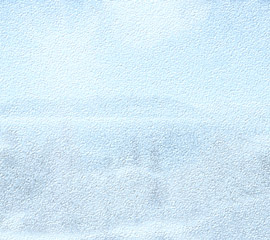
Transparenz = 30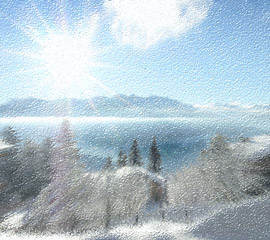
Transparenz = 80 - Farbe. Um die Farbe anzupassen, klicken Sie auf das Farbmuster und wählen Sie eine Farbe im Farbauswahldialog aus.
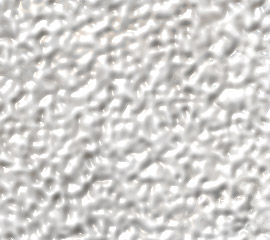
Eisfarbe = weiß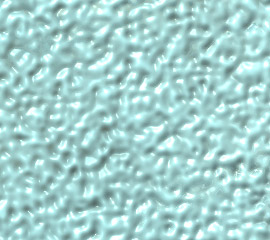
Eisfarbe = blau
Mit Registerkarten Nadeln und Federn kann man zusätzliche Muster auf der Eisfläche erstellen.
Anhand der Registerkarte Nadeln kann man die Eisoberfläche mit feinen Eisnadeln versehen:
- Dichte (0-100). Der Parameter bestimmt die Anzahl der Nadeln innerhalb auf dem ausgewählten Bereich.
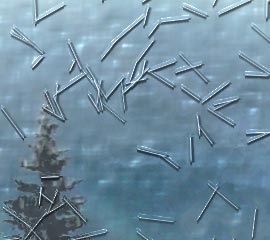
Dichte = 20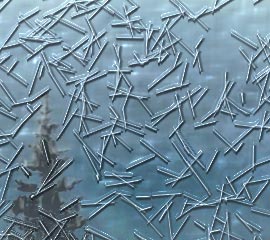
Dichte = 70 - Max. Länge (0-100). Der Parameter bestimmt die maximale Länge der Nadeln. Die Länge der Nadeln ist eine Variable, aber keine der Nadeln wird den angegebenen Wert überschreiten.
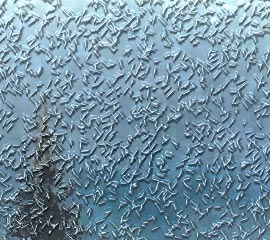
Max. Länge = 10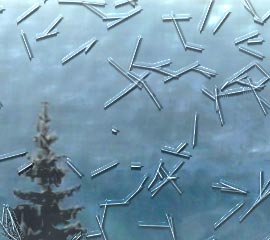
Max. Länge = 50 - Verzweigung (0-100). Bei hohen Werten nimmt die Verzweigung der Nadeln zu. Je höher der Wert, desto mehr Äste hat eine Nadel.
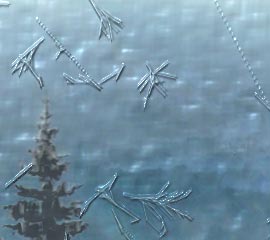
Verzweigung = 15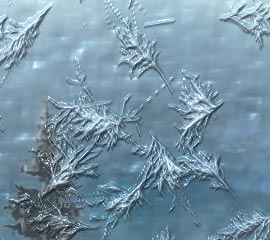
Verzweigung = 45 - Transparenz (0-100). Dieser Parameter bestimmt die Transparenz der Nadeln in Bezug auf die Hintergrundfarbe. Bei niedrigeren Werten werden die Nadeln matt, bei höheren Werten wird der Hintergrund immer besser sichtbar. Bei 100% sind die Nadeln völlig transparent.
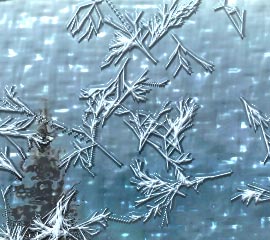
Transparenz = 10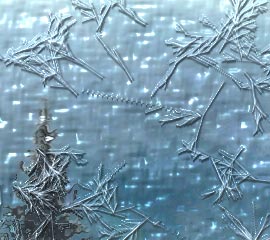
Transparenz = 70 - Farbe. Anhand dieses Parameters kann die Farbe der Eisnadeln geändert werden. Klicken Sie auf das Farbmuster und wählen Sie eine neue Farbe im Farbauswahldialog aus.
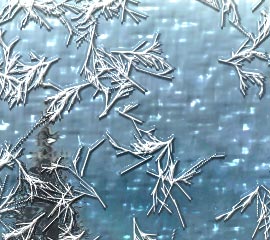
Nadelnfarbe = weiß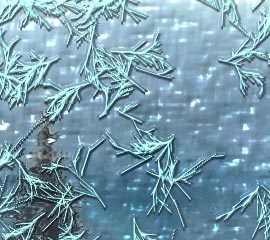
Nadelnfarbe = blau
Mit der Registerkarte Federn kann man der Eisoberfläche Kristallfedern hinzufügen:
- Dichte (0-100). Der Parameter bestimmt die Anzahl der Federn auf dem ausgewählten Bereich. Bei 0 sind keine Federn vorhanden.
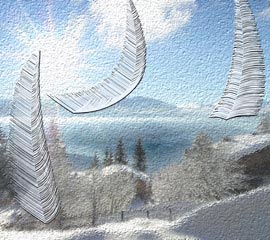
Dichte = 20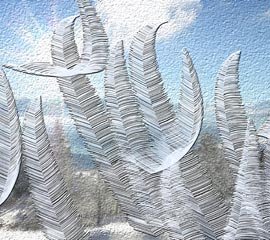
Dichte = 90 - Größe (0-100). Je größer der Wert des Parameters, desto größer sind die Federn. Sie werden sowohl in der Länge als auch in der Breite vergrößert. Wenn der Wert auf 0 gesetzt wird, werden keine Federn hinzugefügt.
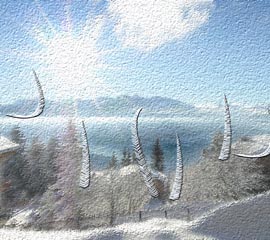
Größe = 10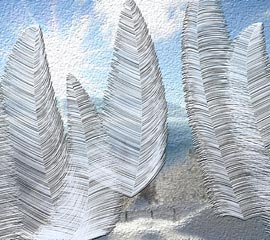
Größe = 30 - Verdickung (0-100). Bei hohen Werten des Parameters haben die Federn mehr Äste. Wenn der Wert auf 0 gesetzt wird, verschwinden die Äste und die Federn nehmen die Form von dünnen Stäben an.
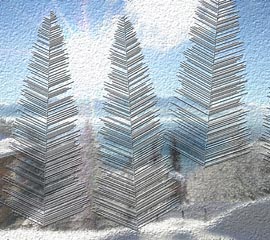
Verdickung = 25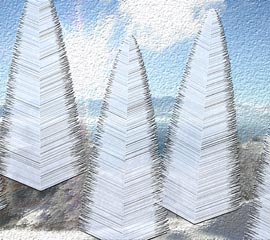
Verdickung = 75 - Krümmung (0-100). Dieser Parameter bestimmt den Krümmungsgrad der Federn. Je höher der Wert, desto stärker ist die Krümmung. Bei einem Wert von 0 sind die Federn gerade.
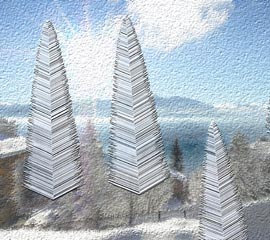
Krümmung = 0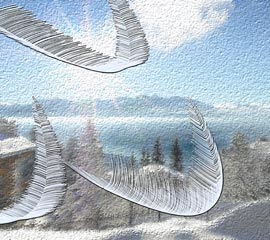
Krümmung = 50 - Transparenz (0-100). Dieser Parameter bestimmt die Transparenz der Federn in Bezug auf die Hintergrundfarbe. Bei niedrigeren Werten werden die Federn matt, bei höheren Werten wird der Hintergrund immer besser sichtbar. Bei 100% sind die Federn völlig transparent.
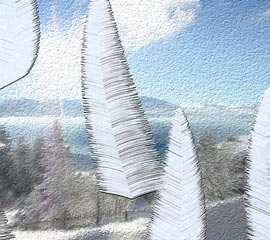
Transparenz = 0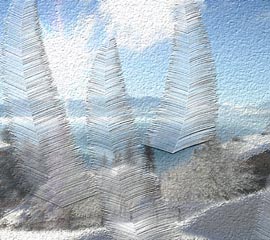
Transparenz = 90 - Farbe. Klicken Sie auf das Farbmuster, um die Farbe der Federn im Farbauswahldialog zu ändern.
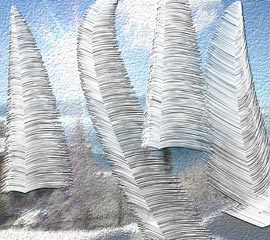
Fadernfarbe = weiß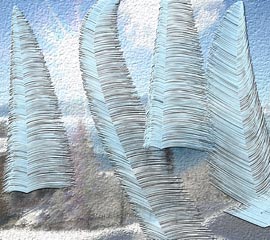
Fadernfarbe = blau
NatureArt v. 12.7 - 10-Tage-Testversion
