Sturm im Wasserglas
Nicht nur Zauberer können Magie einsetzen. Mit AKVIS NatureArt kann jeder ein Zauberkünstler werden. Es nimmt nicht viel Zeit in Anspruch, um zu erkennen, wie man die Stimmung eines Fotos ändern kann. Es genügt nur das Programm zu beherrschen, um Naturkräfte zu zähmen und sogar einen Sturm im Wasserglas zu erzeugen.
- Schritt 1. In diesem Tutorial benutzen wir die Plugin-Version des Programms AKVIS NatureArt. Öffnen Sie das Foto eines Glases mit einer bernsteingelben Flüssigkeit. Stellen Sie sich eine äußerst dramatische Szene vor: Zwei winzige Männer, die gegen Wellen und stürmische Windstöße ankämpfen, inmitten von Blitzen und Regenfluten. Mithilfe des Programms können Sie diese Szene realistisch abbilden.

Glas (leer) - Schritt 2. Erstellen Sie eine Kopie der Ebene mit dem Befehl Ebenen -> Duplizieren.
- Schritt 3. Rufen Sie das Plugin AKVIS NatureArt aus dem Menü auf (Effekte -> AKVIS -> NatureArt) und wählen Sie Wasser in der Effekt-Liste.
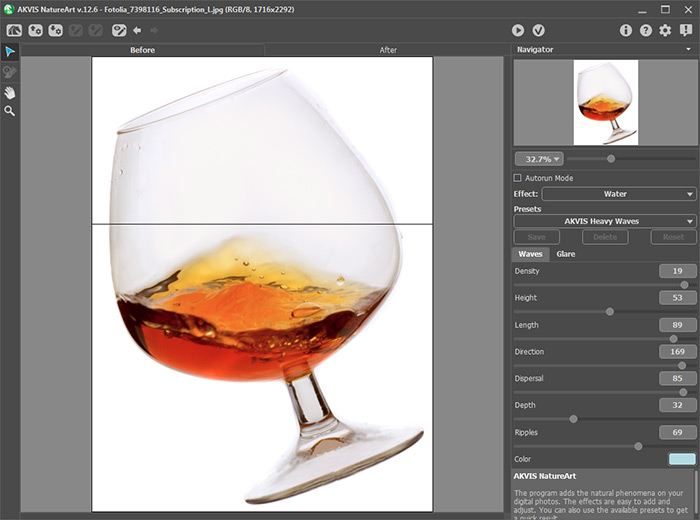
WasserStarten Sie die Bearbeitung des ausgewählten Bereichs durch einen Klick auf
 und nehmen Sie die Änderungen an, indem Sie
  betätigen. Das Fenster des Plugins schließt sich und in Ihrem Bildbearbeitungsprogramm:
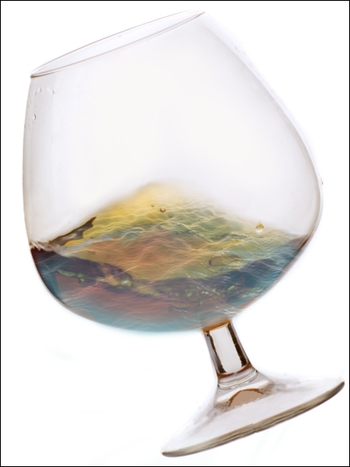
Wasser in einem Glas - Schritt 4. Rufen Sie das Plugin AKVIS NatureArt erneut auf. Wählen Sie Regen in der Effekt-Liste.
Mit dem Auswahlpinsel
 markieren Sie den Bereich innerhalb des Glases, in dem das Gewitter toben wird und passen Sie die Effekteinstellungen an.
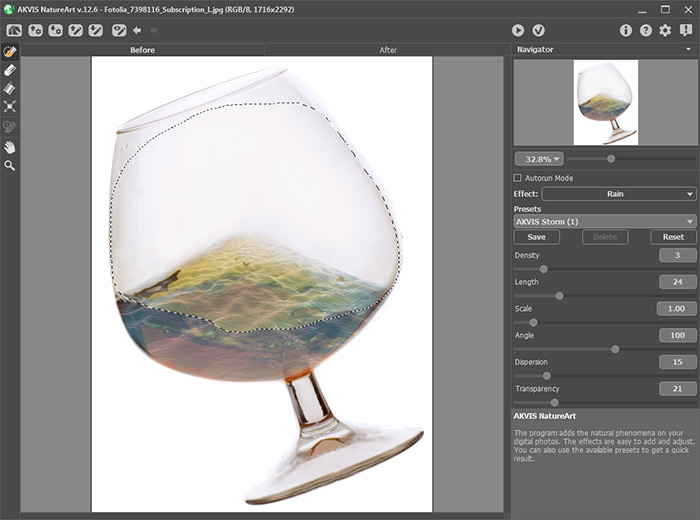
Bereichsauswahl für den Effekt (Regen)Klicken Sie auf
und . Das Fenster des Plugins schließt sich und in Ihrem Bildbearbeitungsprogramm erscheint das mit dem Regenschauer gefülltes Glas:
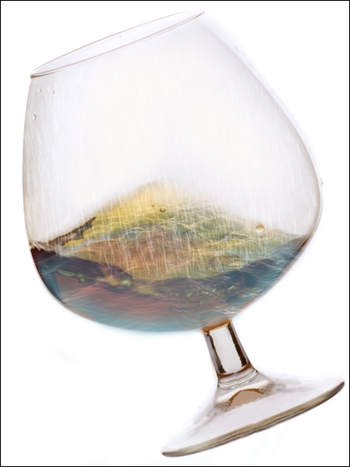
Regen in einem Glas - Schritt 5. Rufen Sie das Plugin AKVIS NatureArt erneut auf. Nun fügen Sie ein paar schwere Gewitterwolken hinzu.
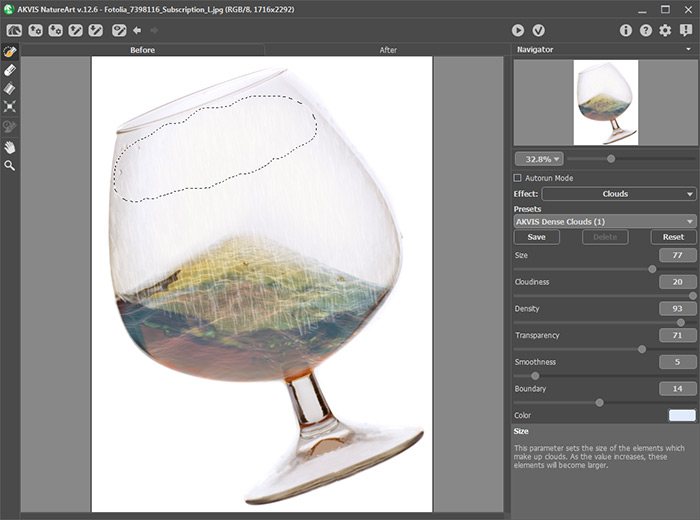
Auswahl des Effekt-Bereiches (Wolken)Das bearbeitete Bild sieht nun so aus:
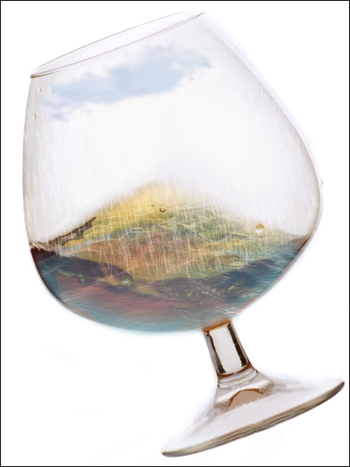
Regen und Wolken - Schritt 6. Ein paar Gewitterblitze machen das ganze Bild noch dramatischer. Wählen Sie den entsprechenden Effekt in der Liste aus und verwenden Sie das Richtung-Werkzeug
 , um die Richtung der Blitze festzulegen.
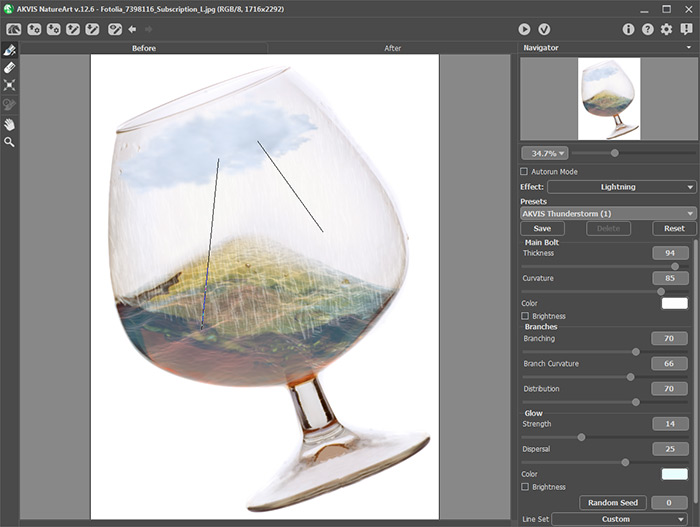
Leitlinien der BlitzePassen Sie die Einstellungen so an, dass der Effekt realistisch wirkt. In unserem Glas wütet nun ein kleiner, aber schrecklicher Sturm:
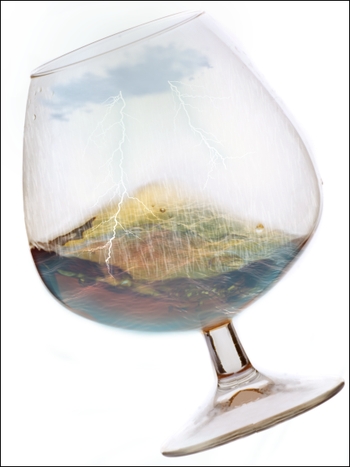
Gewitterblitze - Schritt 7. Das Bild benötigt weitere Bearbeitungsschritte.
Rufen Sie das Plugin AKVIS LightShop.
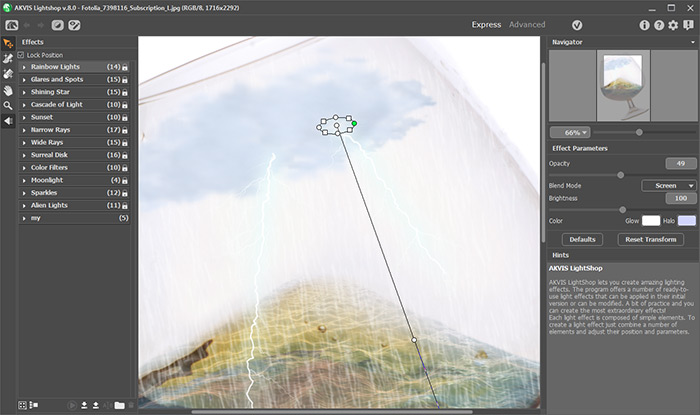
Lichteffekte - Schritt 8. Plazieren sie ein kleines Boot mit zwei Insassen innerhalb des Glases. Dies war ihnen schwerlich in den Sinn gekommen, dass eine ruhige Bootstour in einen Kampf gegen die Naturgewalten ausartet.

Ausgangsfoto mit einem FragmentStellen Sie das Bild mit dem Freistellen-Werkzeug
 frei und verwenden Sie einen weichen Pinsel, um den Hintergrund sorgfältig zu entfernen (alternativ können Sie das Plugin AKVIS SmartMask benutzen).
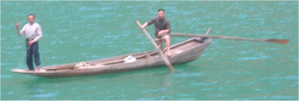
Fragment ausschneiden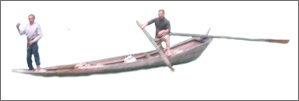
Hintergrund entfernenFügen Sie das Ergebnis in das Glas ein:
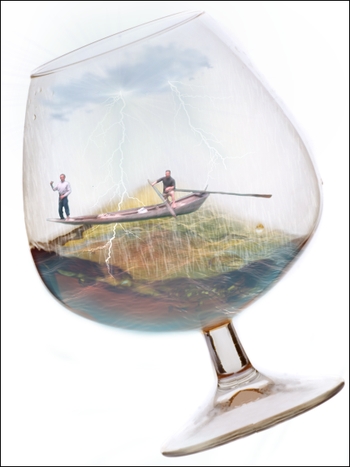
Bildfragment hinzufügenPassen Sie die Größe und Position des Objekts an (Bearbeiten -> Frei Transformieren). Anschließend stellen Sie die Helligkeit ein.
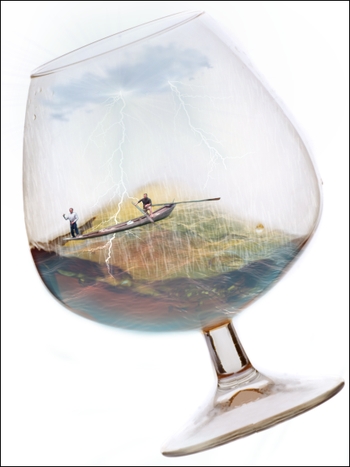
Collage erstellenDer letzte Schiff:
Um den Regen in den Vordergrund zu bringen, wählen Sie Farbbereich. Um die Regentropfen sichtbar zu machen, ziehen Sie den weißen Schieberegler Darunter liegende Ebene ein wenig nach links. Dies gewährleistet einen weichen Übergang zwischen den sichtbaren und verborgenen Pixeln.
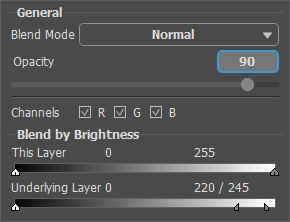
Untere Ebene aufdecken - Schritt 9. Speichern Sie das Ergebnis:
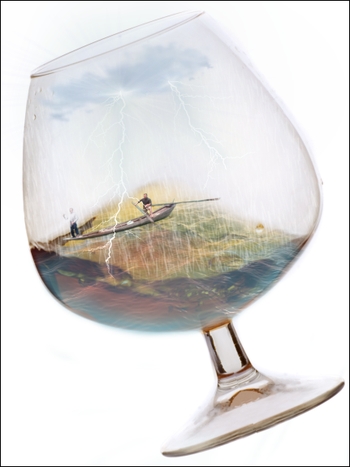
Sturm im Wasserglas

Originalbild
Ergebnis
NatureArt v. 12.7 - 10-Tage-Testversion
