Буря в стакане
Нет ничего проще, чем творить чудеса с помощью AKVIS NatureArt. Чтобы изменить настроение фотографии и воплотить самые дерзкие фантазии, не требуется долго учиться: освоив программу, любой может стать волшебником - повелителем огня, гроз, молний и собственной маленькой бури в стакане.
- Шаг 1. Открыть в графическом редакторе фотографию бокала, внутри которого плещется неизвестный янтарный напиток. При взгляде на него возникает полная драматизма картина: два крошечных человечка, отчаянно борющихся с волнами под порывами яростного ветра, в ослепительном блеске молний среди потоков дождя. Как ни удивительно, всё это может стать вполне реальным.
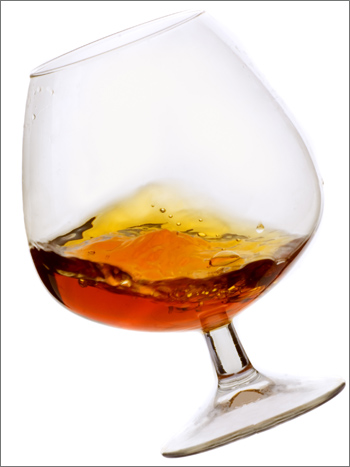
Бокал - Шаг 2. С помощью команды Layers -> Duplicate создать копию слоя.
- Шаг 3. Вызвать плагин AKVIS NatureArt (пункт меню Effects -> AKVIS -> NatureArt) и выбрать эффект Вода с пресетом AKVIS Heavy Waves. Запустить обработку
 .
.
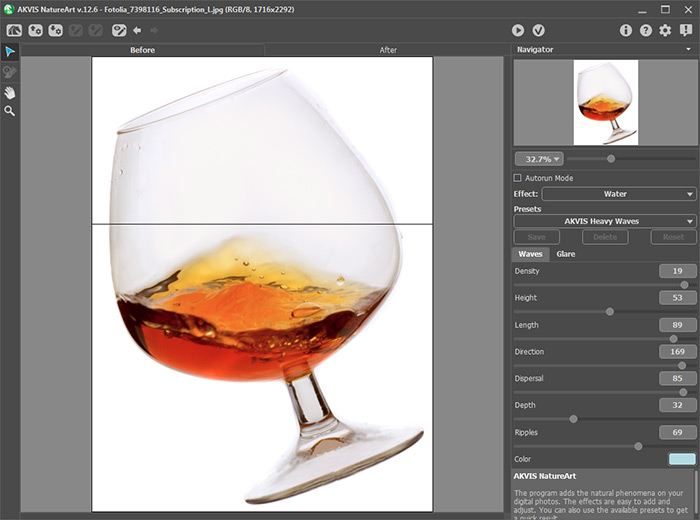
ВодаПоскольку эффект применён ко всей картинке, воспользуемся инструментом Кисть Возврата
 с Силой = 100% для удаления ненужных волн вокруг стекла. Внутреннюю часть бокала проработаем кистью с Силой = 20%, чтобы изменить оттенок жидкости в бокале. Применить результат
  .
.
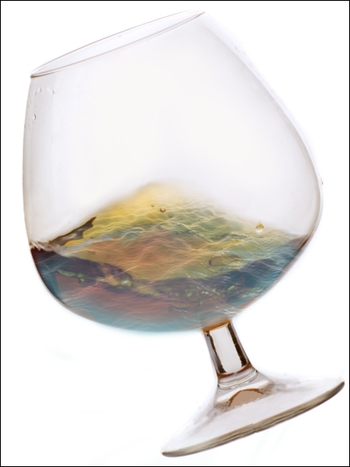
Вода в стакане - Шаг 4. Снова запустить плагин AKVIS NatureArt. Выбрать в списке эффектов Дождь. Инструментом Кисть выделения
 отметить внутри бокала область, в которой будет бушевать гроза, и подобрать параметры эффекта.
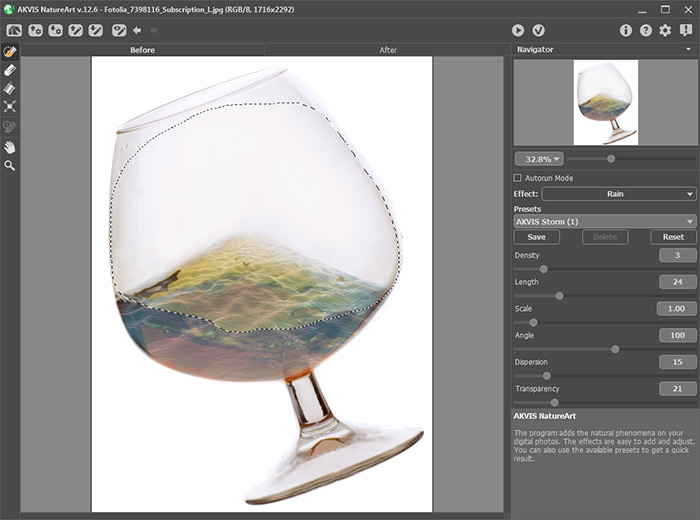
Выделение области эффекта (дождь)Запустить обработку выделенного участка (кнопка
) и применить результат (кнопка ). Окно плагина закроется, и в графическом редакторе появится бокал, наполненный ливнем:
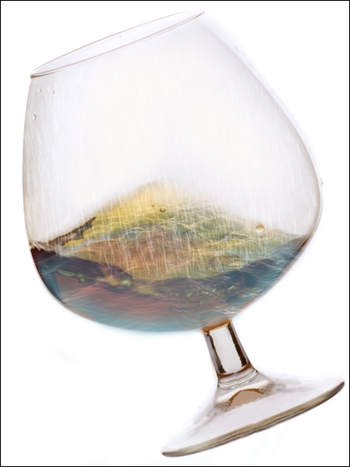
Дождь в стакане - Шаг 5. Снова вызвать плагин AKVIS NatureArt. Теперь следует добавить грозовые облака - густые и плотные.
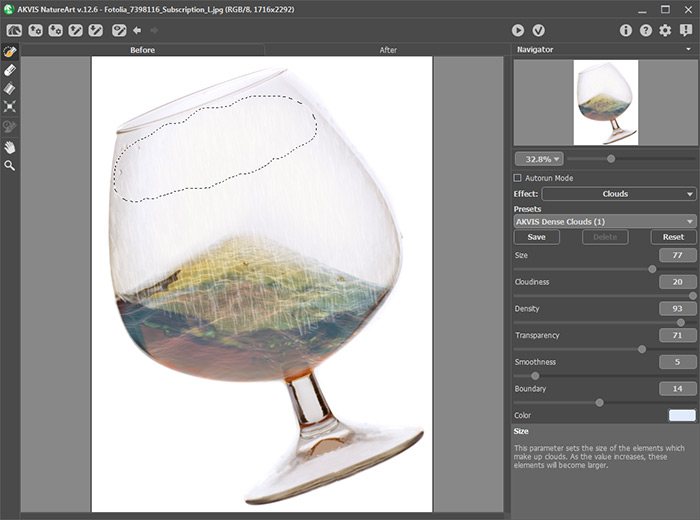
Выделение области эффекта (облака)В результате обработки изображение примет вид:
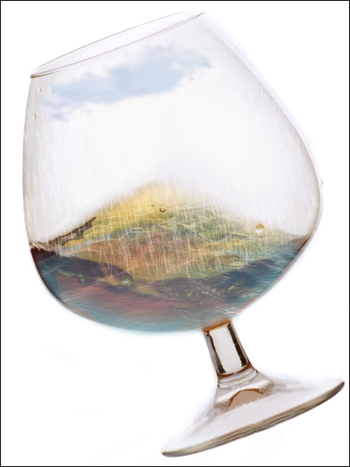
Дождь и облака - Шаг 6. Несколько молний усилят драматизм события. После выбора соответствующего эффекта из списка, необходимо задать направление молний с помощью инструмента
 .
.
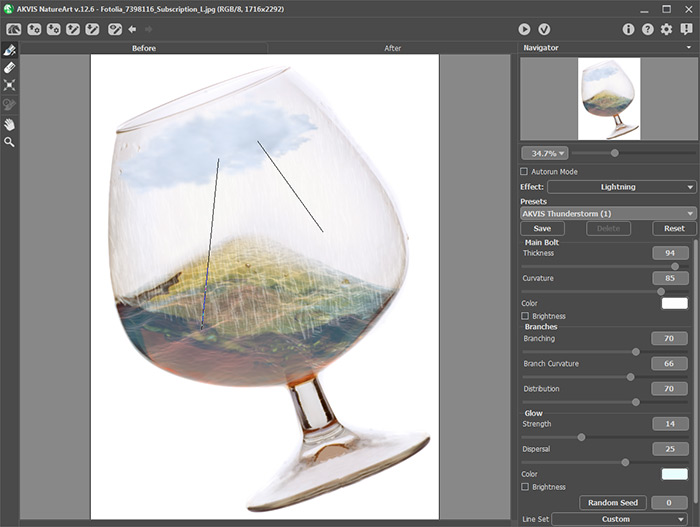
Линии разрядаНастройки подбираются так, чтобы обе молнии выглядели правдоподобно. После расчёта и применения эффекта в стакане разыгралась маленькая, но грозная буря:
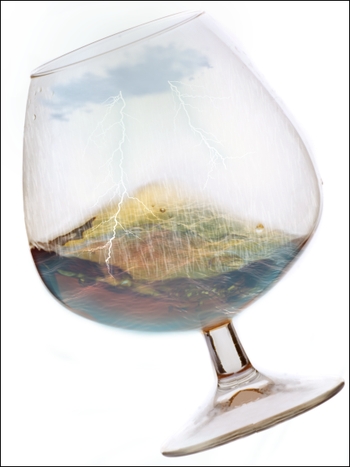
Вспышки молний - Шаг 7. Дальнейшие этапы работы связаны с доработкой изображения.
К примеру, в LightShop можно добавить отблески молний:
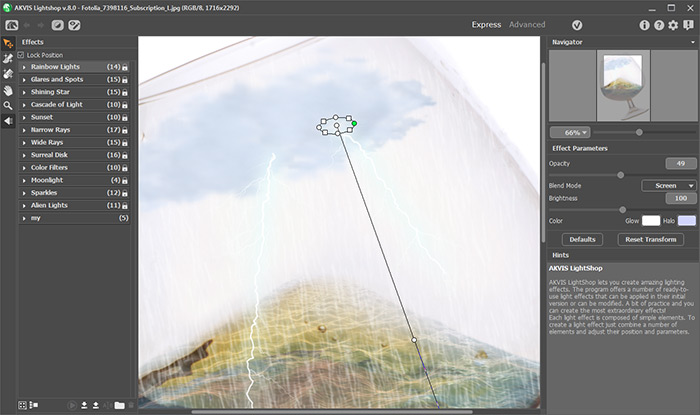
Свечение в LightShop - Шаг 8. Поместим внутрь бокала маленькую лодку с двумя пассажирами. Никто из них пока не догадывается, что в скором будущем спокойное плавание по реке обернётся борьбой с разбушевавшейся стихией.
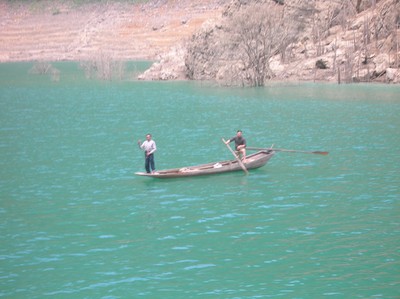
Фотография, с которой берётся фрагментОбрезать изображение инструментом Кадрирование
 и мягким ластиком аккуратно удалить фон (можно использовать плагин AKVIS SmartMask).
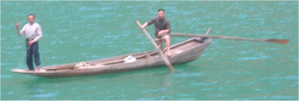
Кадрирование изображения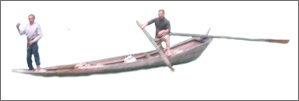
Удаление фонаРезультат следует скопировать в стакан:
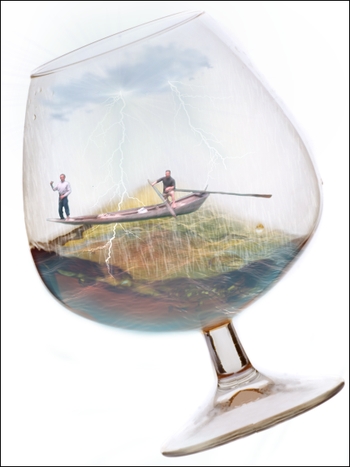
Добавление фрагментаи доработать коллаж - изменить положение и размер объекта (Edit -> Free Transform), провести коррекцию уровней яркости (Image -> Ajustment).
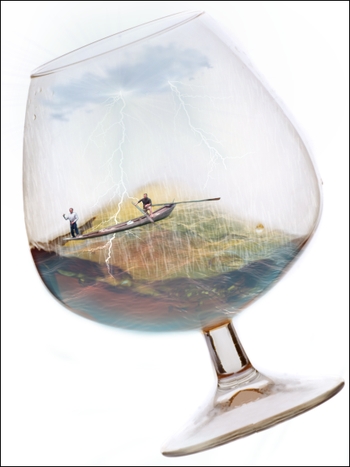
Создание коллажаПоследний нюанс:
Чтобы заслонить лодку потоками дождя, можно использовать Смешивание по яркости в меню Blending Options. Для проявления капель (светлых цветов с нижнего слоя) белый ползунок Underlying Layer перемещается немного влево. Разделение ползунка обеспечивает плавный переход от видимых пикселов к скрытым.
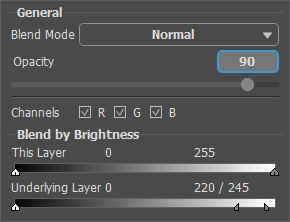
Проявление нижнего слоя - Шаг 9. Сохранить результат:
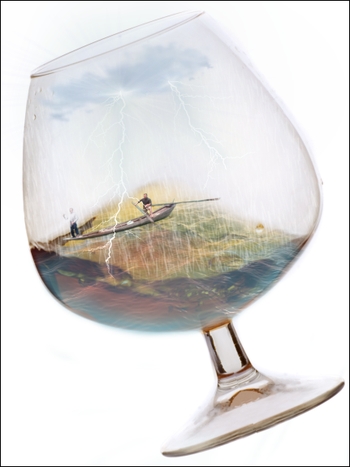
Буря в стакане
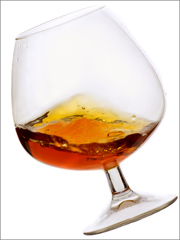
Исходное изображение
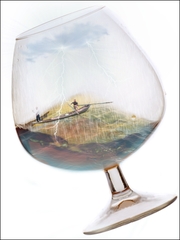
Результат
Природные эффекты v. 12.7 - Попробовать бесплатно
