Как создать и украсить новогоднюю ёлку
Автор примера Irene Briz (Lago di Como, Италия).
Во время рождественских праздников нет ничего приятней, чем получить в дар персональную открытку или поздравить кого-то с Рождеством и Новым годом.
Это так чудесно - изготовить подарок собственными руками, шаг за шагом, с увлечением и любовью... ради искусства и человека, которому он предназначен.
С помощью AKVIS NatureArt мы создадим красивую новогоднюю ёлку, и каждый может подписать её как захочет!
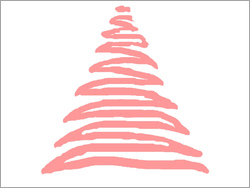
Исходное изображение

Результат
Пример выполнен в стандалон-версии программы, но тех же результатов можно добиться в плагине.
Совет: Выбранные настройки полезно сохранить как пресет, чтобы использовать их несколько раз подряд.
- Шаг 1. Запустить программу AKVIS NatureArt и создать изображение с белым фоном (кнопка
 ).
).

Белый фон - Шаг 2. Выбрать в списке эффектов Облака. Инструментом Кисть выделения
 нарисовать ёлку произвольного вида (можно схематично). При необходимости подправить выделение с помощью Ластика
  .
.
Задать параметры эффекта и цвет, чтобы ёлочка выглядела красиво и узнаваемо.
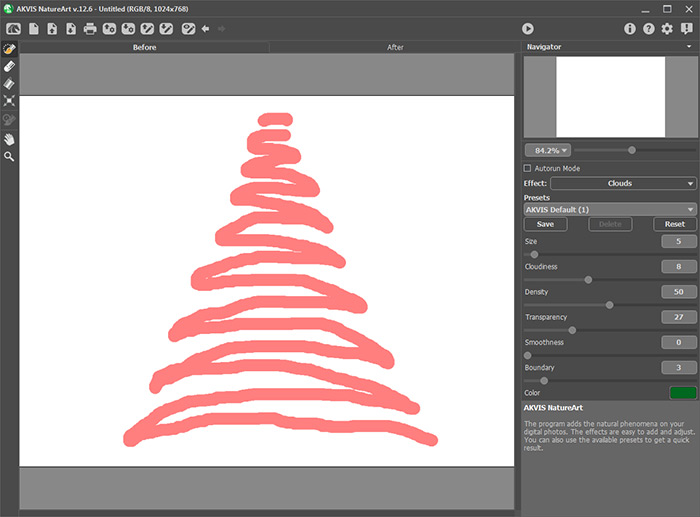
Область выделения - Шаг 3. Нажать на кнопку
 , чтобы запустить процесс обработки. Сохранить результат и использовать его для дальнейшей работы.
Теперь у нас есть дерево, которое можно украсить.
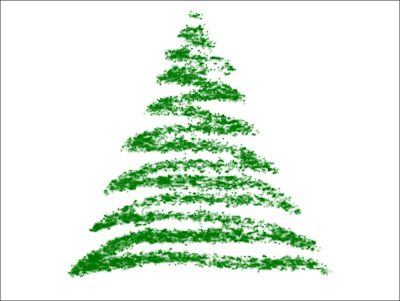
Новогодняя ёлка - Шаг 4. Выбрать эффект Солнце и пресет AKVIS Star и поместить звезду на верхушку ёлки, затем подобрать для неё параметры эффекта и цвет.
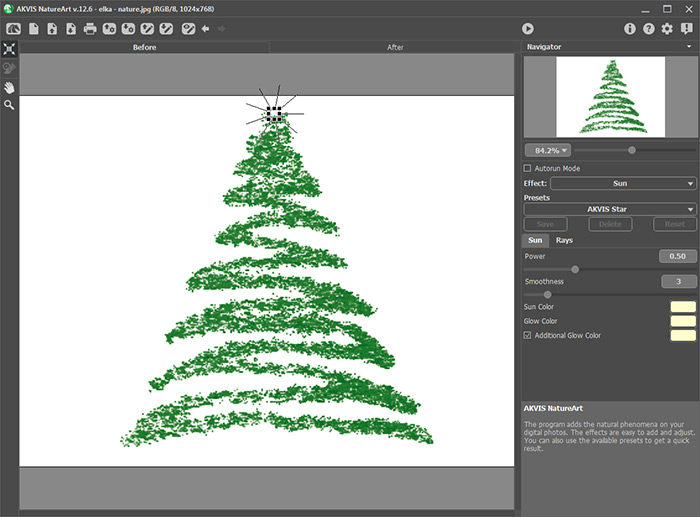
Эффект 'Солнце' (выбран пресет AKVIS Star)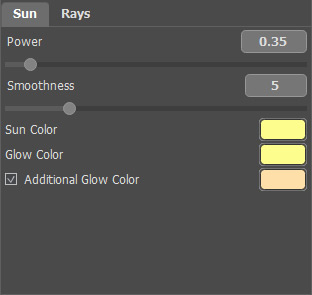
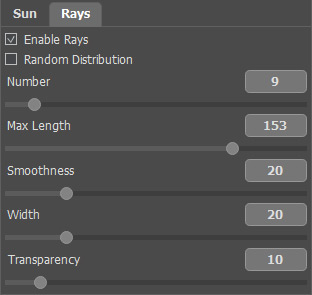
Настройки - Шаг 5. Нажать на кнопку для запуска обработки. Вновь сохранить результат и продолжить работу с изображением.
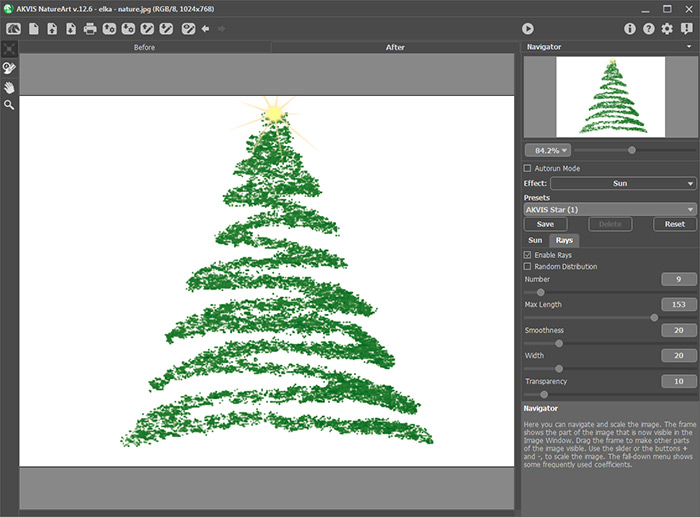
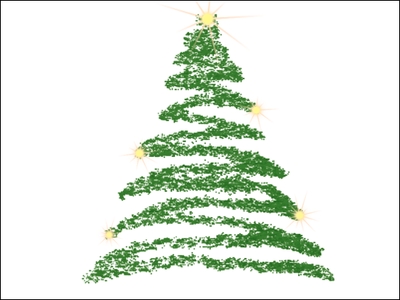
Результат расчёта (солнце в форме звезды)Повторяя эти действия (шаги 4-5), разместить несколько звёзд в разных частях ёлки. При желании можно изменить цвет, размер и число лучей для каждого объекта:
Ёлка, украшенная звёздами - Шаг 6. Чтобы добавить на ёлку разноцветные шарики, выбрать пресет AKVIS Moon.
Подобрать параметры эффекта и цвет шара:
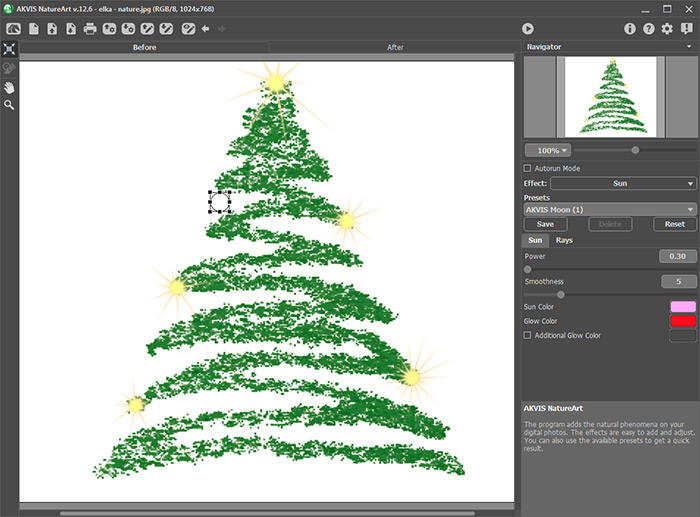
Эффект 'Солнце' (выбран пресет AKVIS Moon) - Шаг 7. Нажать на кнопку для запуска обработки. Вновь сохранить результат и продолжить работу с изображением., чтобы обработать изображение, затем сохранить результат.
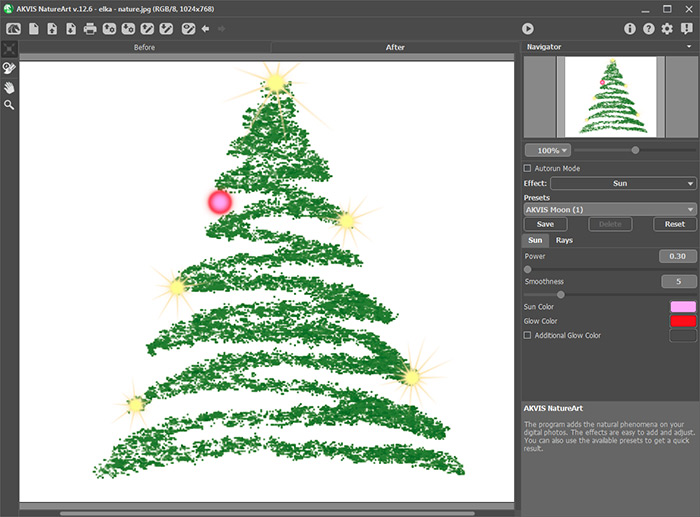
Результат расчёта (солнце в форме шарика)Продолжать процедуру (ш. 6-7), добавляя к ёлке шарики разного цвета и формы. В итоге получится следующее изображение:
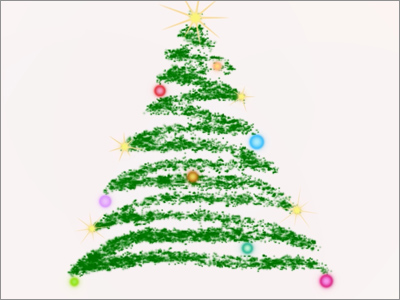
Ёлка, украшенная звёздами и шариками - Шаг 8. Сохранить окончательный вариант, закрыть программу AKVIS NatureArt и открыть изображение в редакторе Adobe Photoshop. Теперь можно добавить поздравительный текст и красиво оформить надпись.
Если распечатать рисунок на прозрачной блестящей или матовой бумаге, он будет выглядеть просто великолепно!

Новогодняя открытка
Природные эффекты v. 12.7 - Попробовать бесплатно
