Как работать с программой
AKVIS NatureArt может работать как отдельная программа или как плагин к графическому редактору.
Для добавления эффекта необходимо выполнить следующие действия:
- Шаг 1. Открыть изображение.
- В отдельной программе (файл в формате TIFF, BMP, JPEG, PNG, WEBP или RAW):
Диалоговое окно Открыть изображение можно вызвать сразу после запуска программы с помощью двойного щелчка мыши в области Окна изображения или кнопкой
 на Панели управления. Кроме того, можно перетащить ярлык изображения в открытое окно программы или редактора.
- При работе с плагином:
В графическом редакторе с помощью команды меню Файл -> Открыть или сочетания клавиш Ctrl+O на Windows, ⌘+O на Mac вызвать диалог открытия изображения и выбрать требуемый файл.
Вызвать плагин AKVIS NatureArt с помощью команды меню:
в AliveColors: Effects -> AKVIS -> NatureArt;
в Adobe Photoshop: Filter –> AKVIS –> NatureArt;
в Corel Paint Shop Pro: Effects –> Plugins -> AKVIS –> NatureArt.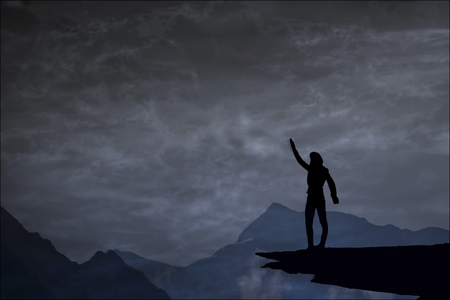
Изображение для обработки - Шаг 2. На Панели настроек из выпадающего списка выбрать вид Эффекта.
Программа предлагает следующие природные эффекты: Дождь, Солнце, Вода, Молния, Облака, Изморозь, Радуга, Полярное сияние, Огонь, Лёд, Звёздное небо и Снег.
Внимание! Эффекты Огонь, Лёд, Звёздное небо и Снег доступны только для продвинутых типов лицензий Home Deluxe и Business. В версии Home использовать их можно только с водяным знаком. Чтобы разблокировать премиум-функции, произведите апгрейд до Home Deluxe или Business.
- Шаг 3. Отметить область эффекта (для этой цели в каждом эффекте предусмотрен свой инструмент).
Параметры инструментов настраиваются в окне, всплывающем по щелчку правой кнопки мыши. Для получения прямых линий при рисовании удерживайте клавишу Shift.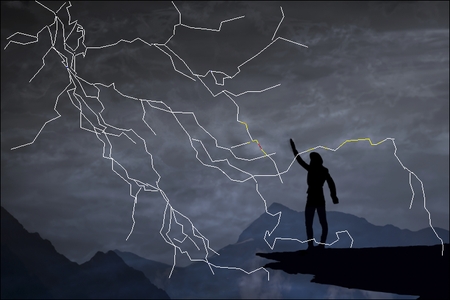
Область эффектаРазмер и положение выделения можно менять с помощью кнопки Трансформация
 . Удерживайте Shift, чтобы сохранить пропорции объекта. При зажатой клавише Alt угол поворота изменяется с шагом в пять градусов, а масштабирование происходит от центра.
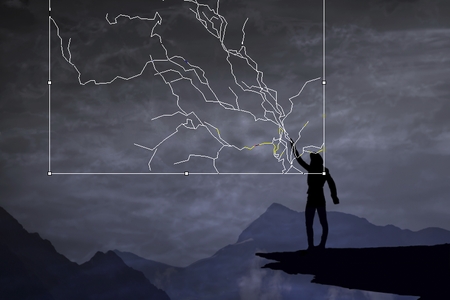
Трансформация выделенияРекомендуется сохранить выделение или направляющие линии в файл с расширением .nature с помощью кнопки
 - тогда на любом этапе работы в последующем можно подгрузить их к картинке (кнопка
  ).
).
- Шаг 4. Запустить обработку изображения кнопкой
 .
.
При желании можно включить Автоматический режим, в котором любое изменение настроек или области эффекта запускает процесс обработки. Результат будет показан в закладке После.
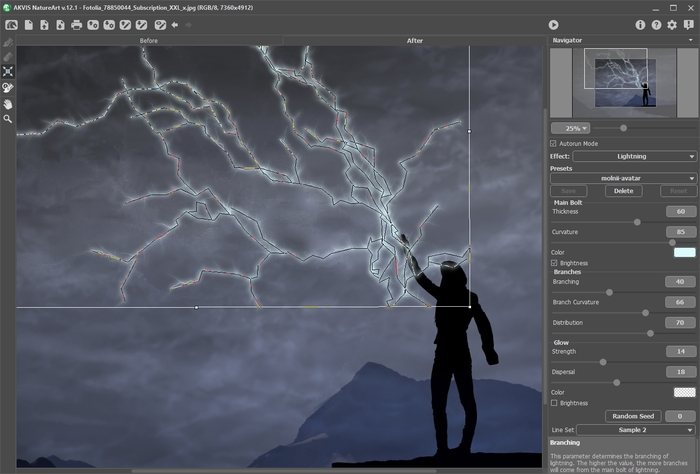
Обработка изображения с настройками по умолчанию - Шаг 5. Если результат не устраивает, изменить параметры эффекта на Панели настроек.
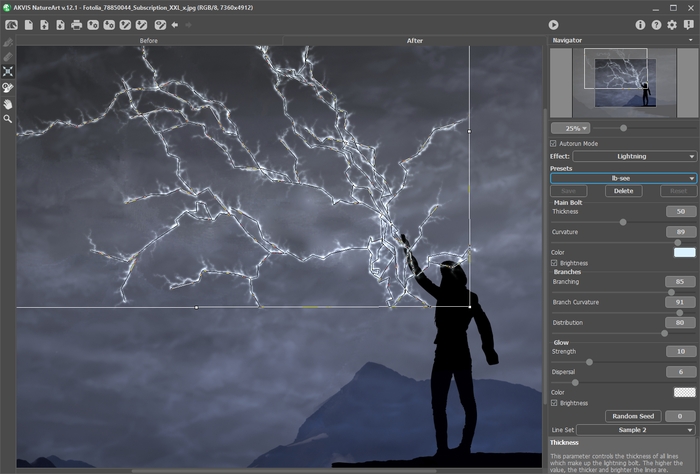
Обработка изображения после настройки параметров - Шаг 6. В версии Home Deluxe и Business имеется возможность вручную доработать изображение с помощью Кисти возврата
 . Данный инструмент позволяет изменить область применения и интенсивность проявления эффекта, восстановить исходный вид изображения на выбранном участке и т. д.
Внимание! Доработка изображения происходит на закладке После.
При каждом новом расчёте результат применения инструмента сбрасывается.
Параметры инструмента:
- Размер (1-1000) - диаметр инструмента.
- Жёсткость (0-100%) - степень размытости внешнего края. Чем больше значение параметра, тем сильнее загрубляется край инструмента.
- Сила (1-100%) - степень воздействия на изображение.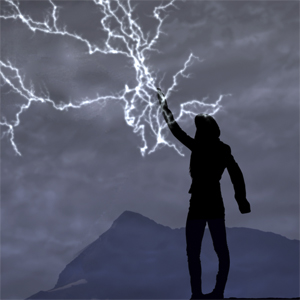
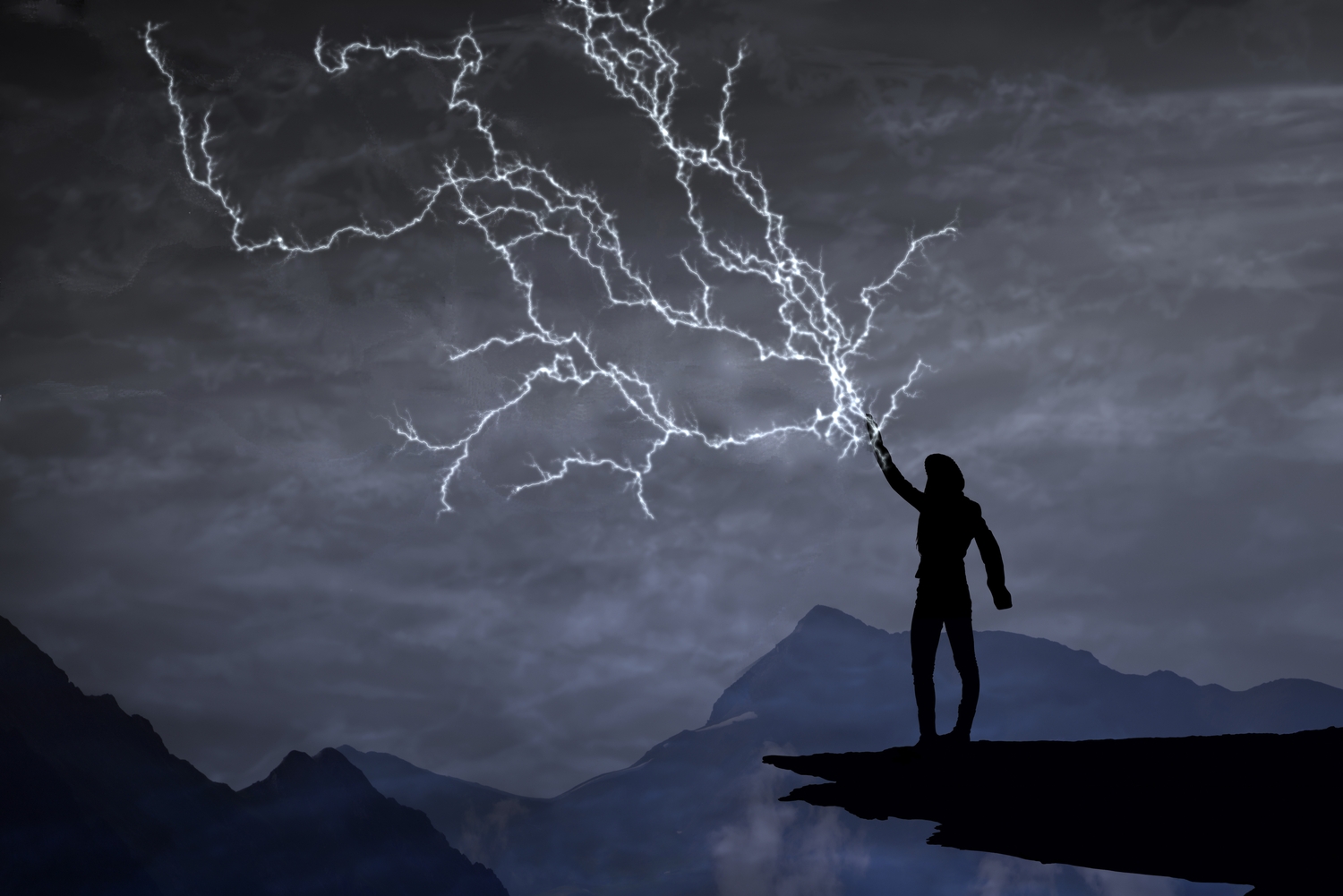
Эффект 'Молния'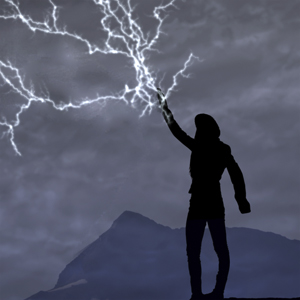
Для коррекции эффекта использована
Кисть возврата - Шаг 7. Понравившиеся настройки конвертации можно сохранить как пресет и использовать в дальнейшем.
- Шаг 8. В стандалон-версии AKVIS NatureArt есть возможность распечатать изображение (кнопка
 ).
).
- Шаг 9. Сохранить изображение.
- В отдельной программе:
Нажать на кнопку
 и в диалоговом окне Сохранить изображение ввести имя файла, указать формат (TIFF, BMP, JPEG, WEBP или PNG) и выбрать каталог, в который необходимо сохранить файл.
- При работе с плагином:
Нажать на кнопку
 , чтобы применить результат обработки. Окно плагина AKVIS NatureArt закроется, и изображение появится в окне графического редактора.
Вызвать диалог сохранения файла командой меню Файл -> Сохранить как, ввести имя файла, указать формат и выбрать каталог, в который необходимо сохранить файл.
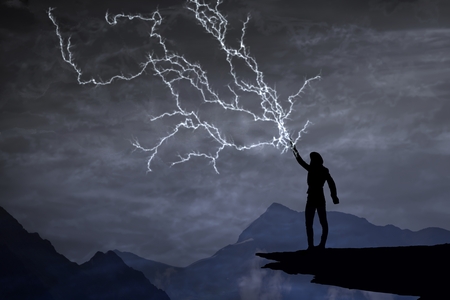
Результат обработки (щёлкните, чтобы увидеть в большем размере)
Природные эффекты v. 12.7 - Попробовать бесплатно
