Utilizando o programa
AKVIS NatureArt adiciona fenômenos naturais em suas fotos digitais. O software pode funcionar de forma independente na versão do programa autônomo (standalone) ou como um plugin para programas de gráfico.
Siga estas instruções para adicionar um efeito natural de uma imagem usando AKVIS NatureArt:
- Passo 1. Abra uma imagem.
- Se você trabalha com a edição autônoma (standalone):
A caixa de diálogo Selecione o arquivo para abrir aparece se você clicar duas vezes sobre a área de trabalho vazia do programa ou se você clicar no botão
 no Painel de controle. Você também pode arrastar a imagem desejada para a área de trabalho do programa. O programa suporta arquivos nos formatos BMP, JPEG, PNG, TIFF, RAW ou WEBP.
- Se você trabalha com o plugin:
Abra uma imagem no seu editor de fotos chamando o comando Arquivo -> Abrir ou utilizando a combinação de teclas Ctrl+O no Windows, ⌘+O no Mac.
Chame o plugin AKVIS NatureArt. Para esta ação no editor de imagens:
no AliveColors: Effects -> AKVIS -> NatureArt;
no Adobe Photoshop: Filtro -> AKVIS –> NatureArt;
no Corel PaintShop Pro: Efeitos -> Plug-ins -> AKVIS –> NatureArt.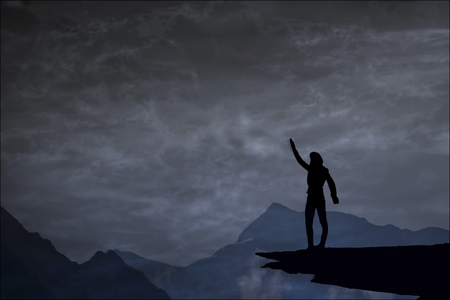
Foto original - Passo 2. Escolha um Efeito no Painel de ajustes.
O programa propõe estes efeitos: Chuva, Sol, Água, Raios, Nuvens, Geada, Arco-íris, Aurora boreal, Fogo, Gelo, Céu noturno e Neve.
Note: Os efeitos Aurora boreal, Fogo, Gelo, Céu noturno e Neve só estão disponíveis para as licenças Home Deluxe e Business. Na versão Home esses efeitos são aplicados com a marca d'água de AKVIS.
- Passo 3. Selecione áreas para as quais um efeito será aplicado. Cada efeito tem suas próprias ferramentas para esta tarefa.
Nota: O tamanho das ferramentas pode ser alterado. Uma janela pop-up com o parâmetro correspondente pode ser acessada pelo botão direito em qualquer lugar na janela de imagem.
Para obter uma linha reta, traçar uma linha, mantendo a tecla Shift pressionada.
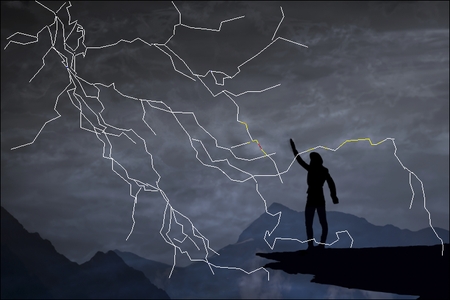
Linhas guiaÉ possível alterar o tamanho e posição da seleção com a ferramenta Transformar
 .
.
Mantenha pressionada a tecla Shift para manter as proporções do objeto. Mantenha pressionada a tecla Alt para girar o objeto em intervalos de 5 graus ou para dimensioná-la a partir de seu centro.
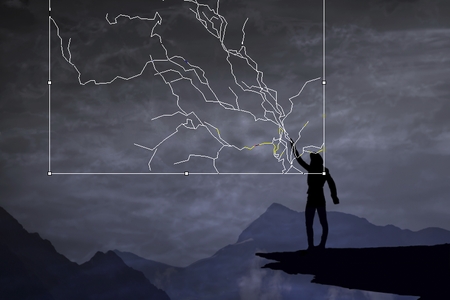
TransformandoVocê pode salvar as áreas selecionadas e as linhas guias em um arquivo *.nature com
 e carregar usando
  .
.
- Passo 4. Iniciar o processamento de imagem pressionando
 .
.
Note: Habilite o modo Execução automática no Painel de configurações para aplicar as alterações automaticamente. É útil ao selecionar as predefinições ou ajustar os parâmetros do efeito.
Se a opção estiver desativada, você precisa pressionar para ver as alterações aplicadas.
A imagem será processada usando as configurações selecionadas, e o resultado será mostrado na aba Depois.
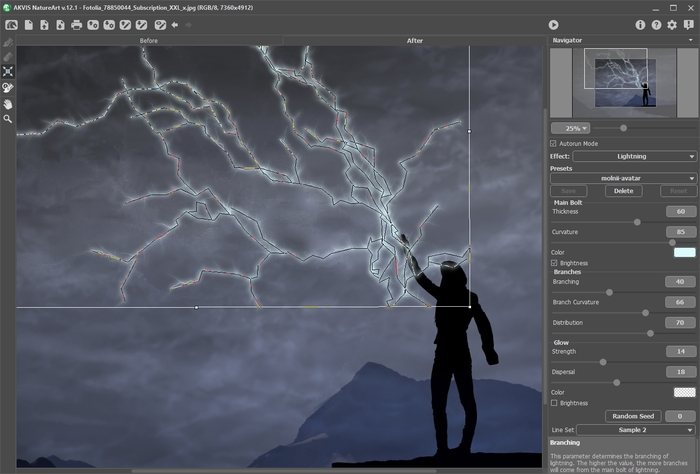
Usando as ajustes predefinidos do efeito - Passo 5. Se você quiser outros resultados altere os parâmetros do efeito no Painel de ajustes.
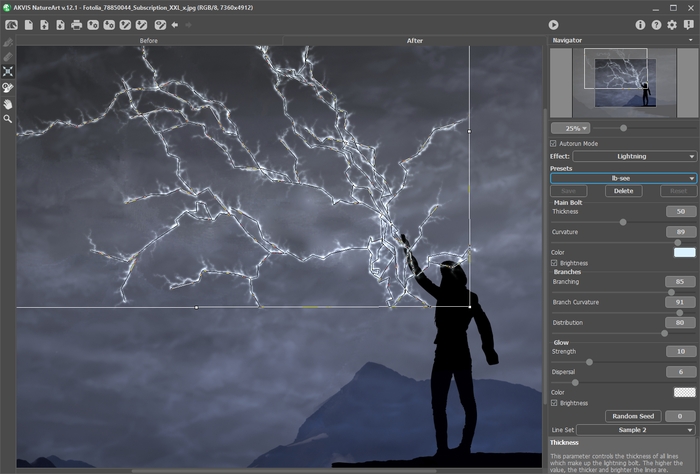
Após ajustar as configurações do efeito - Passo 6. Você também pode usar o Pincel histórico
 (nas versões Home Deluxe e Business). A ferramenta permite alterar a área e a intensidade do efeito aplicado, desvanecer-se o efeito e restaurar a imagem ao seu estado original.
Atenção! Será possível solamente na aba Depois. Se você mudar a aba Antes e clicar no botão
, as mudanças com o pincel se perderão.
Você pode ajustar os parâmetros da ferramenta na janela pop-up que aparece com um clique direito na imagem:
- Tamanho da ferramenta (1-1000) - o diâmetro da linha traçada pelo pincel.
- Dureza (0-100%) - a quantidade de indefinição da borda exterior.
- Força (1-100%) - o grau de restauração do estado original.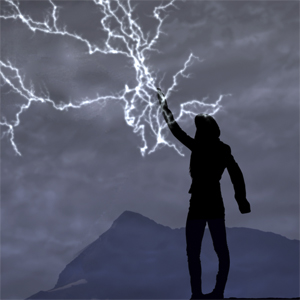
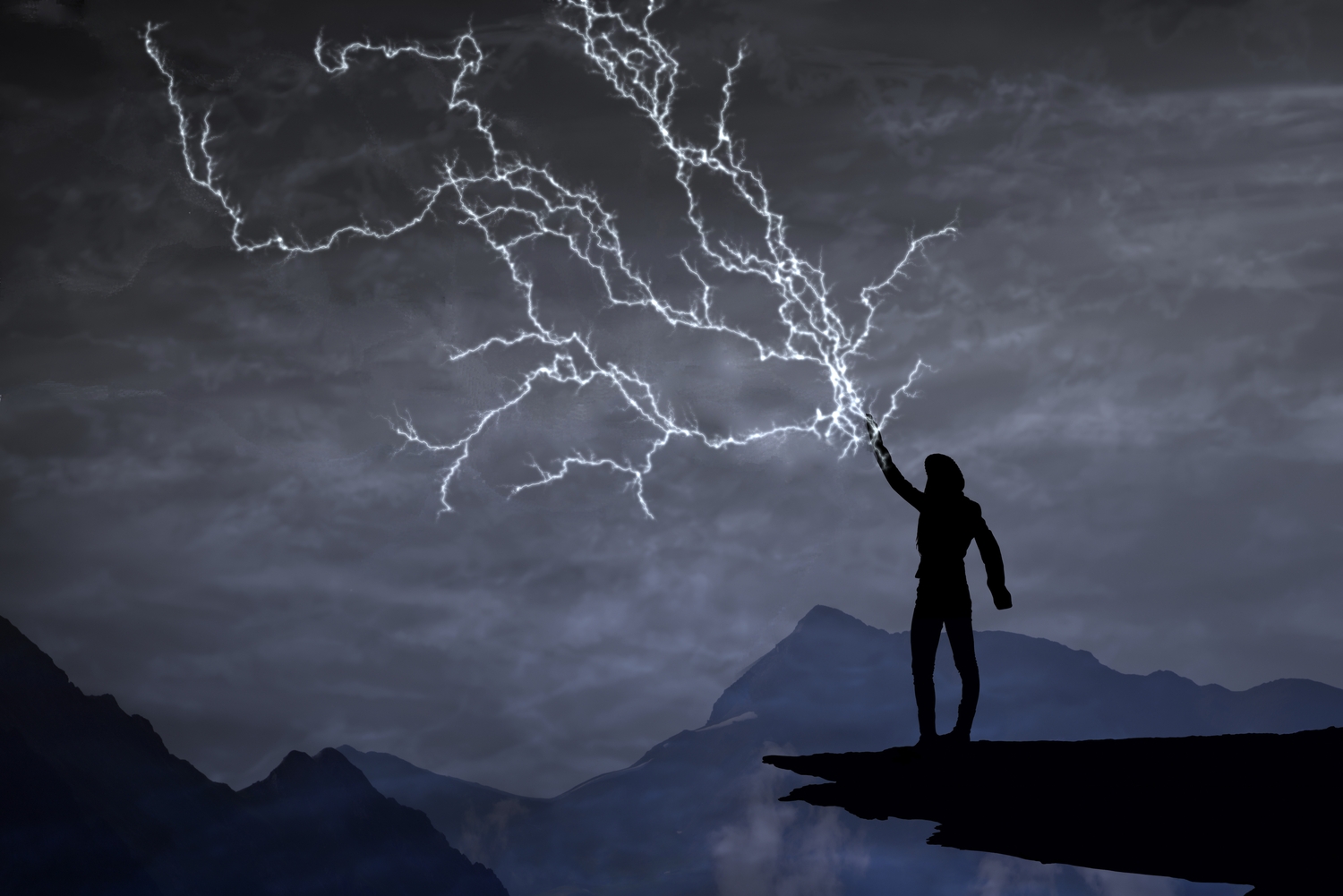
Raios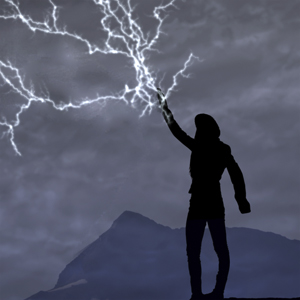
Resultado do uso do Pincel histórico - Passo 7. É possível salvar os ajustes que você gostar como ajuste predefinido (preset) e usá-los no futuro.
- Passo 8. Na versão autônoma você também pode imprimir sua imagem com
 .
.
- Passo 9. Salve a imagem processada.
- Se você estiver trabalhando com o a edição standalone:
Clique no botão Salvar imagem
 para abrir a caixa de dialogo Salvar como. Insire um nome para o arquivo, escolhe o formato (TIFF, BMP, JPEG, PNG ou WEBP) e indique a pasta de destino.
- Se você trabalha com o plugin:
Clique no botão
 para aplicar o resultado e fechar a janela do plugin. O plugin AKVIS NatureArt será fechado e a imagem aparecerá na área de trabalho do editor de imagem.
No editor de imagem use o comando Arquivo -> Salvar como.
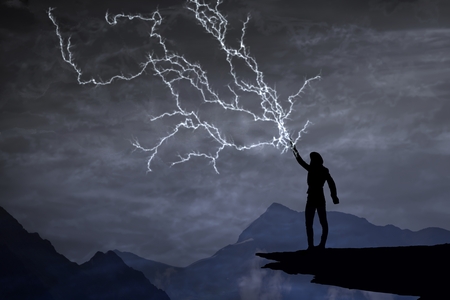
Resultado: clique para abrir em tamanho grande
NatureArt v. 12.7 - Teste gratuito 10 dias
