Usando el programa
AKVIS NatureArt es una excelente herramienta para imitar la belleza de los fenómenos naturales en sus fotos digitales. El softwareestá disponible en dos versiones: como programa independiente (standalone) y como un plugin para editor de fotos.
Siga las intrucciones siguientes para adicionar un efecto de la naturaleza con AKVIS NatureArt:
- Paso 1. Abra una imagen.
- Si trabaja con la versión independiente (standalone):
El cuadro de diálogo Abrir imagen aparece si hace doble clic sobre el área de trabajo vacía del programa, arrastra la imagen al espacio de trabajo del programa o si hace clic en el botón
 en el Panel de control. El programa es compatible con los formatos de archivo JPEG, RAW, TIFF, BMP, PNG o WEBP.
- Si trabaja con el plugin:
Abra una imagen en su editor de fotos llamando el comando Archivo -> Abrir o utilizando la combinación de teclas Ctrl+O en Windows, ⌘+O en Mac.
Llame al plug-in AKVIS NatureArt. Para realizar esto use el comando:
en AliveColors: Effects -> AKVIS -> NatureArt;
en Adobe Photoshop: Filter –> AKVIS –> NatureArt;
en Corel Paint Shop Pro: Effects –> Plugins -> AKVIS –> NatureArt.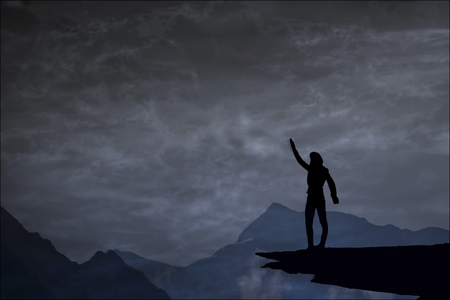
Foto original - Paso 2. Elija un Efecto en el Panel de ajustes.
El programa dispone estas efectos: Lluvia, Sol, Agua, Rayos, Nubes, Escarcha, Arco iris, Aurora boreal, Fuego, Hielo, Cielo nocturno y Nieve.
Note: Tenga en cuenta que los efectos Aurora boreal, Fuego, Hielo, Cielo nocturno y Nieve están disponibles sólo para las licencias Home Deluxe y Business. En la versión Home estos efectos se aplican con la marca de agua de AKVIS.
- Paso 3. Seleccione áreas del efecto. Cada efecto tiene sus propias herramientas para esta tarea.
Nota: Los parámetros de herramienta (el tamaño) se pueden ajustar en una ventana que aparece, si hace clic con el botón derecho del ratón sobre la imagen abierta (en la ventana de imagen).
Para dibujar una línea recta, use la tecla Mayús/Shift.
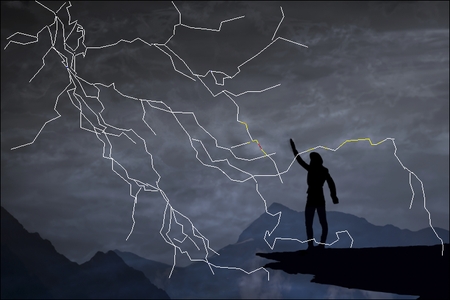
Líneas de direcciónEs posible cambiar el tamaño y la posición de la selección con la herramienta
Transformar  .
.Usted puede mantener pulsada la tecla Mayús/Shift para mantener las proporciones del objeto. Pulse la tecla Alt para girar el objeto por intervalos de 5 grados o para modificar la escala de su centro.
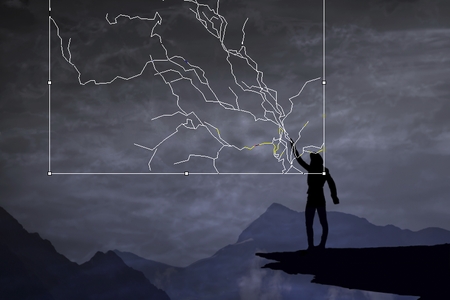
TransformaciónPuede guardar la selección o las líneas guía en un archivo *.nature usando
 .
.
Para cargar este archivo utilice .
.
- Paso 4. Haga clic en
 para iniciar el procesamiento de la imagen.
Note: Habilite el modo Tratamiento automático en el Panel de configuración para aplicar cualquier cambio automáticamente. Es útil para seleccionar los presets o ajustar de los parámetros.
Si la opción está deshabilitada, debe presionar para ver los cambios aplicados.
La imagen procesada se podrá ver en la pestaña Después.
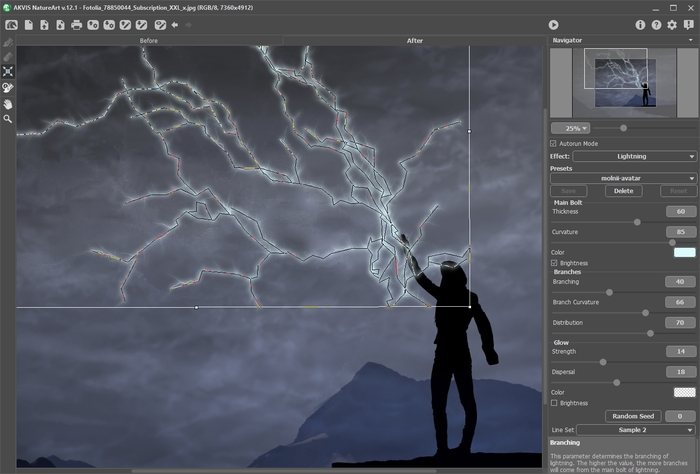
Configuraciones por defecto del efecto de Nubes - Paso 5. Ajuste los parámetros del efecto elegido como mejor lo desee.
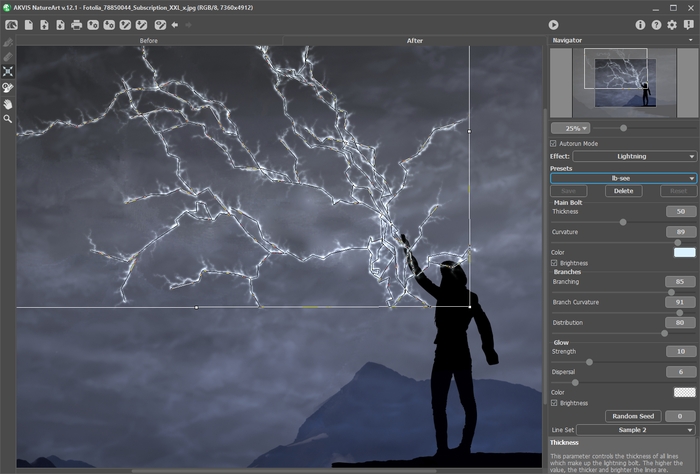
Ajuste los parámetros del efecto - Paso 6. Para mejorar el resultado puede usar la herramienta de tratamiento posterior - el Pincel histórico
 en la pestaña Después. Esta herramienta sólo está disponible para las licencias Home Deluxe y Business. La herramienta permite cambiar la zona y la intensidad del efecto aplicado, desvanecer el efecto y restaurar la imagen a su estado original.
¡Atención! Si cambia a la pestaña Antes y haga clic en
, los cambios introducidos el pincel se perderán.
Ajuste los parámetros de la herramienta en una ventana que aparece al hacer clic con el botón derecho del ratón en la imagen:
- Tamaño de herramienta (1-1000) ajusta el diámetro del pincel.
- Dureza (0-100%) define la cantidad de desenfoque del borde externo. Cuanto más alto el valor del parámetro, tanto más duro es el borde del pincel.
- Fuerza (1-100%) afecta la intensidad del efecto de la restauración.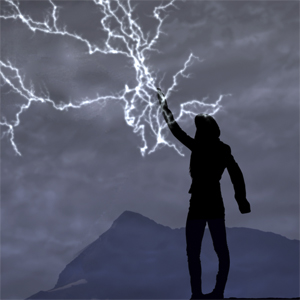
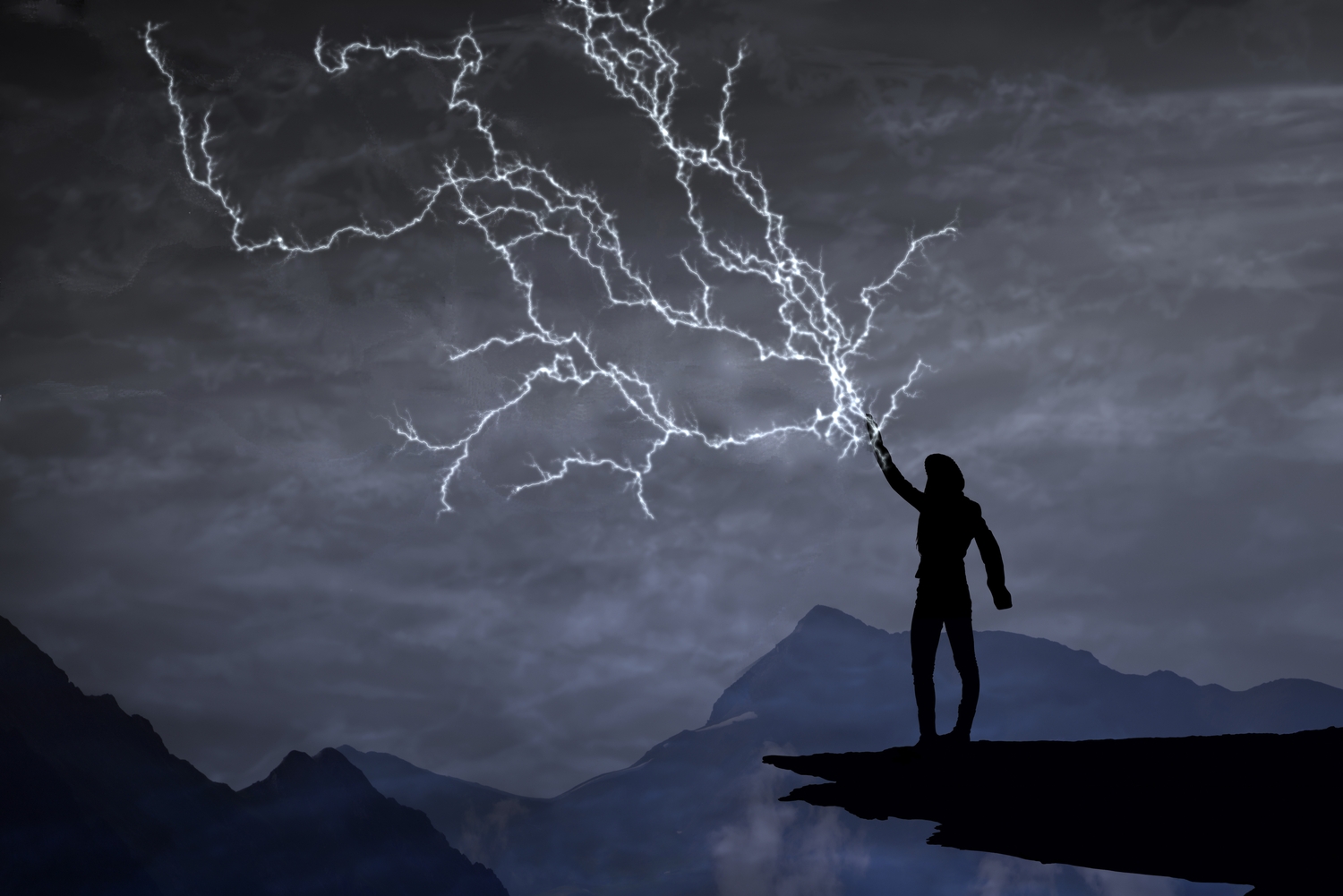
Efecto de Rayos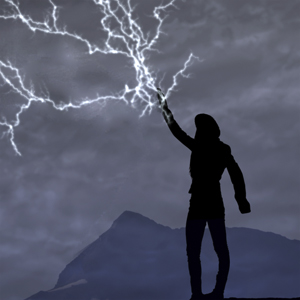
Usando el Pincel histórico - Paso 7. Es posible guardar los parámetros corrientes como preset para usarlo más tarde.
- Paso 8. En la versión independiente puede imprimir la imagen con el botón
 .
.
- Paso 9. Guarde la imagen procesada.
- Si trabaja con la edición independiente (standalone):
Haga clic en el botón
 para abrir el cuadro de diálogo Guardar como. Las teclas de atajo son Ctrl+S en Windows, ⌘+S en Mac. Introduzca un nombre para el archivo, elija el formato (BMP, JPEG, PNG, TIFF o WEBP) e indique la carpeta de destino.
- Si trabaja con el plugin:
Haga clic en el botón
 para aplicar el resultado y cerrar la ventana del plugin. El plugin AKVIS NatureArt cerrará y la imagen aparecerá en el área de trabajo del editor de fotos.
Llame al cuadro de diálogo Guardar como utilizando el comando Archivo -> Guardar como, introduzca un nombre para el archivo, elija el formato e indique la carpeta de destino.
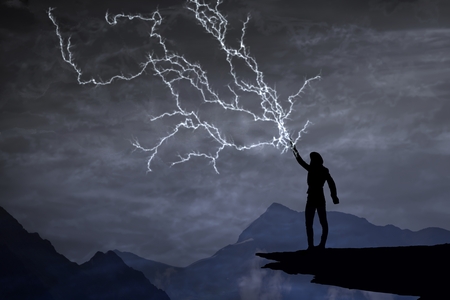
Resultado final
(Haga clic en la imagen para ver una versión más grande en otra ventana)
NatureArt v. 12.7 - Prueba gratuita de 10 días
