Opciones
El botón  abre el cuadro de diálogo Opciones, que se ve así:
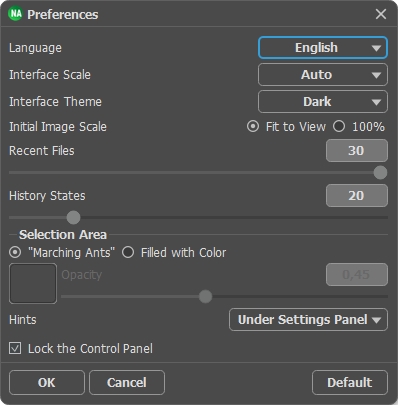
- Idioma. Cambie el idioma del programa seleccionando el idioma preferido de la lista desplegable.
- Escala de la interfaz. Elija el tamaño de los elementos de la interfaz. Cuando se establece en Auto, la escala del espacio de trabajo del programa automáticamente se adaptará a la resolución de la pantalla.
- Tema de la interfaz: Claro u Oscuro. Seleccione el estilo de la interfaz del programa.
- Escala inicial. Este parámetro define la forma en que la imagen se escala en la Ventana de imagen después de abrir. El parámetro puede tomar uno de dos valores:
- Ajustar a ventana. La escala se ajusta de modo que la imagen sea totalmente visible en la Ventana de imagen;
- 100%. Si la opción 100% está activada, la imagen no cambia su escala. Generalmente, cuando la escala = 100%, sólo una parte de la imagen está visible.
- Documentos recientes (disponible solamente en la versión standalone). El número de archivos recientes que se muestran cuando hace clic derecho en
 . El número máximo: 30 archivos.
- Estados de historia (5-100). El tamaño de la pila de la memoria. Limita el número de los pasos de deshacer/rehacer (
 y
y  ).
).
- Selección. Este parámetro define cómo se muestra la selección en el programa (no es válido para el efecto Cielo nocturno). Es posible elegir entre dos variantes:
- "Hormigas marchantes". La selección se marca con la línea de puntos.
- Color. La selección se llena con un color, por defecto es rojo, pero usted puede cambiarlo. Haga clic en el rectángulo de color y seleccione uno nuevo color en el cuadro de diálogo.
El parámetro Opacidad regula la opacidad del color utilizado para la selección.
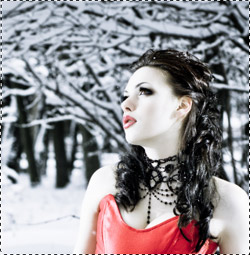
"Hormigas marchantes"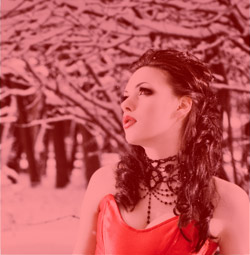
Color - Descripción de parámetros. Al pasar sobre los parámetros y los botones con el cursor se puede ver una breve descripción de ellos en el campo Descripción. Usted puede elegir cómo las sugerencias se muestran seleccionando una de las opciones:
- Debajo de la ventana de imagen. Muestra las sugerencias en la ventana principal, debajo de la imagen. Este modo es útil si no hay suficiente espacio en el Panel de ajustes.
- Debajo el Panel de ajustes. Seleccione esta opción para mostrar las sugerencias en la parte inferior del Panel de ajustes.
- Ocultar. Utilice esta opción si Usted no necesita los consejos. - Bloquear el Panel de control. Deshabilita la posibilidad de ocultar/mostrar el Panel de control. Si la casilla está seleccionada, el Panel de control es siempre visible.
Para guardar los cambios realizados en la ventana de Opciones pulse en OK.
Para volver a la configuración predeterminada, haga clic en el botón Por defecto.
NatureArt v. 12.7 - Prueba gratuita de 10 días
