環境設定
[環境設定]ダイアログボックスを開くには、 をクリックします。[環境設定]ダイアログボックスは次のような構成になっています。
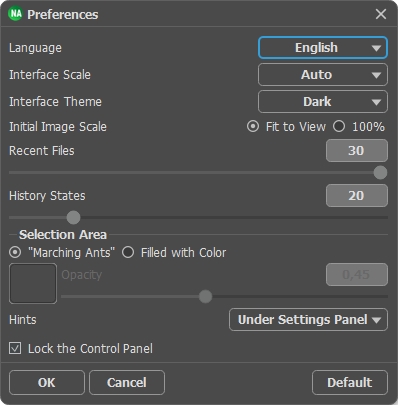
- 言語: ドロップ ダウンメニューから目的の言語を選択します。
- インターフェイスの拡大/縮小: インターフェイス要素のサイズを選択します。自動に設定されている場合、ワークスペースは、自動的に画面の解像度に合わせて拡大/縮小されます。
- インターフェイス テーマ: インターフェイスのテーマを選択します。明るい または 暗いの 3種類のテーマがあります。
- 初期の比率: このパラメーターは、読み込んだイメージをメイン ウィンドウで表示 (拡大/縮小) する方法を設定します。
- 画面にあわせる: イメージ全体が表示されるように、拡大/縮小率が調整されます。
- 100%: 実際のサイズが使用され、イメージの拡大/縮小は行われません。
- 最近使ったファイル (スタンドアロン版のみ): 最近使ったファイルの表示数を指定します。時間でソートされた使用ファイルの一覧は、
 を右クリックすると表示されます。最大数: 設定可能な最大ファイル数は、30ファイルです。
- 変更履歴の保存数 (設定可能範囲は 5-100): メモリに一時保存する履歴の数 (大きさ) を指定します。元に戻す/やり直し (
 と
と  ) の回数を制限します。
- 選択エリア: このパラメーターは、選択エリアの表示方法を定義します(夜空効果に関しては無効)。表示方法は次の 2種類から選べます。
- 動く点線: 選択エリアは点線で囲まれます (点線はアリが歩いているように動いて見えます)。デフォルトでは、この設定が有効に設定されています。
- 塗りつぶし: 選択エリアは指定の色で塗りつぶされます。
デフォルトでは、赤に設定されています。色の変更は、カラー パレットをダブルクリックして行ないます。
[透過度]パラメーターでは、選択範囲のハイライトに使用する色の透過度を設定できます。
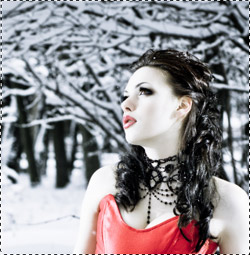
動く点線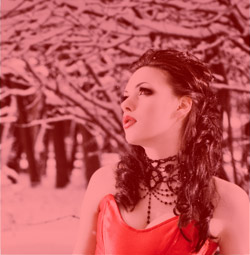
塗りつぶし - ヒント パネル: カーソルをパラメーターやボタンに合わせた場合、それらに関する簡単なヒントが表示されます。ヒントの表示方法に関する設定は以下の通りです。
- イメージ ウィンドウの下
- 設定パネルの下
- 非表示 - [コントロールパネルを常に表示]チェックボックス: トップパネルの表示/非表示の切り替えができなくなります。つまり、このチェックボックスがオンの場合、パネルは常に表示されます。
[環境設定]ウィンドウでの変更内容を適用するには、[OK]をクリックします。
デフォルトの値に戻す場合は、[既定値]ボタンをクリックします。
NatureArt v. 12.7 - 10日間の評価期間
