Preferenze
Aprire la finestra Preferenze premendo su  , essa appare così:
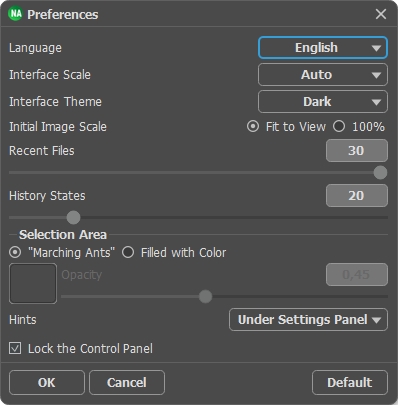
- Linguaggio. Questa opzione consente di cambiare l'interfaccia del programma in un'altra lingua. Scegliere quella desiderata dal menu a tendina.
- Scala dell'interfaccia. Scegliere la dimensione degli elementi dell'interfaccia. Quando il valore è impostato su Auto, l'area di lavoro del programma cambia automaticamente per adattarsi alla risoluzione dello schermo.
- Tema dell'interfaccia: Selezionare lo stile preferito per l'interfaccia del programma: Chiaro o Scuro.
- Scala iniziale. Il parametro definisce il modo in cui l’immagine appare nel programma al momento dell’apertura. Il parametro offre due opzioni:
- Se il parametro è impostato su Adatta alla visualizzazione, l'immagine verrà modificata in modo che possa essere completamente visibile all'interno della Finestra immagine;
- Se il parametro è impostato al 100% l'immagine non verrà ridimensionata e solitamente è visibile solo una parte di essa.
- File recente (solo nella versione standalone). Questa opzione consente di stabilire il numero di documenti recenti, in ordine di tempo, visualizzati nell’elenco e consultabili cliccando con il tasto destro del mouse su
 , per un max di 30 file.
- Stati storia (5-100). La dimensione della colonna di memoria. Limita il numero dei passaggi annullare/ripristinare (
 e
e  ).
). - Area di selezione. Questo parametro definisce la modalità di selezione (non funziona per l'effetto Cielo notturno). Si prega di scegliere una delle due varianti:
Tratteggio. La selezione è racchiusa in confini tratteggiati che sembrano in movimento. Questa è l’impostazione predefinita.
Colore. La selezione è riempita con un colore che per default è rosso, ma si potrà modificare cliccando sul rettangolo colorato e selezionandone un altro dalla finestra Seleziona colore.
Il parametro Opacità consente di regolare l'opacità del colore utilizzato per evidenziare la selezione.
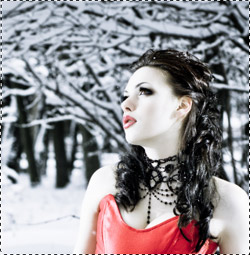
Tratteggio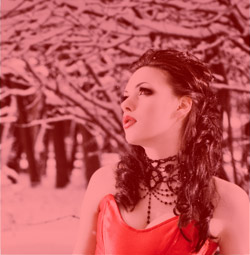
Colore - Suggerimenti. Quando il cursore passa sopra ad un parametro o ad un pulsante si può vedere una sua breve descrizione. È possibile selezionare come mostrare il campo Suggerimenti:
- Sotto la Finestra immagine. Questa opzione permette di mostrare i suggerimenti nella finestra principale, sotto l'immagine. Optare per questa se lo spazio sulla schermata non è sufficiente (per altezza).
- Sotto il Pannello impostazioni (Impostazione predefinita). Selezionare questa opzione per mostrare i suggerimenti in basso a destra, sotto le impostazioni.
- Nascondi. Scegliere questa opzione per nascondere il campo Suggerimenti.
- Blocca il Pannello di controllo. Se la casella è selezionata il pannello superiore è sempre visibile. Deselezionare l'opzione per sbloccare tale pannello, per nasconderlo/mostrarlo (facendo clic sul piccolo triangolo centrale). Il pannello minimizzato viene nuovamente mostrato quando si sposta il cursore sopra di esso.
Per applicare le modifiche effettuate in Preferenze premere su OK.
Se necessario è possibile ripristinare le impostazioni predefinite premendo su Predefinito.
NatureArt v. 12.7 - 10-giorni di prova gratuita
