Riempire una forma - al mare in una notte d’estate
Il tutorial è stato realizzato da Irene Briz - Lago di Como - Italia.
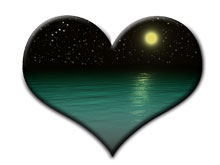
AKVIS NatureArt può essere utilizzato anche per riempire una forma con gli effetti della natura, in questo modo si possono creare immagini trasparenti in formato PNG da usare per creazioni di scrapbook o altri usi ispirati dalla nostra fantasia. Nell'esempio verrà utilizzato il plugin NatureArt in Adobe Photoshop.

- Passaggio 1. Creare una nuova immagine nell'editor grafico ed aggiungere una forma a piacimento con lo strumento Forma personale
 , qui è stato inserito un cuore.
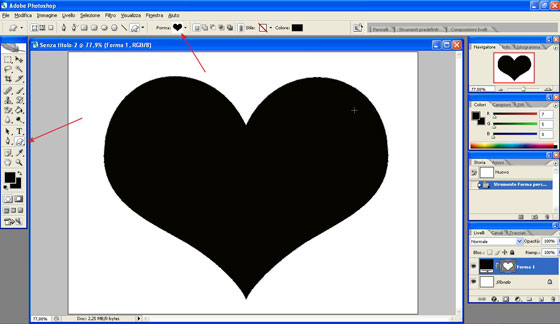
Creazione della forma - Passaggio 2. Rasterizzare il livello selezionando Livello -> Rasterizza -> Forma. Lanciare il plugin AKVIS NatureArt (Filtro -> AKVIS -> NatureArt), nella Finestra immagine la forma apparirà su uno sfondo trasparente.
Dalla lista degli effetti selezionare il Sole e nel campo dei preset scegliere AKVIS Moon (Luna) modificandolo secondo i propri gusti, io ho voluto spostare la luna sulla dx dandole un leggero alone, classico delle notti estive in riva al mare.
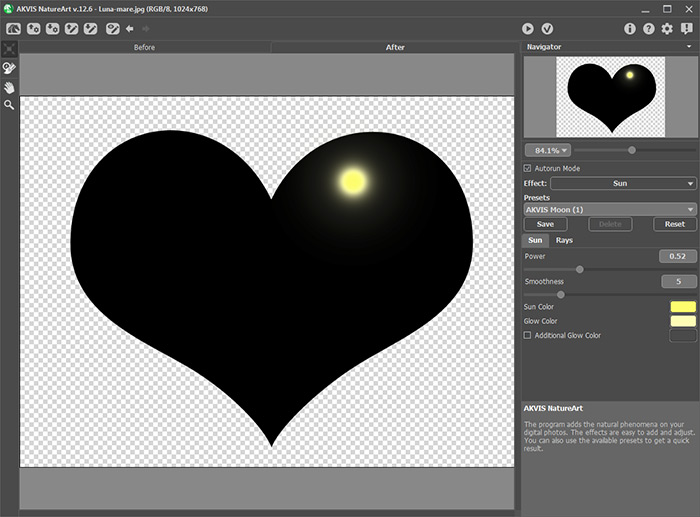
Creazione della lunaPremere su
 per accettare il risultato e chiudere la finestra del plugin.
- Passaggio 3. Lanciare nuovamente AKVIS NatureArt e dalla lista degli effetti selezionare l’Acqua. Impostare l’orizzonte nel punto desiderato con lo strumento Sposta
 ...
...
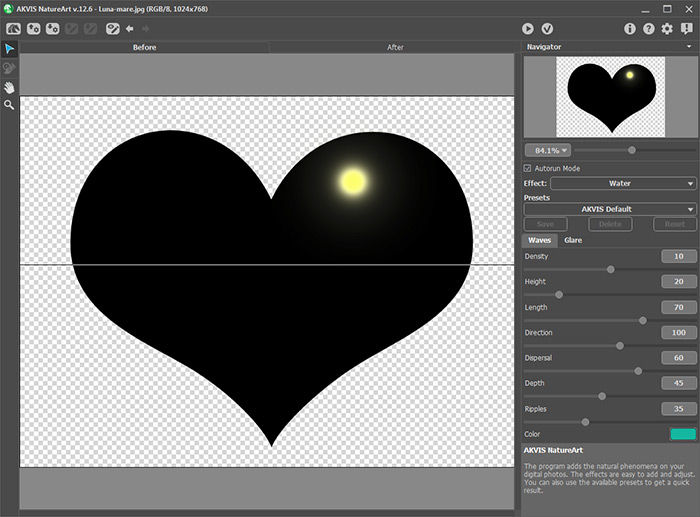
Posizionamento dell'orizzonte...e sistemare i parametri come descritti nell'immagine sottostante facendo attenzione alla posizione del riflesso della luna sull'acqua ed al suo colore.
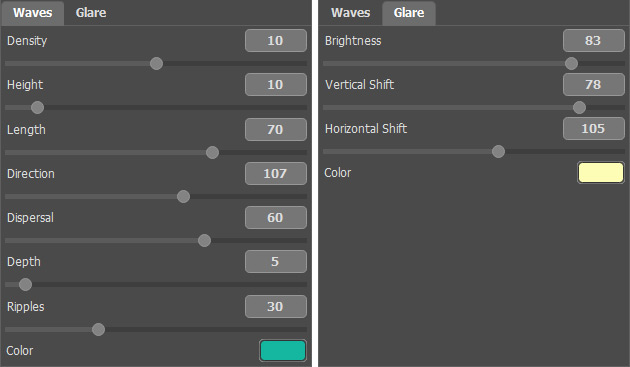
Creazione del marePremere su
per accettare il risultato e chiudere la finestra del plugin.
- Passaggio 4. Lanciare ancora AKVIS NatureArt. Ora è necessario aggiungere un po' di stelle perciò selezionare dalla lista degli effetti la Cielo notturno.
Con gli strumenti
 e
e  tracciare e riempire l'area dove inserire le stelle, modificare i parametri come riportato nell'immagine sottostante...
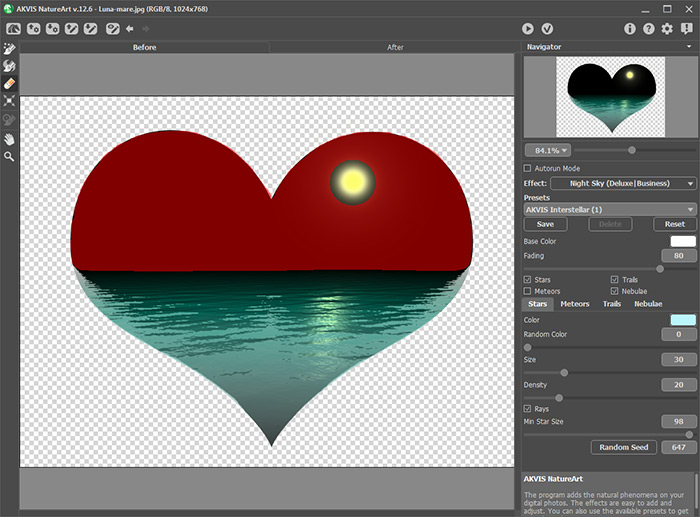
Creazione della selezione...ed ecco apparire questo stupendo scenario:
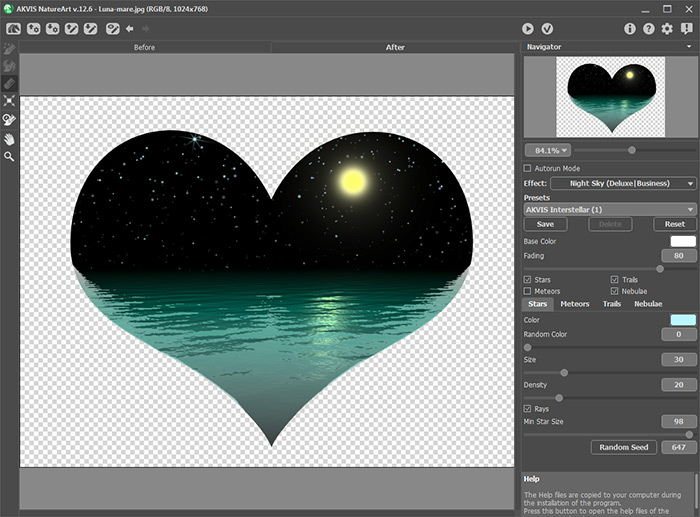
Creazione delle stellePremere su
per accettare il risultato e chiudere la finestra del plugin.
- Passaggio 5. Il risultato potrebbe andar bene ma vorrei aggiungere altre singole stelle per formare la costellazione dell'Orsa maggiore e per fare questo è necessario lanciare ancora AKVIS NatureArt.
Dalla lista degli effetti selezionare il Sole e nel campo dei preset scegliere AKVIS Star (Stella) modificandolo a piacimento. Con lo strumento Trasforma
 ridimensionare e spostare la stella nella posizione scelta.
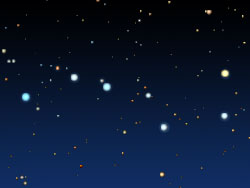
Schema dell'Orsa maggioreRipetere questo passaggio per 10-11 volte fino a terminare la creazione della costellazione e l'inserimento di altre stelle nell'universo. Ogni volta premere su
accettare il risultato, chiudere la finestra del plugin e riavviarlo.
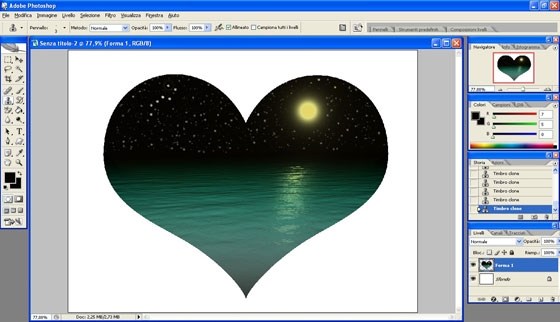
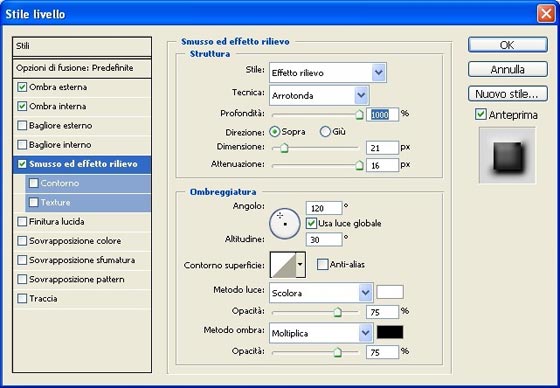
Creazione delle stelle ultimata - Passaggio 6. Il cuore che racchiude il romantico panorama notturno è terminato. Ora è necessario andare nella paletta Livelli ed eliminare il livello sfondo per mantenere l'immagine su sfondo trasparente. La forma è troppo piatta e per ottenere un effetto rilievo, leggermente smussato, selezionare dal menu Livello -> Stile livello -> Opzioni di Fusione, contrassegnare le caselle come visualizzato nell'immagine che segue ed impostare i parametri a piacimento.
- Passaggio 7. La creazione è ultimata…
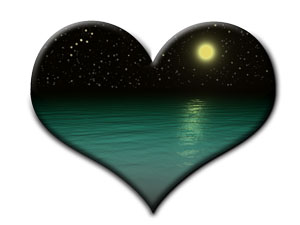
…basta salvarla ed è pronta da utilizzare con un po’ di fantasia. In questo modo si possono creare icone di varie forme e dimensioni, ecco un altro esempio:

NatureArt v. 12.7 - 10-giorni di prova gratuita
