Effetti della natura - i Fulmini
Questo effetto può essere impiegato per aggiungere ad un'immagine Fulmini di qualsiasi numero e dimensione.
Solitamente i fulmini si concretizzano durante una tempesta, offrendo uno spettacolo indimenticabile di bagliori nel cielo! Che cos'è questo sorprendente fenomeno della natura, bello e devastante al tempo stesso?
Gli antichi popoli pensavano che i tuoni e i fulmini fossero l'espressione della volontà degli Dei e la manifestazione dell'ira di Dio. Solo nel XVIII° secolo fu accertato che il fulmine era ed è una scarica elettrica nell'atmosfera, accompagnata da un lampo di luce e dal rombo del tuono. Ci sono vari tipi di fulmini, ma solitamente si osservano fulmini a striscia o biforcati.
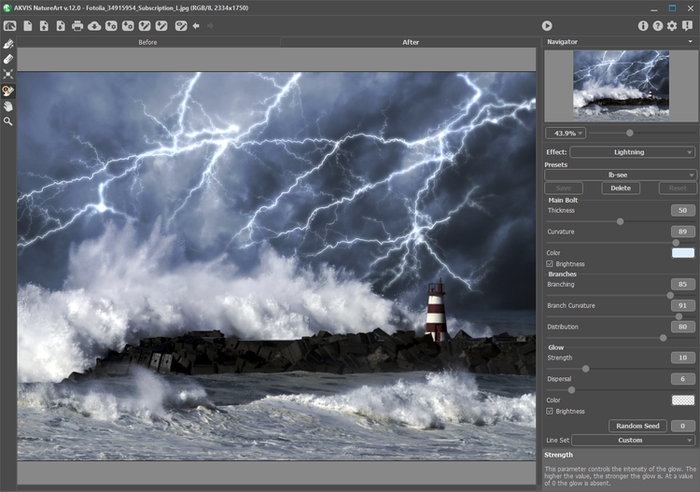
Effetto Fulmini in AKVIS NatureArt
Il primo passo per la realizzazione di un fulmine è quello di disegnare lo "scheletro" che agirà da schema. Questo è possibile farlo nella scheda Prima usando i seguenti strumenti:
- Direzione
 . Adoperare questo strumento per disegnare le linee lungo le quali si estenderà il fulmine. Per iniziare, cliccare sull'immagine e, tenendo premuto il pulsante del mouse, tracciare una o più linee in qualsiasi direzione.
- Gomma
 . Questo attrezzo è indispensabile per eliminare le parti indesiderate di un fulmine. Tutte le linee i cui punti iniziali o finali rientrano nel campo di applicazione dello strumento verranno rimosse, quest'area è determinata dalla dimensione della gomma. L'ampiezza dell'utensile è modificabile tramite la finestra fluttuante che apparirà facendo clic con il tasto dx del mouse in qualsiasi punto dell'immagine.
L'elenco a discesa Set di linee nel Pannello impostazioni contiene schemi di fulmini pronti all'uso che vengono forniti con il programma. Quando si modifica un campione il suo nome viene cambiato in Personalizzato. Per rimuovere tutte le linee dall'immagine selezionare Cancella tutto.
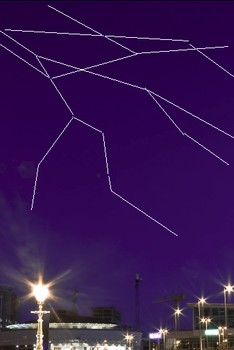
Tracciato delle linee di direzione
Nella fase successiva regolare i parametri del fulmine. Le impostazioni valgono per tutti i fulmini disegnati sull'immagine, ma se si desidera crearne un altro con proprietà differenti è necessario salvare il risultato e riavviare l'effetto.
Fulmine principale:
- Spessore (1-100). Il parametro determina lo spessore di tutte le linee che compongono il fulmine. Più alto è il valore maggiore è lo spessore delle linee.
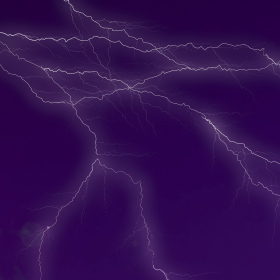
Spessore = 30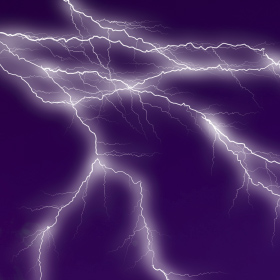
Spessore = 80 - Curvatura (0-100). Il fulmine verrà disegnato con segmenti curvati. Questo parametro regola il grado di inarcamento delle linee principali del fulmine. Maggiore è il valore più il fulmine contiene frammenti angolati.
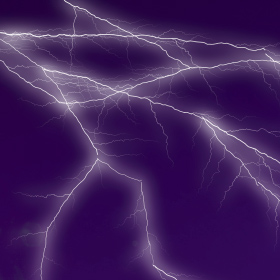
Curvatura = 15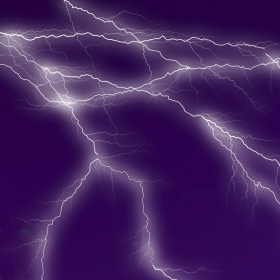
Curvatura = 75 - Colore. Utilizzare questo parametro per cambiare il colore del fulmine. È sufficiente cliccare sul rettangolo colorato e sceglierne uno diverso nella finestra Seleziona colore.
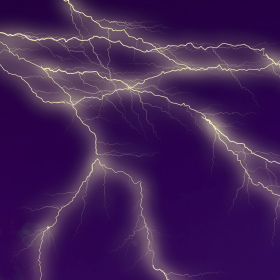
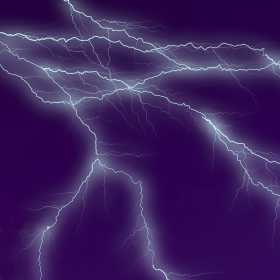 Cambiare il colore del fulmine
 - Casella Luminosità. Se la casella è disattivata, il programma disegna il fulmine utilizzando solo il colore selezionato. Se l'opzione è attivata, il fulmine si fonde con i colori di sfondo, diventando più chiaro e con un effetto straordinariamente luminoso.
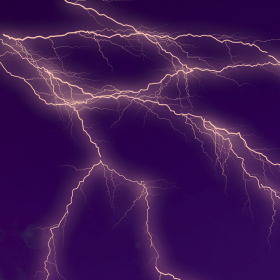
Casella disattivata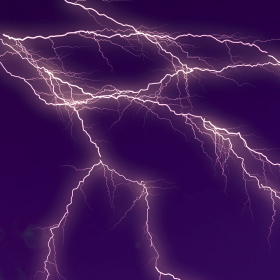
Casella attivata
Rami:
- Ramificazione (1-100). Questo parametro definisce la diramazione del fulmine. Maggiore è il valore più rami si propagano dal corpo principale del fulmine.
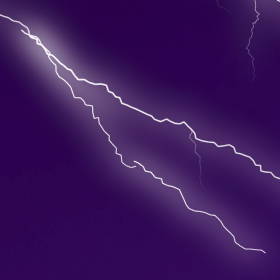
Ramificazione = 5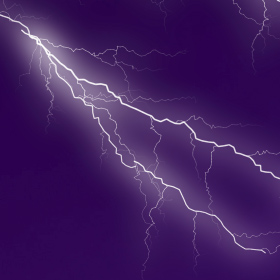
Ramificazione = 80 - Curvatura rami (0-100). Questo parametro regola il grado di curvatura delle ramificazioni del fulmine. Maggiore è il valore più i segmenti che formano un ramo si arcuano.
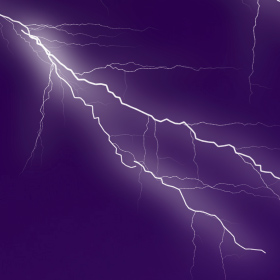
Curvatura rami = 15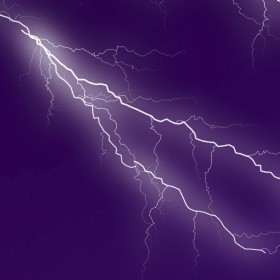
Curvatura rami = 65 - Propagazione (1-100). Questo parametro controlla l'emanazione dei rami del fulmine. Più alto è il valore maggiore è la diffusione dei rami e più ampia l'area occupata.
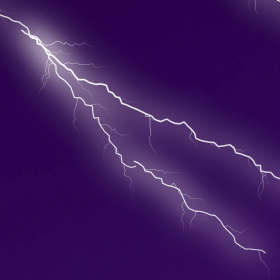
Propagazione = 20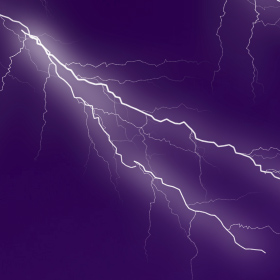
Propagazione = 80
Bagliore:
- Forza (0-40). Questo parametro controlla l'intensità del lampo che appare attorno al fulmine. Più alto è il valore maggiore è il fulgore. Ad un valore pari a 0 il bagliore è assente.
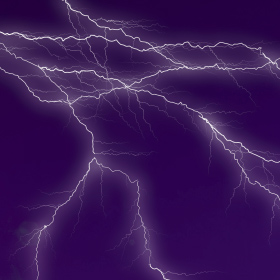
Forza = 10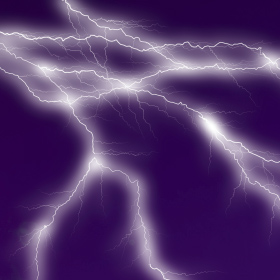
Forza = 35 - Dispersione (0-40). Il parametro definisce la propagazione del lampo. A valori bassi il bagliore è concentrato lungo le linee principali. Maggiore è il valore più ampia è la diffusione della luce, di conseguenza il bagliore è meno contrastato.
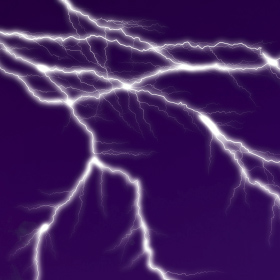
Dispersione = 10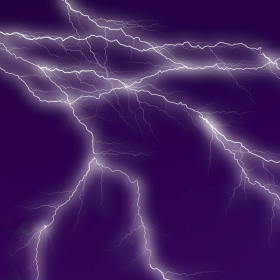
Dispersione = 25 - Colore. Utilizzare questo parametro per cambiare il colore del bagliore. È sufficiente cliccare sul rettangolo colorato e sceglierne uno diverso nella finestra Seleziona colore. Per impostazione predefinita non è selezionato nessun colore, vale a dire che il bagliore è uguale al colore del fulmine principale. Per ripristinare un colore fare clic sul rettangolo.
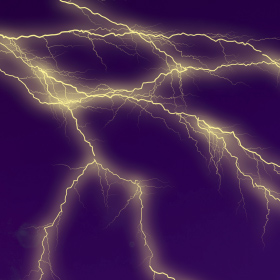
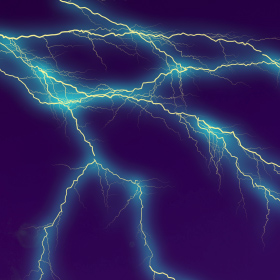 Cambiare il colore del bagliore
 - Casella Luminosità. Se la casella è disattivata, il programma disegna il bagliore utilizzando solo il colore selezionato. Se l'opzione è attivata, il bagliore si fonde con i colori di sfondo, diventando più chiaro e con un effetto straordinariamente luminoso.
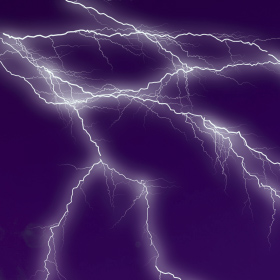
Casella disattivata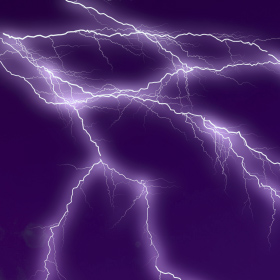
Casella attivata
Effetti casuali. Questo è il numero di partenza per il generatore di numeri casuali che definisce la forma dei fulmini.
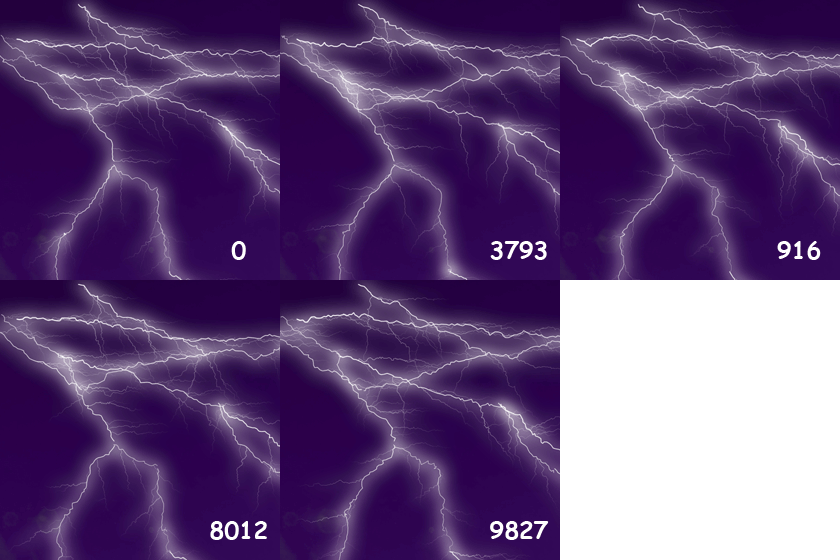
Generare la forma dei fulmini
NatureArt v. 12.7 - 10-giorni di prova gratuita
