Giorno e notte: nozioni di base sull’utilizzo di NatureArt
In questo tutorial verranno descritte le nozioni di base sull'utilizzo di AKVIS NatureArt con la versione standalone ma l'utilizzo del plugin è identico. Mostreremo come con NatureArt è possibile ottenere da una coppia di semplici rettangoli due differenti immagini complete.
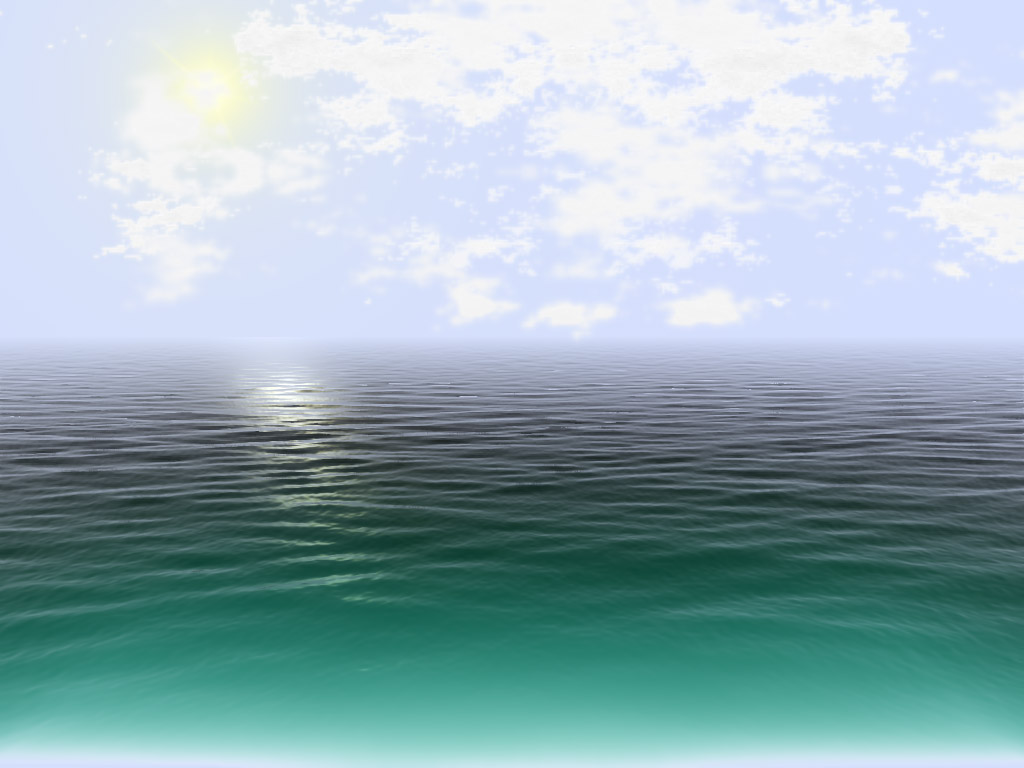
Paesaggio marino
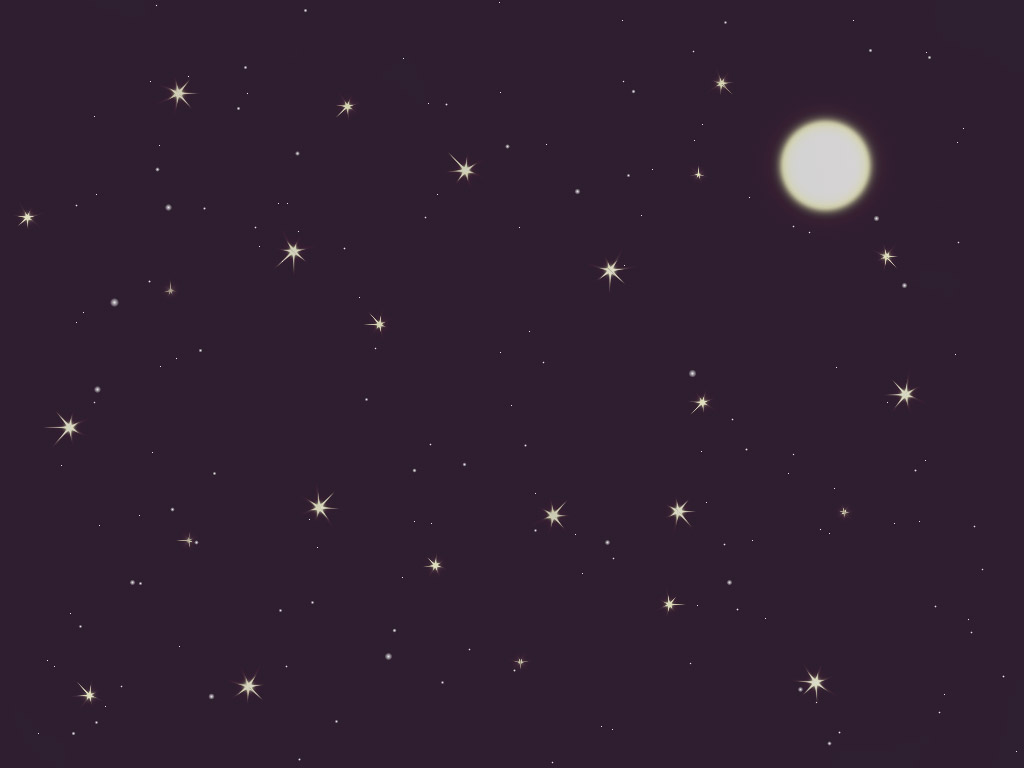
Notte stellata
-
Passaggio 1. Eseguire la versione standalone di AKVIS NatureArt (con la versione plugin il procedimento è uguale) ed creare l'immagine chiara premendo su
 . Su questo sfondo creeremo un paesaggio marino.
-
Passaggio 2. La prima cosa da fare è disegnare un sole nel cielo selezionando l'effetto Sole nel Pannello impostazioni. L'immagine verrà elaborata automaticamente utilizzando le impostazioni predefinite.
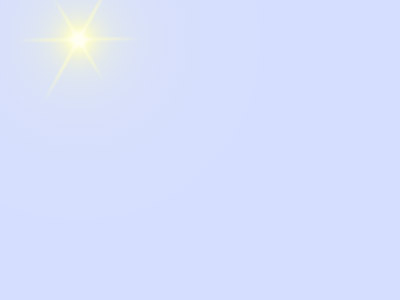
Modificare i parametri secondo i propri gusti, applicarle e salvare l'immagine.
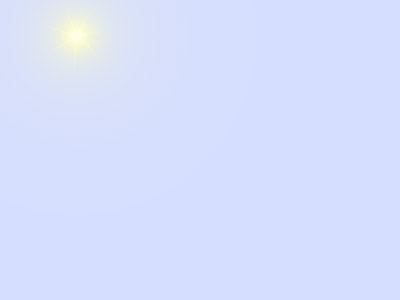
Dopo il salvataggio appare una finestra di dialogo che chiede se il risultato deve essere usato come immagine d'origine, poiché necessita di ulteriori trattamenti rispondere Sì, così facendo rimarrà nella scheda Prima pronta per inserirle il mare.
-
Passaggio 3. Ora scegliere l'effetto Acqua. Dopo l'elaborazione con le impostazioni predefinite si otterrà questo risultato:
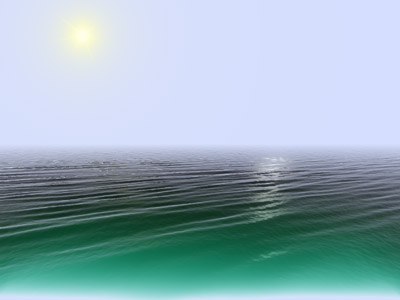
Sperimentare i parametri spostando la linea dell'orizzonte, cambiando il colore e altri parametri nella scheda Onde per dare al mare l'aspetto desiderato.
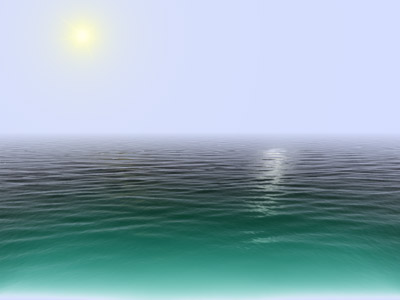
Nell'immagine risultante la posizione del sole ed il suo riflesso sull'acqua non corrispondono; questo rende necessario passare alla scheda Riflesso, modificare il valore Posizione orizzontale e aumentare leggermente il valore Posizione verticale.
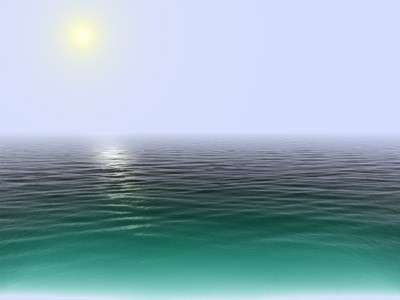
Applicare il risultato, salvare nuovamente l'immagine ed alla richiesta se il risultato deve essere usato come immagine d'origine rispondere ancora Sì. In questo modo rimarrà nella scheda Prima permettendo di aggiungere qualche nuvola al cielo troppo vuoto.
-
Passaggio 4. Scegliere l'effetto Nuvole e con gli strumenti Pennello selezione
 e Secchiello selezione
  definire l'area a cui applicare l'effetto, in modo che quando verranno inserite le nubi non finiscano in acqua.
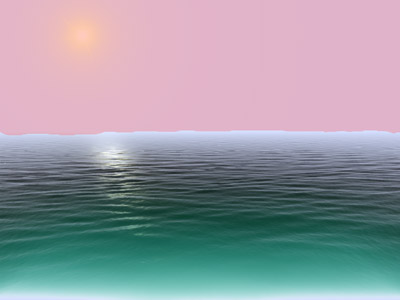
La prima elaborazione dell'immagine verrà fatta utilizzando le impostazioni predefinite.
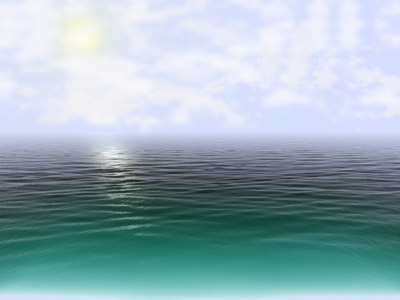
Per il nostro paesaggio le nuvole appaiono troppo spesse e non ben definite, pertanto è opportuno ridurre i parametri Nuvolosità, Sfocatura ed altri a piacimento.
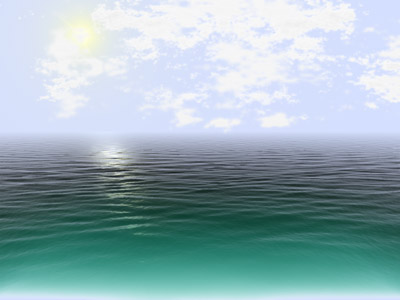
Il primo paesaggio è pronto, salvarlo premendo su  .
.
Proseguire il lavoro con la seconda immagine.
-
Passaggio 1. La rappresentazione che andremo a creare sarà una scena notturna, quindi creare lo sfondo scuro.

-
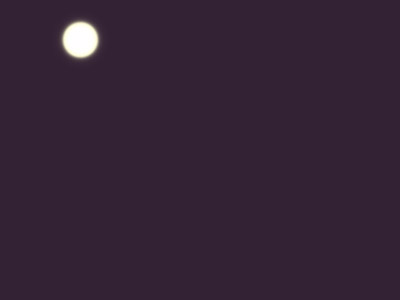
Passaggio 2. Come per la precedente immagine iniziare con l'aggiunta di un corpo celeste. Poiché si tratta di un cielo notturno c'è bisogno della luna ma l'unico effetto disponibile è il "Sole". Questo con NatureArt non è un problema infatti il sole può essere facilmente trasformato in luna. Quindi sentitevi liberi di scegliere dalla lista degli effetti il Sole. La trasformazione avverrà con le impostazioni di base ed il risultato sarà il seguente:
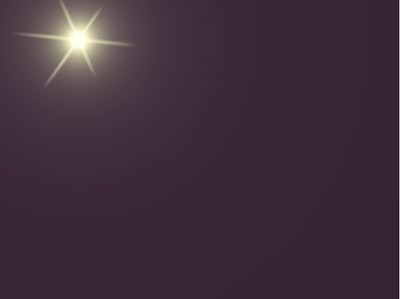
Utilizzare lo strumento Trasforma
 per cambiare il diametro del sole.
Prima di modificare le impostazioni disattivare la casella Abilita raggi poi effettuare gli aggiustamenti desiderati. Per colore che non vogliono eseguire manualmente questo procedimento possono selezionare il preset AKVIS Moon (Luna). Tutto ha funzionato…ed ecco la luna:
-
Passaggio 3. Se desiderate spostare la luna in un'altra posizione potete farlo con lo strumento Trasforma , questo è il risultato:
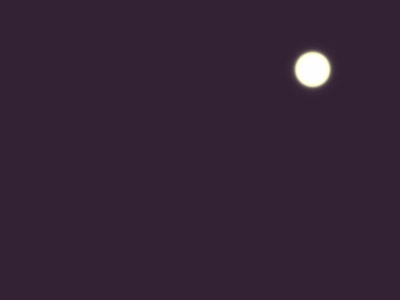
Applicare il risultato, salvare l’immagine ed alla richiesta se il risultato deve essere usato come immagine d’origine rispondere Sì. In questo modo rimarrà nella scheda Prima permettendo di aggiungere qualche stella.
-
Passaggio 4. Un bel cielo notturno non può essere senza stelle e per evitare la monotonia le creeremo utilizzando due metodi diversi.
Primo metodo: utilizzare l'impostazione del Sole descritta precedentemente. Dopo tutto il sole è la stella più vicina a noi!
Scegliere questo effetto e configurare i parametri a proprio piacimento riducendo di molto il sole o selezionando il preset AKVIS Star (Stella). Ecco la prima stella:
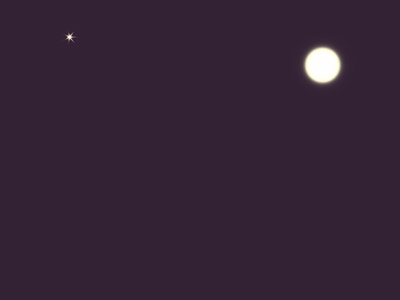
Applicare il risultato, salvare l'immagine ed alla richiesta se il risultato deve essere usato come immagine d'origine rispondere Sì. In questo modo si potranno aggiungere altre stelle.
-
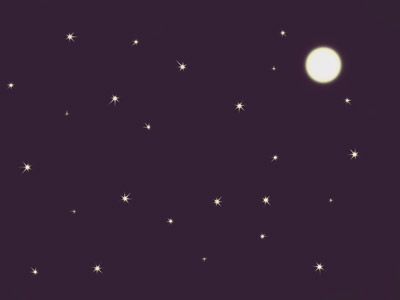
Passaggio 5. Allo stesso modo inserire altre stelle cambiando dimensioni e posizione:
-
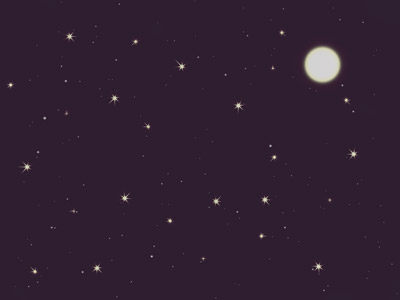
Passaggio 6. Successivamente utilizzando un altro metodo si potranno aggiungere numerose stelle di diversa grandezza in una sola volta selezionando dalla lista degli effetti la Pioggia. A noi non serve la pioggia ma solo le stelle, perciò basta impostare i parametri in modo adeguato o selezionare il preset AKVIS Snow (Neve) e modificarlo leggermente. Applicare l'effetto e salvare l'immagine.
Ecco un bellissimo cielo stellato:
NatureArt v. 12.7 - 10-giorni di prova gratuita
