Effetti della natura – il Ghiaccio
Utilizzare questo effetto per rivestire qualsiasi superficie con del ghiaccio. È possibile ricoprire un lago con uno strato di ghiaccio anche in piena estate, decorare le immagini natalizie, creare sculture ghiacciate oppure applicare effetti speciali alle foto.
Nota: L’effetto Ghiaccio è disponibile solo con le licenze Home Deluxe e Business. Nella versione Home può essere applicato con una filigrana. Confronta le licenze.
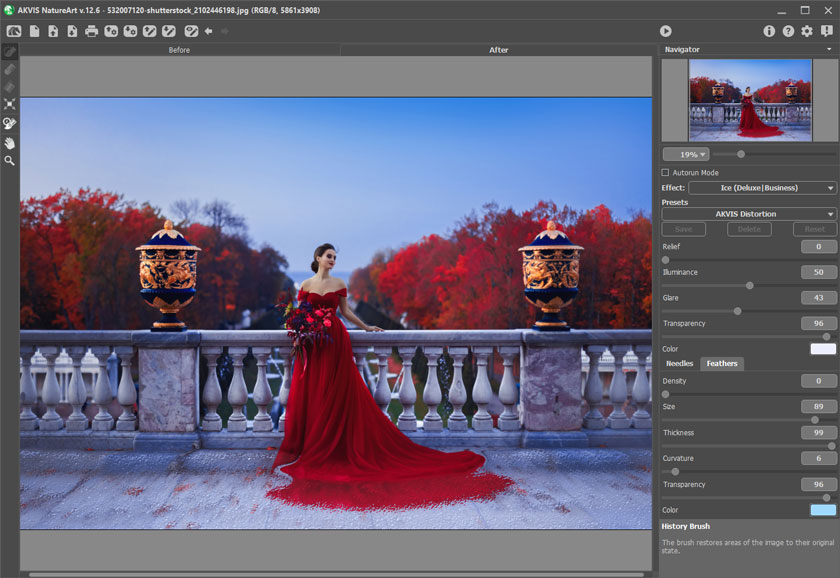
Effetto Ghiaccio in AKVIS NatureArt
L'effetto verrà applicato solo nell'area selezionata! Utilizzare questi strumenti per selezionare le aree in cui verrà applicato l'effetto:
- Pennello selezione
 . Questo strumento è usato per selezionare le aree in cui verrà applicato l'effetto. Le dimensioni degli strumenti possono essere modificate mediante la finestra fluttuante corrispondente allo strumento; essa appare cliccando col tasto destro del mouse in qualsiasi punto dell'immagine.
Per ottenere una linea retta disegnarla tenendo premuto Maiusc.
- Gomma
 . Utilizzare questo strumento per cancellare o modificare la selezione.
- Secchiello selezione
 . Lo strumento riempie l'area delineata con il Pennello selezione , è utile per selezionare grandi aree.
Se nessuna area è stata contornata con il Pennello selezione
verrà selezionata l'intera immagine con un clic sul Secchiello selezione .
Suggerimento: È possibile utilizzare il Secchiello selezione in "modalità gomma" per cancellare tutte le selezioni dell'immagine. Basta fare clic sul pulsante sinistro del mouse mentre si tiene premuto il tasto Ctrl su Windows, ⌘ su Mac.
Per questo effetto nel Pannello impostazioni sono disponibili i seguenti parametri fondamentali:
- Rilievo (0-100). L'aumento di questo parametro rende la superficie del ghiaccio più o meno irregolare, con una texture più nitida e profonda.
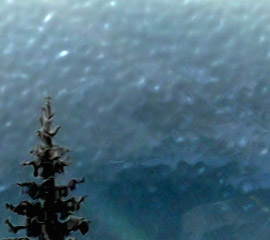
Rilievo = 20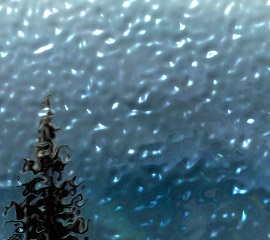
Rilievo = 70 - Illuminazione (0-100). Consente di cambiare la luminosità della luce riflessa dal ghiaccio. Maggiore è il valore più luminosa e abbagliante diventa la texture. A valori bassi la luminosità è meno intensa.
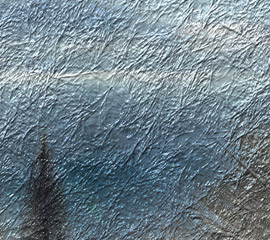
Illuminazione = 20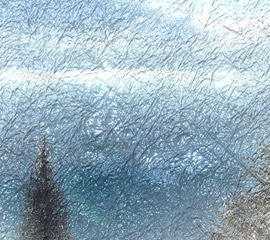
Illuminazione = 70 - Riflesso (0-100). Aumentare il valore per aggiungere un riflesso alla superficie irregolare. Più alto è il valore maggiore luminosità avrà il riflesso. Il numero e la dimensione dei riflessi dipendono dall'Illuminazione, se questa ha un valore pari a 0 i riflessi non sono visibili.
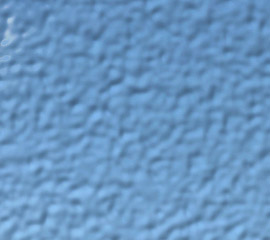
Riflesso = 0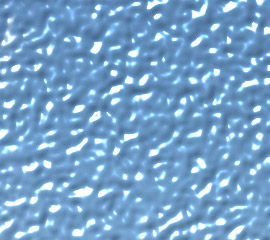
Riflesso = 80 - Trasparenza (0-100). A valori alti il ghiaccio diventa cristallino, consentendo d’intravedere lo sfondo, mentre a valori inferiori diventa più opaco e di conseguenza molto più evidente rispetto allo sfondo.
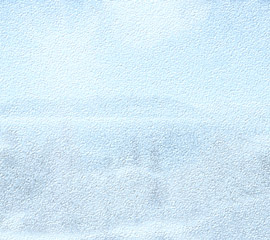
Trasparenza = 30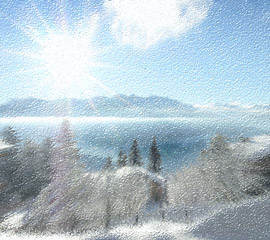
Trasparenza = 80 - Colore. Permette di cambiare il colore del ghiaccio. Cliccare sul rettangolo colorato e sceglierne uno diverso nella finestra Seleziona colore.
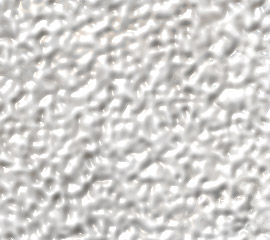
Ghiaccio bianco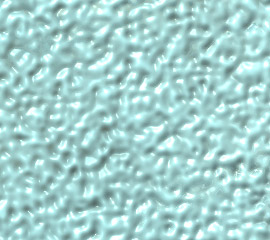
Ghiaccio turchese
Ci sono due gruppi di parametri aggiuntivi che includono una texture alla superficie del ghiaccio: Aghi e Piume.
I parametri della scheda Aghi consentono d’inserire degli aghi sottili sulla superficie:
- Densità (0-100). Definisce il numero di aghi all'interno dell'area selezionata.
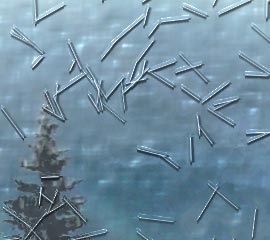
Densità = 20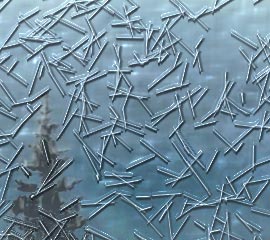
Densità = 70 - Lunghezza max (0-100). Imposta la lunghezza massima degli aghi. Essa può variare, ma non superare il valore specificato.
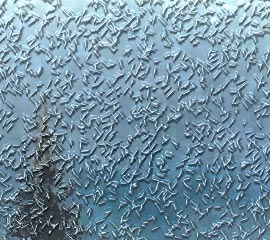
Lunghezza max = 10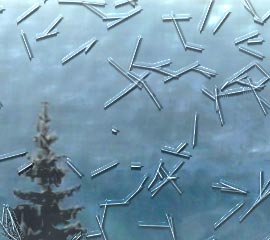
Lunghezza max = 50 - Ramificazione (0-100). Con l’aumento di questo parametro gli aghi cominciano ad espandersi, assumendo la forma di rami cristallizzati. Più alto è il valore maggiori diramazioni appariranno.
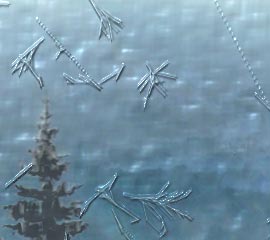
Ramificazione = 15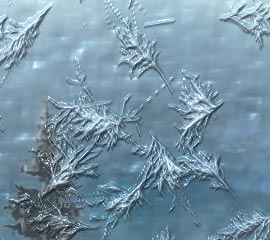
Ramificazione = 45 - Trasparenza (0-100). Questo parametro influisce sulla trasparenza degli aghi rispetto al colore dello sfondo. A valori bassi gli aghi sono più opachi; a valori alti si distingue maggiormente lo sfondo, ed al 100% sono completamente trasparenti e invisibili.
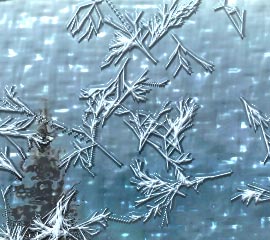
Trasparenza = 10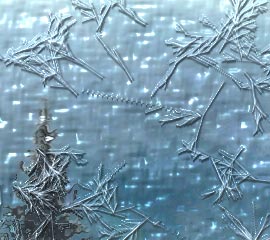
Trasparenza = 70 - Colore. Permette di cambiare il colore degli aghi. Cliccare sul rettangolo colorato e sceglierne uno diverso nella finestra Seleziona colore.
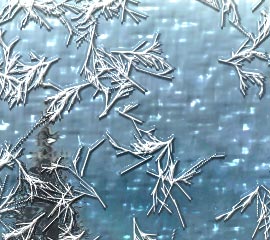
Aghi bianchi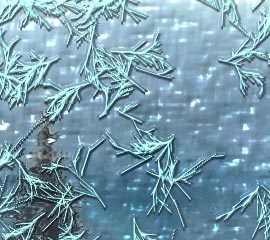
Aghi turchese
I parametri della scheda Piume consentono d’inserire dei piumaggi ghiacciati sulla superficie:
- Densità (0-100). Stabilisce il numero di piume sull'immagine. Se il valore è pari a 0 non ci sono piume.
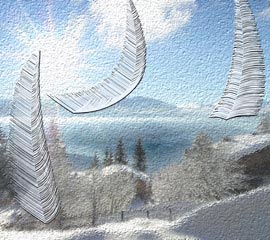
Densità = 20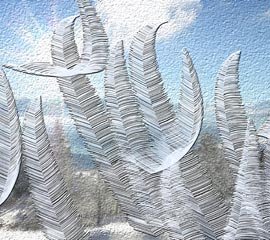
Densità = 90 - Dimensione (0-100). Determina la grandezza delle piume, sia in lunghezza che in larghezza. Se il valore è impostato a 0 le piume si dissolvono.
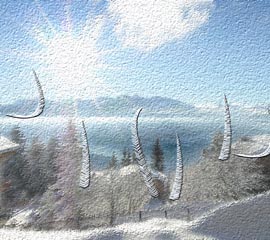
Dimensione = 10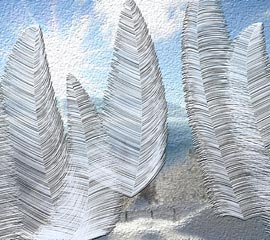
Dimensione = 30 - Spessore (0-100). Definisce la quantità dei rami che spuntano sulle piume. Se il valore è pari a 0 i rami spariscono, e le piume assumono la forma di bastoncini sottili.
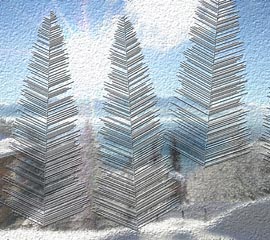
Spessore = 25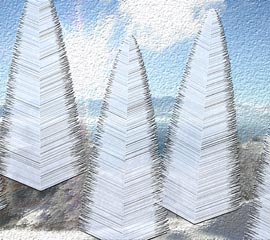
Spessore = 75 - Curvatura (0-100). Influenza il grado di curvatura delle piume. Maggiore è il valore più accentuata sarà la curvatura. Con un valore pari a 0 le piume saranno diritte.
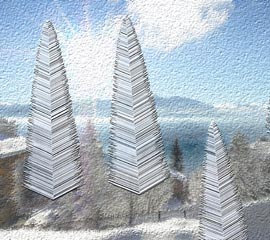
Curvatura = 0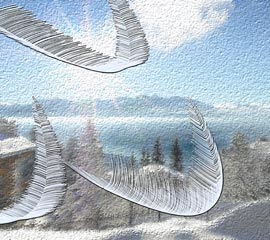
Curvatura = 50 - Trasparenza (0-100). Questo parametro influisce sulla trasparenza delle piume rispetto al colore dello sfondo. A valori bassi le piume sono più opache; a valori alti si distingue maggiormente lo sfondo, e al 100% le piume sono completamente trasparenti e invisibili.
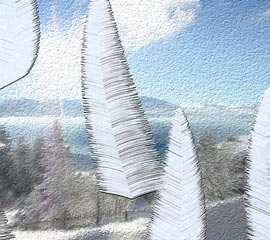
Trasparenza = 0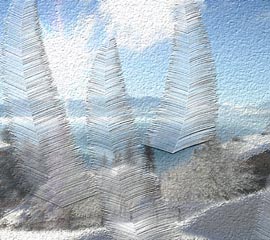
Trasparenza = 90 - Colore. Permette di cambiare il colore delle piume. Cliccare sul rettangolo colorato e sceglierne uno diverso nella finestra Seleziona colore.
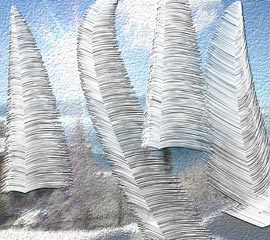
Piume bianche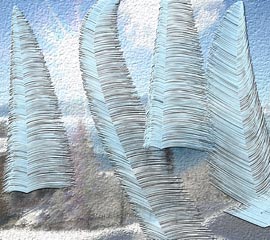
Piume turchese
NatureArt v. 12.7 - 10-giorni di prova gratuita
