Creare un modello ghiaccio su vetro freddo


Inserisci la tua e-mail per essere informato delle novità:
 
 
  Prodotti     Download     Online Store     Tutorial     Supporto     Chi siamo      Account dell'utente
en  fr  de  es  pt  it  jp  ru    
 

Tutorial: AKVIS NatureArt

Vetro ghiacciato


In questo tutorial vedremo come utilizzare AKVIS NatureArt per creare un modello di ghiaccio sul vetro di una finestra.

Useremo il plugin NatureArt ed il programma Adobe Photoshop per fare delle piccole correzioni.

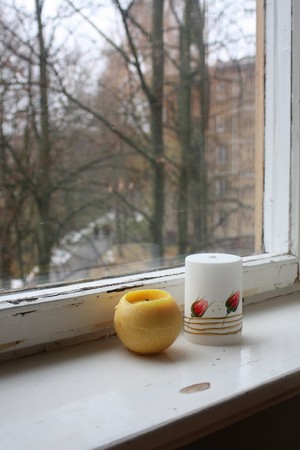
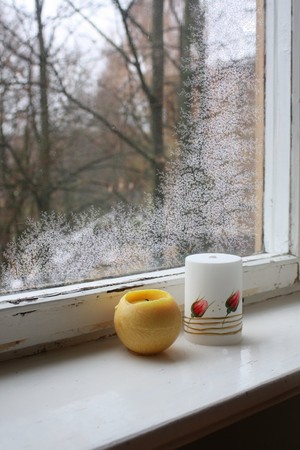
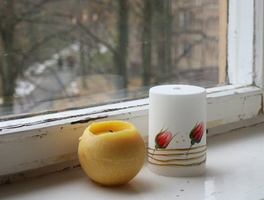
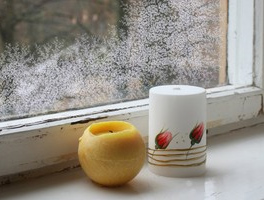
    Immagine originale Risultato
    Immagine originale Risultato

  • Passaggio 1. Aprire una foto nell'editor di grafica e duplicarla utilizzando il comando Livello -> Duplica livello.

    Immagine originale
    Immagine originale
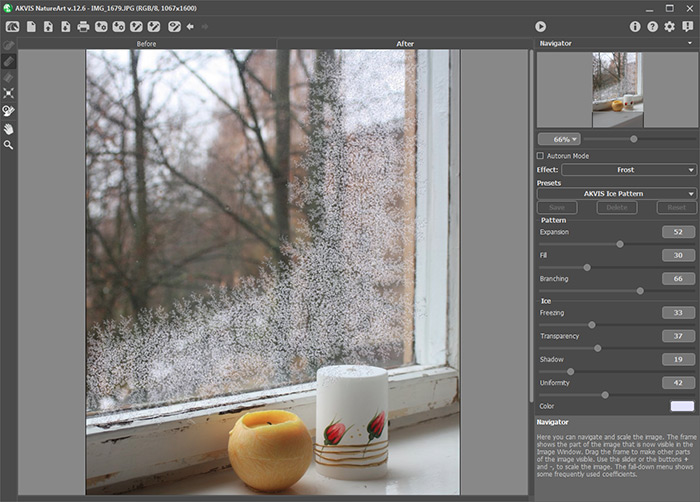
  • Passaggio 2. Per decorare il vetro della finestra, di questa triste foto, con una sottile traccia traforata di ghiaccio, lanciare il plugin AKVIS NatureArt (Filtro -> AKVIS -> NatureArt), scegliere l'effetto Gelo e selezionare il preset AKVIS Ice Pattern.

    Utilizzare il Pennello selezione per circoscrivere l'area in cui verrà applicato l'effetto.
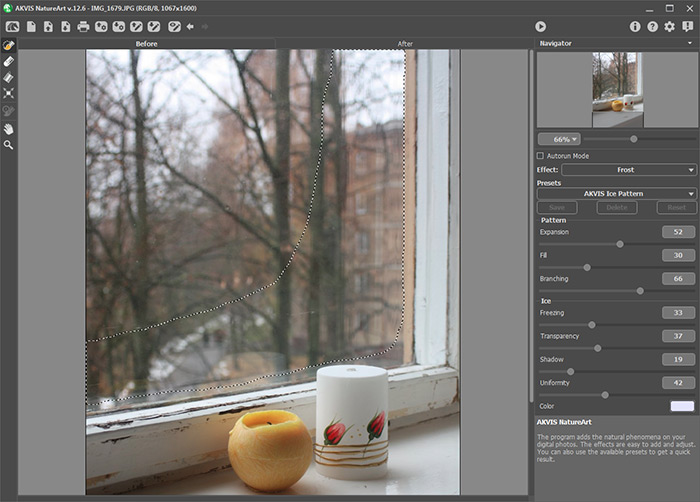
    Selezionare l'area dell'effetto
    Selezionare l'area per l'effetto

    Premere su per elaborare l'area selezionata.

    La sagoma ghiacciata apparirà sul vetro della finestra.
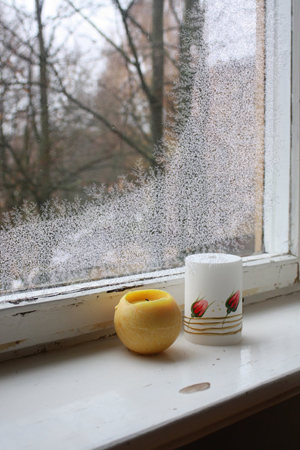
    Risultato dell'elaborazione
    Risultato
  • Passaggio 3. C’è un modo semplice, ma efficace, per ottenere un effetto ancora più interessante. Andare sulla scheda Prima e scegliere la Gomma . Cancellare alcune parti della selezione, modificando frequentemente la dimensione della gomma per dare all'area selezionata una forma più complessa.
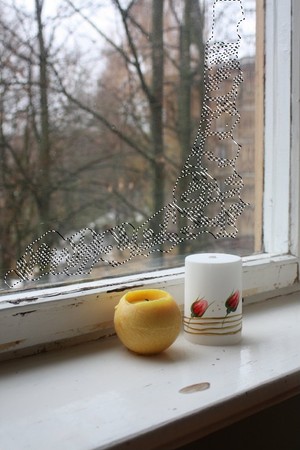
    Modificare la selezione
    Modificare la selezione

    Premere su per elaborare l'immagine e su per applicare il risultato.

    Vetro ghiacciato
    Vetro ghiacciato
  • Passaggio 4. Se si desidera, è possibile effettuare alcuni piccoli miglioramenti utilizzando l’editor di grafica. Limitare la diffusione del ghiaccio solo sul vetro utilizzando una maschera. Quando si crea una maschera usare il bianco per le aree trasparenti dove apparirà il gelo; disegnare con il colore nero su tutte le altre aree.

    Livelli
    Livelli

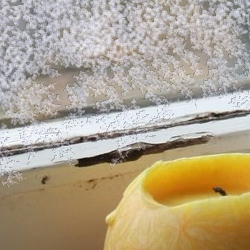
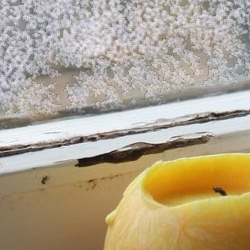
    Confrontare il frammento dell’immagine prima e dopo l'utilizzazione della maschera:

    Senza maschera Con maschera
    Senza maschera Con maschera

    Inoltre, è possibile rimuovere i difetti dal davanzale con lo strumento Timbro clone.

    Risultato
    Risultato
 
Come funziona Come funziona
   — Area di lavoro — Area di lavoro
   — Come usare il programma — Come usare il programma
   — Preferenze — Preferenze
Effetti Effetti
   — Pioggia — Pioggia
   — Sole — Sole
   — Acqua — Acqua
   — Fulmini — Fulmini
   — Nuvole — Nuvole
   — Gelo — Gelo
   — Fuoco — Fuoco
   — Ghiaccio — Ghiaccio
Esempi Esempi
   — La fiaccola della Libertà — La fiaccola della Libertà
   — Straordinari effetti tra le rocce — Straordinari effetti tra le rocce
   — Giorno e notte — Giorno e notte
   — Testo in fiamme — Testo in fiamme
   — Al mare in una notte d’estate — Al mare in una notte d’estate
   — Giocando con la luce — Giocando con la luce
   — Tempesta in un bicchiere — Tempesta in un bicchiere
   — Creare e decorare l’albero di Natale — Creare e decorare l’albero di Natale
   — Bosco magico: aggiungere foschia e nebbia — Bosco magico: aggiungere foschia e nebbia
   — Fumo e tempesta di sabbia — Fumo e tempesta di sabbia
   — Vetro ghiacciato — Vetro ghiacciato
   — Il pianeta delle tempeste — Il pianeta delle tempeste
   — Fiume di ghiaccio: dall'estate all'inverno — Fiume di ghiaccio: dall'estate all'inverno


ritorna sopra


   Informativa sulla privacy | Mappa del sito | Cerca nel sito    
   Contatti | Twitter | Facebook | YouTube Channel    
| English  |Français  |Deutsch  |Español  |Português  | Italiano  |日本語  |Pусский  | © 2004-2012 AKVIS. Tutti i diritti riservati.