Оконная изморозь
В этом примере мы расскажем о некоторых приёмах работы с программой AKVIS NatureArt, которые позволяют получить разнообразные и красивые ледяные узоры.
- Шаг 1. Открыть исходное изображение в программе.
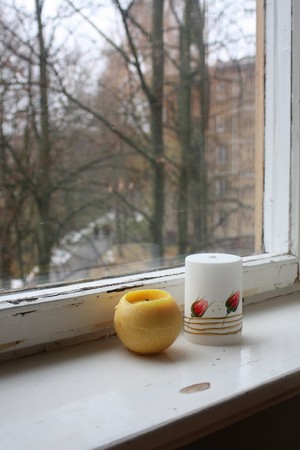
Исходное изображение - Шаг 2. Чтобы украсить оконное стекло на этой печальной фотографии тонким ажурным узором, требуется выбрать эффект Изморозь, пресет AKVIS Ice Pattern.
Инструментом Кисть выделения
 отметить область эффекта.
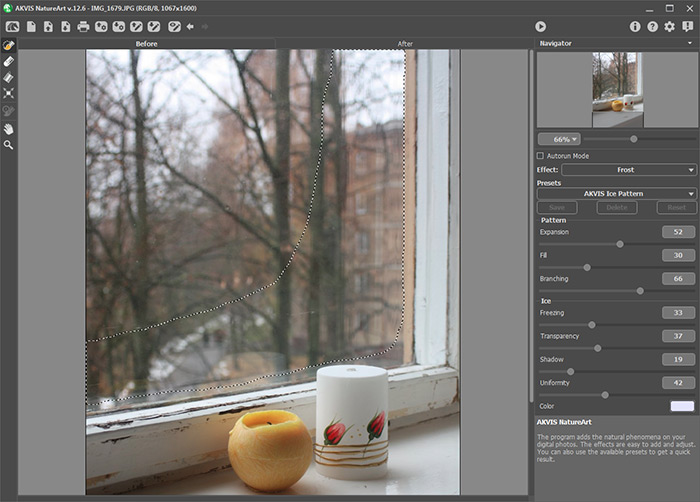
Выделение области эффектаЗапустить обработку выделенного участка кнопкой
 . На стекле проявится морозный узор:
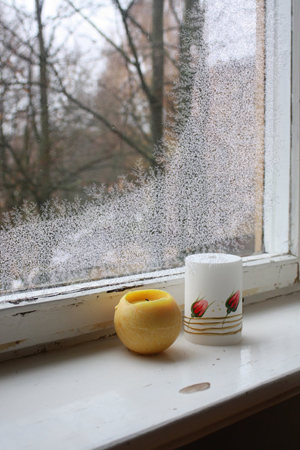
Результат обработки - Шаг 3. Есть способ получить более интересный результат. Для этого следует переключиться обратно на закладку До и выбрать инструмент Ластик
 . Кистью различного диаметра произвольно изменить выделение, придав ему более сложную форму:
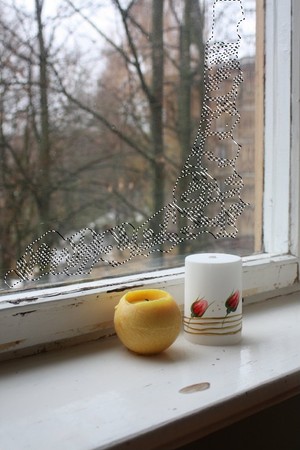
Работа с выделениемЕщё раз обработать изображение (кнопка
).
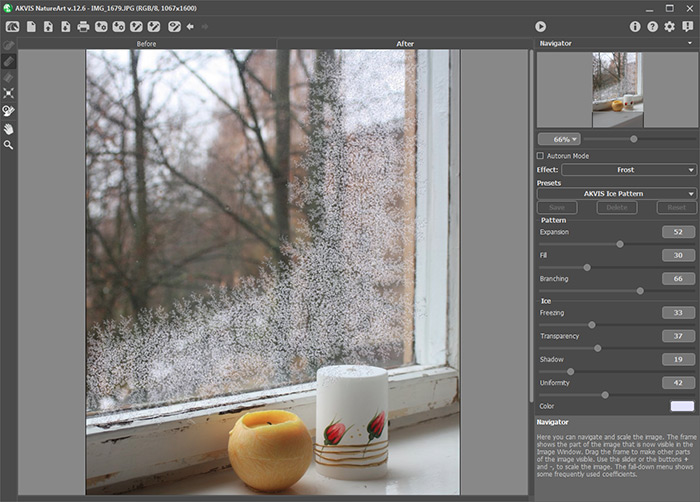
Оконная изморозь - Шаг 4. При желании провести небольшую доработку: инструментом Кисть возврата
 удалить всю изморозь за пределами окна, оставив только узор на стекле. Тогда изображение примет вид:
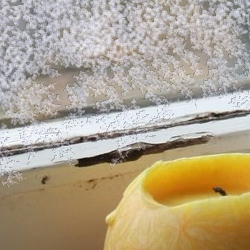
Распространение изморози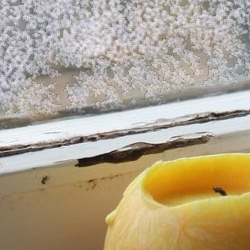
Используется кисть возврата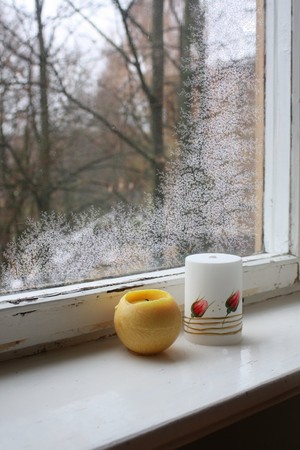
Результат
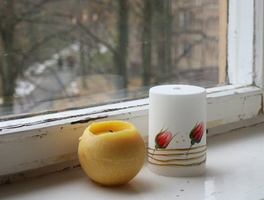
Исходное изображение
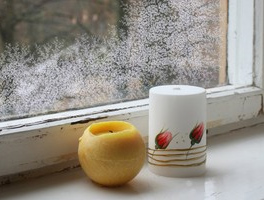
Результат
Природные эффекты v. 12.7 - Попробовать бесплатно
