Area di lavoro
AKVIS NatureArt funziona come applicazione standalone (indipendente) e come plugin per i più diffusi programmi di grafica.
- Standalone è un programma indipendente. È possibile eseguirlo nel solito modo.
- Plugin è un modulo aggiuntivo per un programma di grafica, ad esempio Photoshop.
Per lanciare il plugin selezionarlo dai filtri dell'editor grafico.
L'area di lavoro di AKVIS NatureArt appare così:
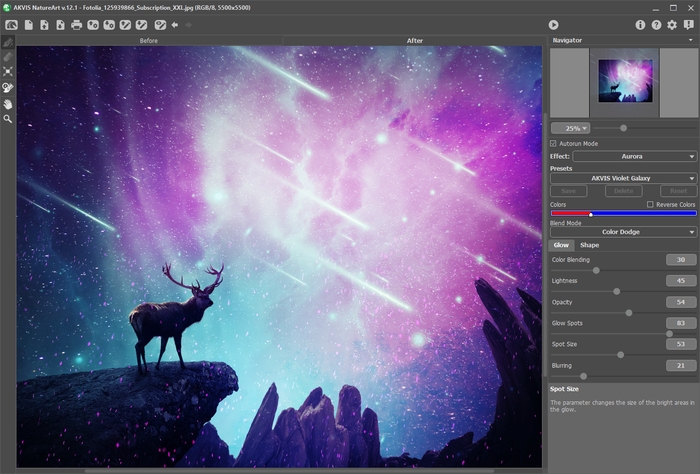
Area di lavoro di AKVIS NatureArt
La parte sinistra dell’area di lavoro è occupata dalla Finestra immagine con due schede: Prima e Dopo. La scheda Prima visualizza l’immagine originale, la scheda Dopo mostra la foto elaborata. È possibile passare da una finestra all’altra facendo clic sulla scheda con il tasto sinistro del mouse.
Nella parte superiore della finestra c’è il Pannello di controllo con i seguenti pulsanti:
- Il pulsante
 apre la pagina Web del programma AKVIS NatureArt.
- Il pulsante
 apre la finestra di dialogo Nuova immagine (solo nella versione standalone). Tasti rapidi Ctrl+N su Windows, ⌘+N su Mac.
- Il pulsante
 permette l’apertura dell'immagine per l’elaborazione (solo nella versione standalone). Tasti rapidi Ctrl+O su Windows, ⌘+O su Mac.
- Il pulsante
 permette di salvare l'immagine sul disco (solo nella versione standalone). Tasti rapidi Ctrl+S su Windows, ⌘+S su Mac.
- Il pulsante
 apre la finestra di dialogo Stampa per stampare l'immagine (solo nella versione standalone). Tasti rapidi Ctrl+P su Windows, ⌘+P su Mac.
- Il pulsante
 permette di esportare i preset (impostazioni salvate per un successivo utilizzo). E' possibile salvare un numero illimitato di preset con estensione .natureart.
- Il pulsante
 permette di importare un elenco di preset (file .natureart).
- Il pulsante
 permette di caricare le aree selezionate e le linee guida precedentemente salvate su un file *.nature.
- Il pulsante
 permette di salvare le aree selezionate e le linee guida in un file *.nature.
- Il pulsante
 /
/  mostra/nasconde le linee di selezione o di indicazione per quegli effetti che non necessitano la selezione.
- Il pulsante
 annulla l'ultima operazione eseguita o una serie di operazioni. Tasti rapidi Ctrl+Z su Windows, ⌘+Z su Mac.
- Il pulsante
 ripristina le modifiche annullate con l’azione . Tasti rapidi Ctrl+Y su Windows, ⌘+Y su Mac.
- Il pulsante
 avvia il processo di elaborazione dell’immagine. Tasti rapidi Ctrl+R su Windows, ⌘+R su Mac.
- Il pulsante
 consente di chiudere la finestra del plugin ed applicare il risultato nell’editor di foto.
- Il pulsante
 mostra le informazioni sul programma, sulla licenza e sulla versione.
- Il pulsante
 apre i file d’Aiuto del programma. Tasto rapido F1.
- Il pulsante
 apre la finestra di dialogo Preferenze che permette di modificare le impostazioni del programma.
- Il pulsante
 apre una finestra che mostra le ultime notizie su NatureArt.
A sinistra della Finestra immagine c’è la Barra degli strumenti con diversi attrezzi, differenti a seconda dell’Effetto scelto. I parametri di ogni strumento vengono mostrati in una finestra fluttuante dopo un clic sull'immagine col tasto dx del mouse.
Strumenti dell'area effetto:
Strumenti differenti interagiscono secondo l'Effetto selezionato.
Strumenti di ulteriore elaborazione (solo per le licenze Home Deluxe e Business):
- Il pulsante
 attiva lo strumento Pennello storia che ripristina l'immagine allo stato originale.
Attenzione! Questo strumento è attivo solo nella scheda Dopo e può essere applicato solo nell'ultima fase del lavoro. Se si accede alla scheda Prima e si clicca su
, le modifiche apportate con questo pennello andranno perse.
Strumenti supplementari:
- Il pulsante
 attiva lo strumento Mano che permette di scorrere l'immagine nella finestra qualora l'intera immagine abbia una dimensione non adatta ad essa. Per spostare l'immagine selezionare lo strumento, posizionare il cursore all’interno della foto, premere il tasto sinistro del mouse e, tenendolo premuto, spostare l'immagine nella finestra.
Facendo doppio clic sull'icona
, sulla Barra degli strumenti, adatta l'immagine alla Finestra immagine.
- Il pulsante
 attiva lo strumento Zoom che permette di scalare l'immagine. Per aumentare la scala dell'immagine fare clic con il tasto sinistro del mouse sull'immagine. Per ridurla usare il tasto sinistro del mouse + Alt. Premere Z per accedere rapidamente a questo strumento.
Facendo doppio clic sull'icona
, sulla Barra degli strumenti, mostra l'immagine nelle dimensioni reali, impostando la scala al 100%.
Navigare e scalare l'immagine utilizzando la finestra Navigatore.
Questa finestra riproduce la copia ridotta dell'immagine. La cornice rossa mostra la parte dell'immagine visibile al momento nella Finestra immagine; l’area esterna alla cornice rossa sarà ombreggiata. Trascinando la cornice rossa si potranno vedere altre parti dell’immagine, durante lo spostamento la cornice cambia colore diventando verde. Per spostarla portare il cursore al suo interno, premere il tasto sx del mouse e, mantenendolo premuto, trascinare la cornice nel Navigatore.
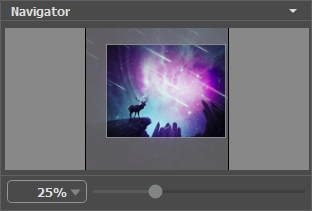
Navigatore
Per scorrere l'immagine nella Finestra immagine premere la barra spaziatrice sulla tastiera e trascinare l'immagine premendo il tasto sinistro del mouse, il cursore si trasformerà in una mano. Oppure utilizzare la rotella del mouse per spostare l'immagine su/giù; mantenendo premuto il tasto Ctrl su Windows, o ⌘ su Mac, utilizzare la rotella del mouse per spostare l’immagine a destra/sinistra; mentre per ridurre/ingrandire l’immagine premete il tasto Alt su Windows, Opzione su Mac, utilizzando sempre la rotella del mouse.
Per scalare l'immagine usate il cursore. Quando si sposta il cursore verso destra, la scala dell'immagine aumenta. Quando si sposta il cursore verso sinistra, la scala dell'immagine si riduce.
È possibile cambiare la scala dell'immagine anche immettendo un nuovo coefficiente nel campo della scala.
Inoltre per modificare la scala dell'immagine si possono usare i tasti rapidi: + per aumentarla e - per ridurla.
Sotto il Navigatore c’è il Pannello impostazioni dove si può scegliere un Effetto. Ogni effetto contiene il suo elenco di Preset e parametri personalizzabili.
Sotto il Pannello impostazioni si possono vedere alcuni Suggerimenti: una breve descrizione del parametro/pulsante quando il cursore passa sopra uno di essi.
NatureArt v. 12.7 - 10-giorni di prova gratuita
