Hielo
Puede usar este efecto para cubrir cualquier superficie con hielo. Le permite congelar un lago o un estanque inclusive en el verano, decorar sus fotos de Navidad, crear esculturas en hielo.
Nota: El efecto de Hielo está disponible sólo para las licencias Home Deluxe y Business. En la versión Home se puede aplicarlo con marca de agua. Compare las licencias aqui.
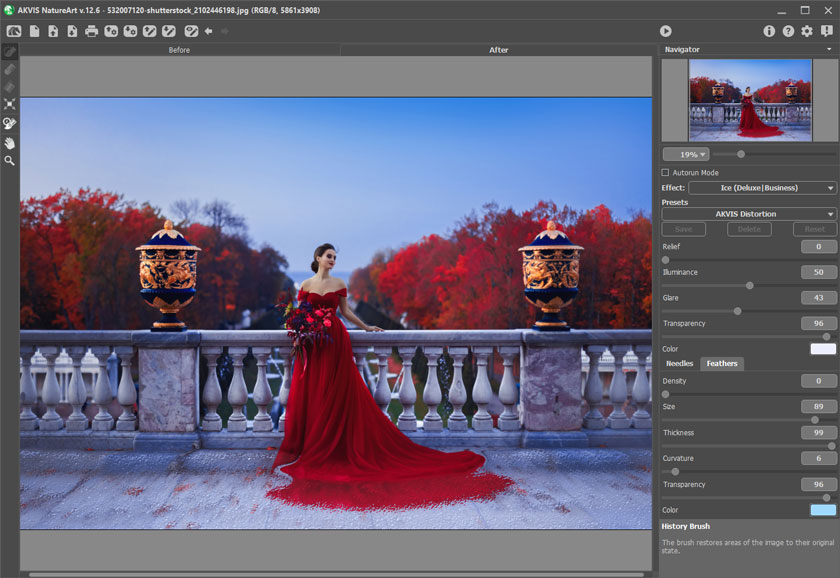
Efecto de Hielo en AKVIS NatureArt
El efecto será aplicado sólo en el área seleccionada. Utilizar estas herramientas para seleccionar las áreas del efecto:
- Pincel de selección
 . Utilice esta herramienta para marcar las áreas para un efecto. El tamaño de la herramienta puede ser ajustado en una ventana que aparece al hacer clic con el botón derecho del ratón sobre la ventana de la imagen.
Para dibujar una línea recta, use la tecla Mayús/Shift.
- Borrador
 . Esta herramienta permite editar la selección.
- Bote de selección
 . La herramienta llena un área marcada con el Pincel de selección . Si la área no estaba contorneada con , la imagen entera será seleccionado con .
Consejo: Puede utilizar el Bote de selección en "modo de borrador" para borrar todas las selecciones en la imagen. Haga clic en el botón izquierdo del ratón manteniendo pulsada la tecla Ctrl.
Las configuraciones del efecto pueden ser ajustados en el Panel de ajustes.
Los parametros principales:
- Relieve (0-100). Aumentar este parámetro hace más desigual a la superficie de hielo, con un patrón más delineado y profundo.
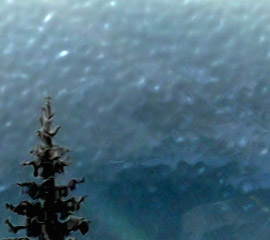
Relieve = 20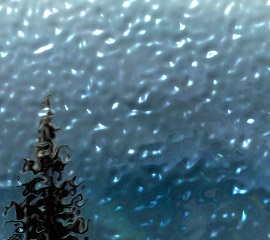
Relieve = 70 - Iluminación (0-100). El parámetro cambia la luminosidad de la luz reflejada del hielo. Mientras más alto el valor, más brillante el patrón y el reflejo del hielo. Con valores más bajos, la luminosidad es menos intensa.
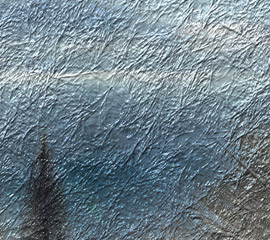
Iluminación = 20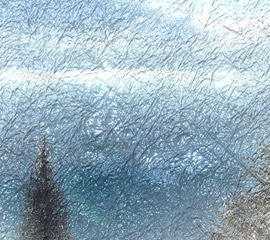
Iluminación = 70 - Deslumbramiento (0-100). Incrementar el valor resultará en un deslumbramiento sobre una superficie desigual. Mientras más alto el valor de este parámetro, más brillante el deslumbramiento. El número y el tamaño del deslumbramiento dependen de la Iluminación. Si la Iluminación=0 el deslumbramiento no es visible.
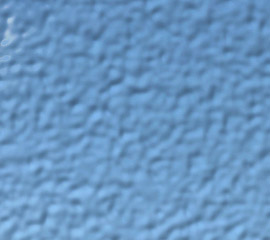
Deslumbramiento = 0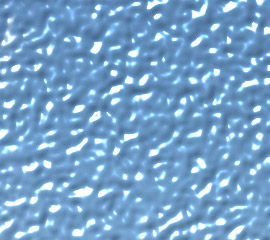
Deslumbramiento = 80 - Transparencia (0-100). Conforme se aumente este parámetro, el fondo se hace más visible. Con valores bajos, el hielo se hace más opaco y su color más evidente.
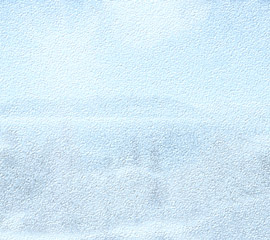
Transparencia = 30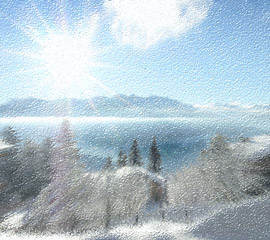
Transparencia = 80 - Color. El color del hielo puede cambiarse haciendo clic en la paleta de colores y escogiendo un color nuevo del diálogo Selección de color.
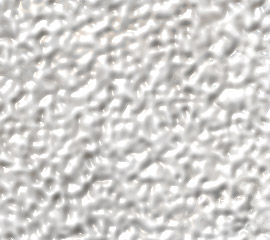
Hielo blanco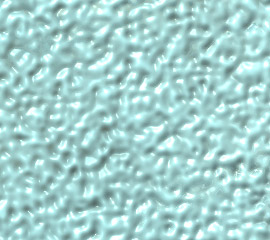
Hielo azul
Hay dos grupos de los parámetros adicionales que añaden más patrones a la superficie del hielo: Agujas y Plumas.
Los parámetros abajo de la pestaña Agujas añaden un patrón de finas agujas a la superficie:
- Densidad (0-100). Este parámetro determina el número de agujas.
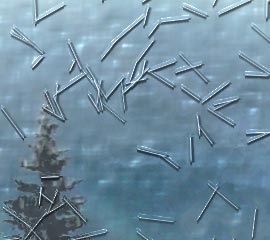
Densidad = 20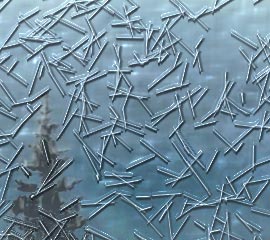
Densidad = 70 - Longitud máxima (0-100). Este parámetro establece la longitud máxima de las agujas. La longitud de las agujas puede variar, pero no más que el valor especificado.
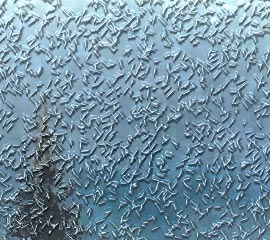
Longitud máxima = 10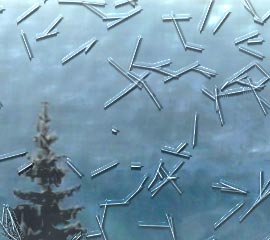
Longitud máxima = 50 - Ramificación (0-100). Mientras se aumente el valor de este parámetro, las agujas empeizan a ramificarse y toman la forma de ramas cristalinas. Mientras más alto el valor, más ramas aparecerán.
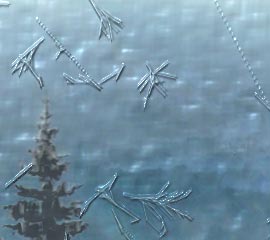
Ramificación = 15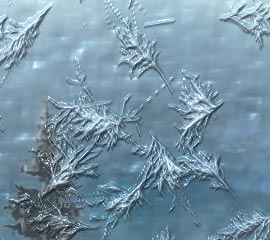
Ramificación = 45 - Transparencia (0-100). Este parámetro afecta la transparencia de las agujas con respecto al color de fondo. En valores más bajos, las agujas son más opacas; en valores más altos, el fondo es más visible; a 100% las agujas son completamente transparentes e invisibles.
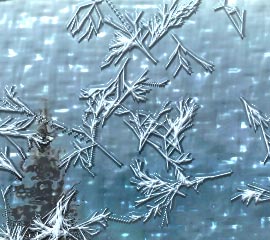
Transparencia = 10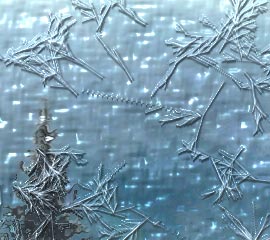
Transparencia = 70 - Color. El color de las agujas puede ser cambiado haciendo clic en la paleta de colores y escogiendo un nuevo color del diálogo Selección de color.
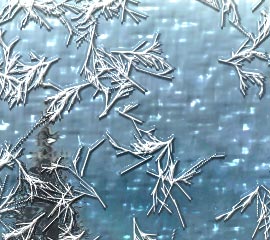
Agujas blancas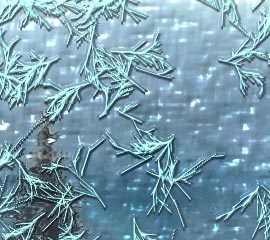
Agujas azules
Parámetros en la pestaña Plumas pueden ser usados para añadir un patrón de plumas de hielo:
- Densidad (0-100). Este parámetro aumenta el número de plumas en una imagen. Con un valor de 0 no habrán plumas.
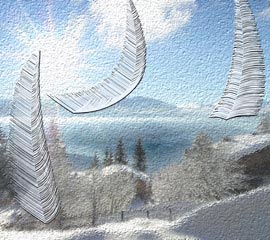
Densidad = 20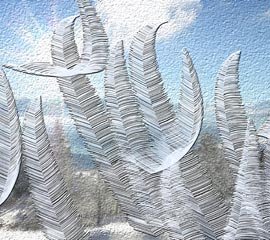
Densidad = 90 - Tamaño (0-100). Este parámetro establece el tamaño de las plumas. Aumentar el valor para hacer las plumas más grandes. Si el valor es 0, las plumas desaparecerán.
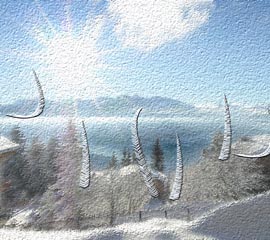
Tamaño = 10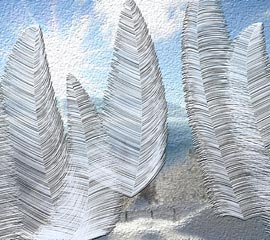
Tamaño = 30 - Grosor (0-100). Si el valor de este parámetro se aumenta, más ramas aparecerán en las plumas. Si el valor se establece en cero, las ramas desaparecerán y las plumas tendrán la forma de varillas finas.
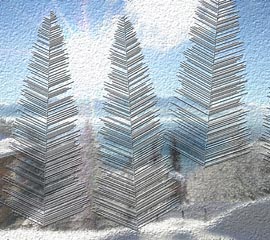
Grosor = 25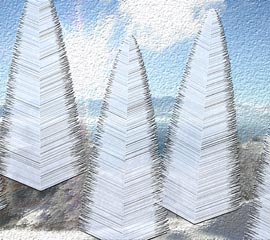
Grosor = 75 - Curvatura (0-100). Este parámetro afecta hasta que punto las plumas son curvas. Mientras más alto el valor, más fuerte será la curvatura de las plumas. Con un valor de 0, las plumas serán rectas.
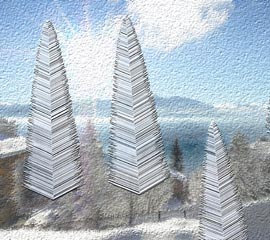
Curvatura = 0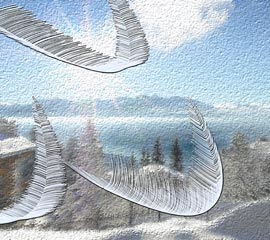
Curvatura = 50 - Transparencia (0-100). Este parámetro determina la transparencia de las plumas. Mientras más alto el valor, más se podrá ver el fondo a través de las plumas. Al valor máximo, las plumas son completamente transparentes e invisibles.
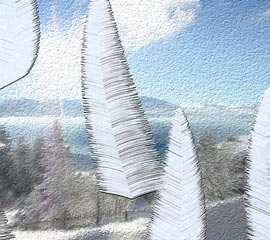
Transparencia = 0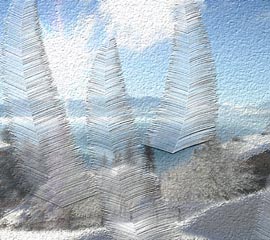
Transparencia = 90 - Color. El color de las plumas puede ser cambiado haciendo clic en la paleta de color y escogiendo un color nuevo del diálogo Seleccionar color.
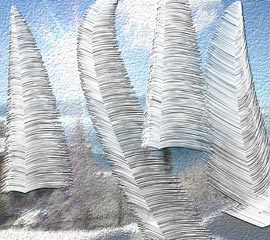
Plumas blancas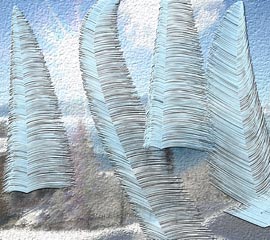
Plumas azules
NatureArt v. 12.7 - Prueba gratuita de 10 días
