Rayos
Este efecto puede ser usado para agregar Rayos de cualquier tamaño y número a una imagen.
Por lo general, los rayos aparecen durante tormentas eléctricas. ¡A menudo nos proporcionan inolvidables espectáculos de luces en el cielo! ¿En qué consiste este asombroso, hermoso y a la vez terrible fenómeno natural?
Los pueblos del mundo antiguo consideraban que el trueno y los relámpagos expresaban la voluntad de los dioses o eran una manifestación de la ira de Dios. Sólo en el siglo XVIII se demostró que los rayos son unas descargas eléctricas en la atmósfera acompañadas de destellos de luz y un fuerte estruendo. Existen varios tipos de relámpagos, pero por lo general se pueden observar rayos lineales o rayos bifurcados.
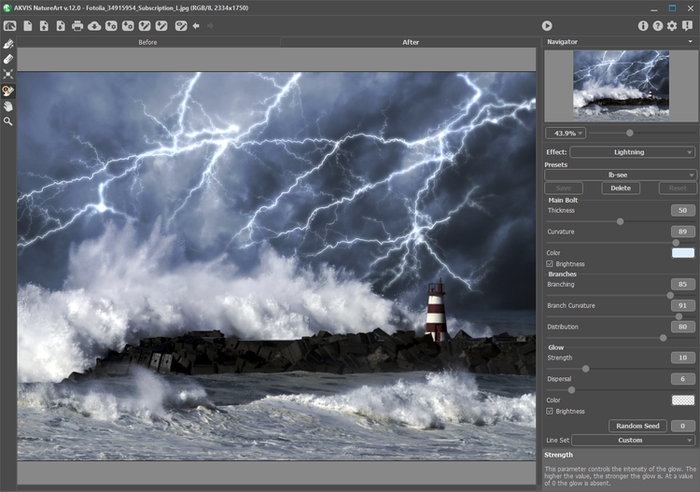
Efecto de Rayos en AKVIS Natureart
Antes de aplicar este efecto usted necesita dibujar un esqueleto donde estarán los rayos. Hágalo en la pestaña Antes con las siguientes herramientas:
- Dirección. Utilice esta herramienta
 para dibujar las líneas, sobre las cuales se elaborará un rayo. Para establecer una línea, haga clic en cualquier parte de la imagen mientras mantiene.
Pulsado el botón, dibuje una línea en cualquier dirección.
- Borrador. Utilice esta herramienta
 para borrar las partes no deseadas de un rayo. Toas las líneas cuyos puntos de partida están dentro de la zona de la herramienta se borrarán. Esta zona está determinada por el tamaño de la goma de borrar. Usted puede cambiar el tamaño de la goma haciendo clic con el botón derecho en cualquier parte de al imagen y hacer un ajuste en la ventana emergente.
La lista desplegable Conjunto de líneas en el Panel de ajustes contiene diseños de rayos listos para usar que se incluyen en el programa. Durante la edición de una muestra su nombre se cambia a Personalizado. Para eliminar todas las líneas de la imagen, seleccione Borrar todo.
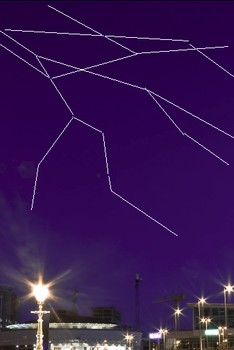
Dibuje las líneas de dirección
A continuación ajuste los parámetros para especificar la configuración de los rayos. Los ajustes se aplicarán a todos los rayos. Se desea obtener rayos diferentes, guarde el resultado y reinicie el efecto.
Rayo principal:
- Grosor (1-100). Este parámetro controla el grosor de las líneas que componen el rayo. Cuanto más alto sea el valor más gruesa será la línea.
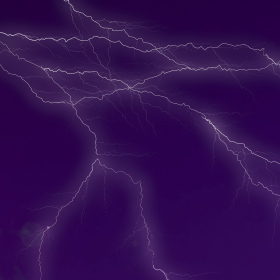
Grosor = 30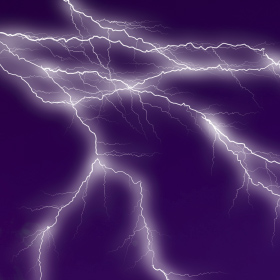
Grosor = 80 - Curvatura (0-100). El rayo será dibujado como una curva. Este parámetro regula el grado de curvatura de la línea principal del rayo. Cuanto mayor sea el valor más se curvará.
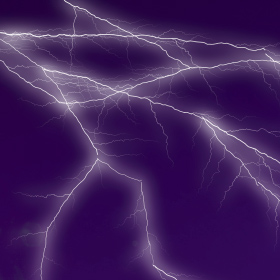
Curvatura = 15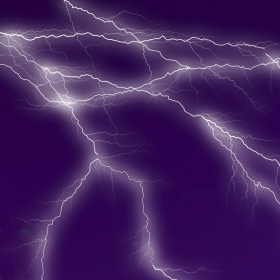
Curvatura = 75 - Color. Utilice este parámetro para cambiar el color del rayo. Para cambiar el color haga clic en la paleta de color y elija un color en el cuadro de dialogo Seleccionar color.
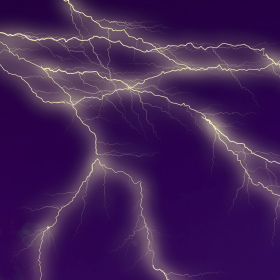
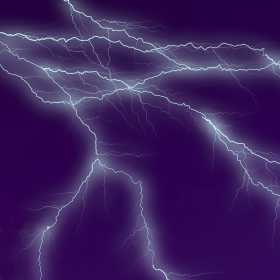 Cambiando el color del rayo
 - Luminosidad. Si la casilla está desactivada, el programa utiliza sólo el color seleccionado para dibujar el rayo. Si esta opción está activada, el rayo se mezcla con los colores de fondo y se vuelve más brillante dando un efecto impresionante luminoso.
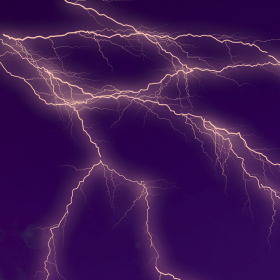
Casilla de verificación desactivada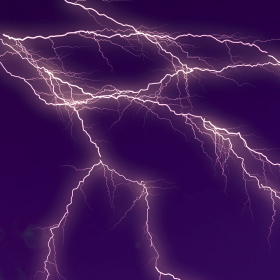
Casilla de verificación activada
Ramificaciones:
- Ramificación (1-100). Este parámetro determina las ramificaciones del rayo. Cuanto más alto sea el valor más ramificaciones habrá desde el rayo central.
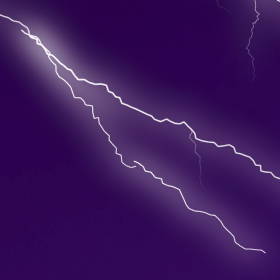
Ramificación = 5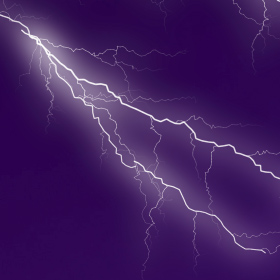
Ramificación = 80 - Curvatura de ramas (0-100). Este parámetro regula el grado de curvatura de las ramificaciones. Cuanto mayor sea el valor más curvas serán las ramificaciones.
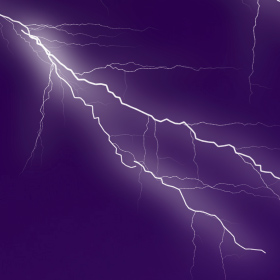
Curvatura de ramas = 15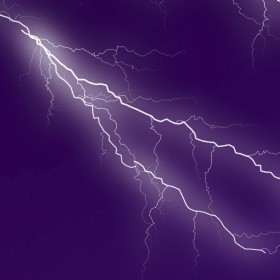
Curvatura de ramas = 65 - Distribución (1-100). Este parámetro controla distribución de las ramificaciones del rayo. Cuanto mayor sea el valor mayor será la distancia en las que las ramificaciones se distribuirán, ocupando un área mayor.
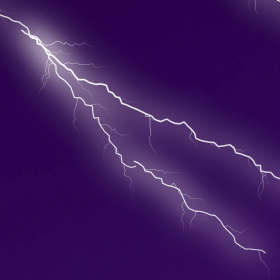
Distribución = 20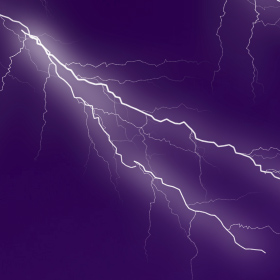
Distribución = 80
Brillo:
- Fuerza (0-40). Este parámetro controla la intensidad del brillo en torno a los rayos. Cuanto más alto sea el valor, más fuerte será el brillo. Con un valor de 0, el brillo está ausente.
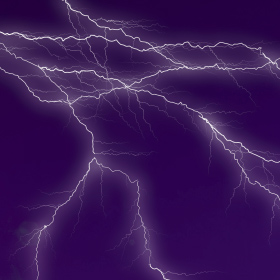
Fuerza = 10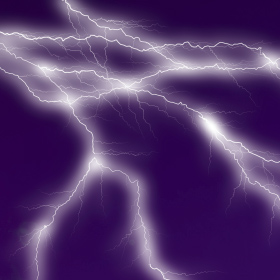
Fuerza = 35 - Dispersión (0-40). En los valores bajos de brillo al dispersión se concentra a lo largo de la línea principal. Cuanto más alto sea el valor más extenso será el resplandor. En valores altos tendrá menor contraste.
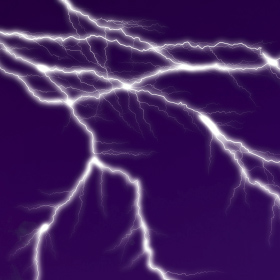
Dispersión = 10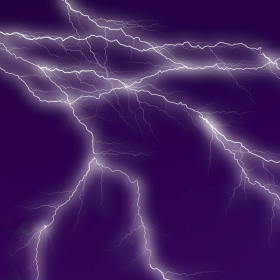
Dispersión = 25 - Color. Utilice este parámetro para cambiar el color del brillo. Para cambiar el color haga clic en la paleta de color y elija un color en el cuadro de dialogo Seleccionar color. Por defecto, el color del brillo no está seleccionado y es igual al color del rayo principal. Para eliminar un color, haga clic derecho en el rectángulo.
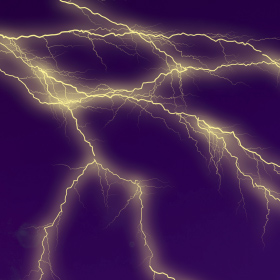
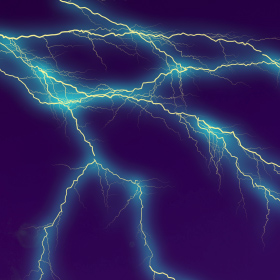 Cambiando el color del brillo
 - Luminosidad. Si la casilla está desactivada, el programa utiliza sólo el color seleccionado para dibujar el brilho. Si esta opción está activada, el brilho se mezcla con los colores de fondo y se vuelve más brillante dando un efecto impresionante luminoso.
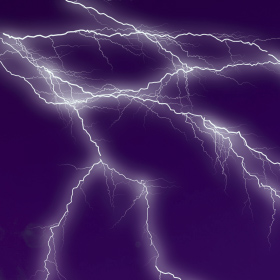
Casilla de verificación desactivada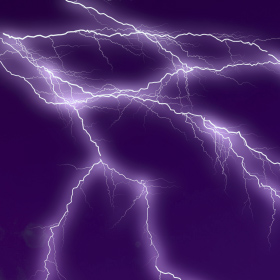
Casilla de verificación activada
Número aleatorio. Es el número inicial para el generador de números aleatorios que define la forma del rayo.
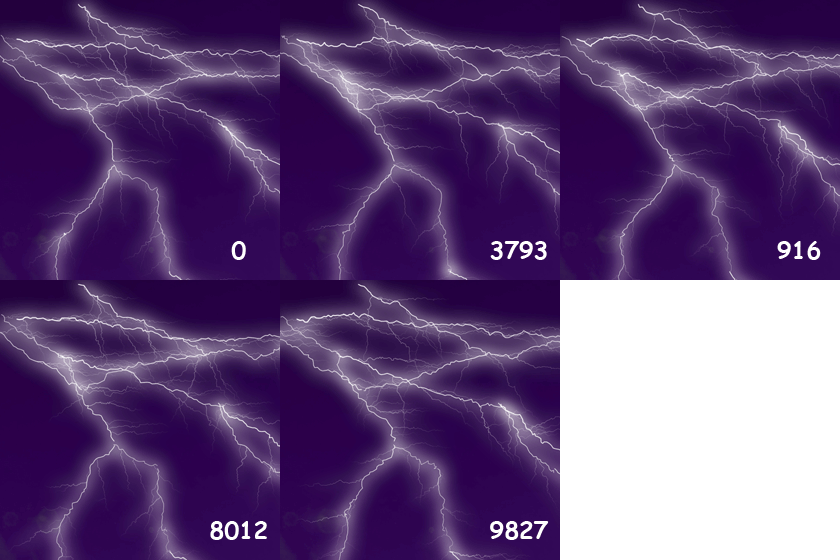
Generación de las versiones de rayos
NatureArt v. 12.7 - Prueba gratuita de 10 días
