Sol
Este efecto agrega el más importante cuerpo celestial a la imagen - el Sol en todas sus manifestaciones, dependiendo de la hora del día, las estaciones y el clima: brillante, débil o nublado, verano, invierno, naciente, ocaso, etc.
Cambiando los seteos o usando uno de los preseteos de AKVIS, es posible transformar el sol en la luna (el preset AKVIS Moon/Luna) o la más distante de la estrellas (el preset AKVIS Star/Estrella).
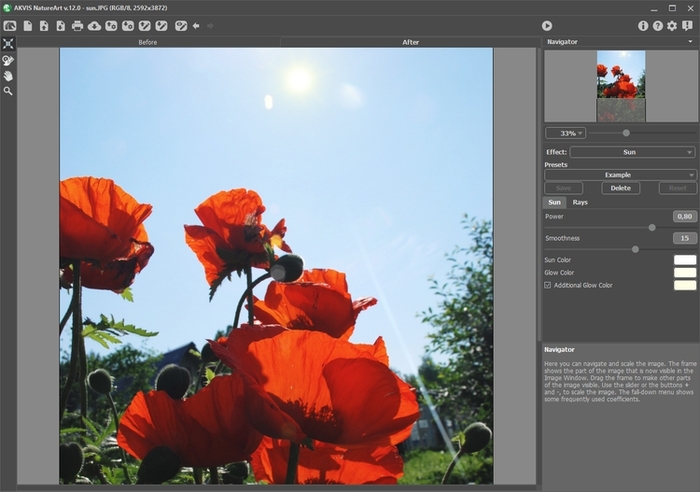
Efecto de Sol en AKVIS NatureArt
Use la herramienta Transformar  en la pestaña Antes, para determinar la ubicación del sol, el tamaño y la dirección de los rayos.
El sol está representado esquemáticamente como un circulo con rayos emanando de él (el número de estos está determinado por el correspondiente parámetro en la pestaña Rayos). Cuando la herramienta Transformar es presionada un marco aparece alrededor de la circunferencia.
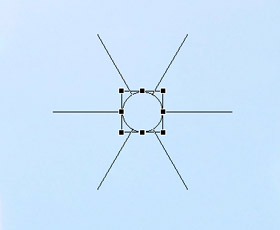
Para mover un objeto, lleve el cursor dentro del marco, tomará la forma de una doble flecha perpendicular, clic izquierdo en el Mouse mientras lo mantiene pulsado y arrastra. Usted también puede dibujar un sol en cualquier parte de la imagen con un doble clic en el botón izquierdo.
Nota: La correcta ubicación del sol logrará un resultado más realista, considere la dirección de las sombras en la imagen.
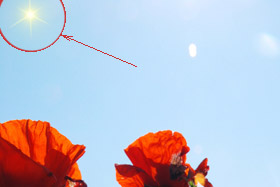
Posición original
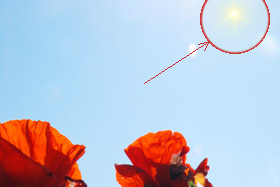
Posición después de mover
Para cambiar el tamaño del sol lleve el cursor dentro del marco hasta de modo que tome la forma de una flecha de dos puntas, haga un clic mantenga pulsado el botón izquierdo del Mouse, mueva el cursor para aumentar o disminuir el tamaño.
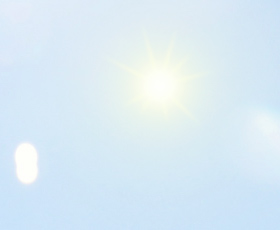
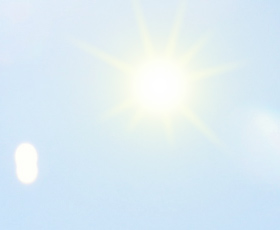
Los rayos del sol se pueden girar. Para ello lleve el cursor fuera del marco hasta que se transforme en una flecha de dos puntas redondeadas, haga un clic y mantenga pulsado el botón izquierdo del Mouse, arrastre el cursor para girar.
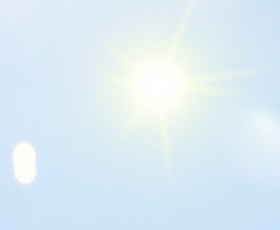
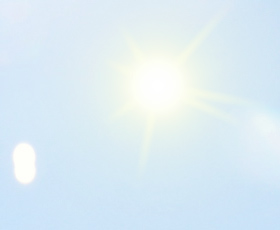
Ajuste los parámetros del efecto en el Panel de ajustes. Hay dos pestañas Sol y Rayos.
Pestaña Sol:
- Trabajando con color. Hay tres colores para establecer para el Sol: Color del sol, Color del brillo y si lo desea Color adicional del brillo. Generalmente dos colores son suficientes. Rara vez se utilizan más de dos colores mas que nada en el sol naciente o poniente.
Haga clic en la paleta de color y elija otro color en el cuadro de diálogo estándar.
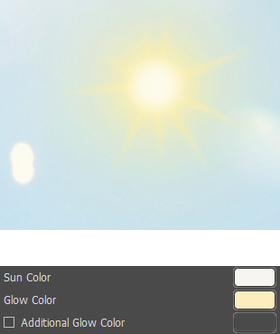
Color del sol - amarillo
Color del brillo - blanco,
Color adicional del brillo desactivado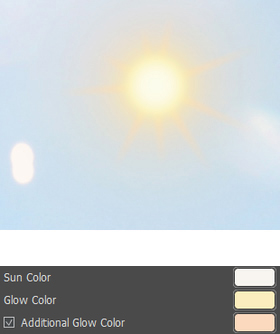
Color del sol - naranja
Color del brillo - blanco,
Color adicional del brillo activado - Poder (0,30-1,00). Este parámetro determina el tamaño, brillo e intensidad del sol. Al aumentar el valor el brillo es más fuerte y cubre un área mayor.
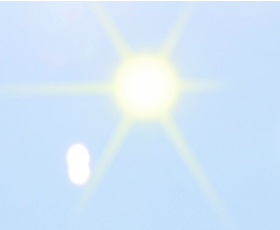
Poder = 0,50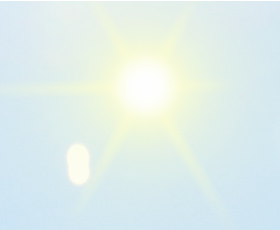
Poder = 0,85 - Suavidad (0-25). Este parámetro determina cuán suave será la transición entre el color y el brillo del sol. Aumentando el valor de este parámetro torna más suave la transición entre uno y otro.
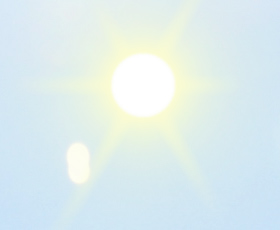
Suavidad = 2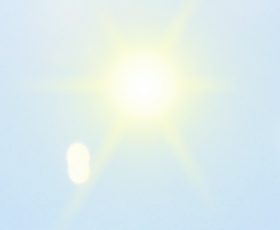
Suavidad = 20
Pestaña Rayos:
- Habilitar rayos. Este parámetro es activado por defecto y los rayos son dibujados de acuerdo a la configuración de los parámetros descritos a continuación. Si desea un sol sin rayos desactive este parámetro. En este caso los parámetros bajo esta pestaña estarán inactivos y no pueden cambiarse.
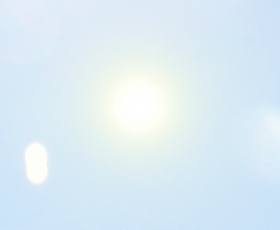
La casilla "Habilitar rayos" está desactivada - Distribución aleatoria. Si la casilla de verificación está activada, los rayos se colocan aleatóriamente. Si la opción está desactivada, los rayos están dispuestos simétricamente a la misma distancia.
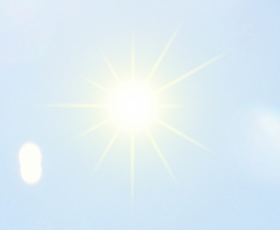
La casilla "Distribución aleatoria" está desactivada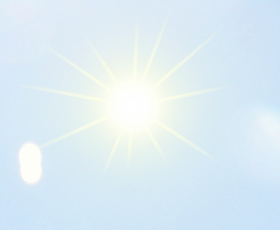
La casilla "Distribución aleatoria" está activada - Número (1-100). Este parámetro determina el número de los rayos.
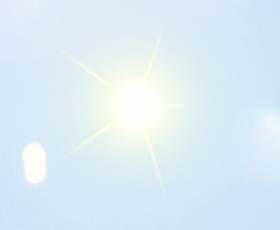
Número = 5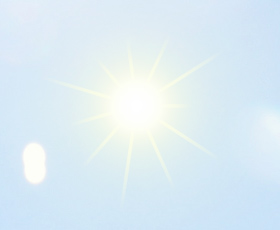
Número = 11 - Longitud maxima (0-200). Este parámetro determina cuán lejos se extenderán los rayos y también cuán largos serán. La longitud de los rayos puede ser diferente pero no será más larga que el valor especificado.
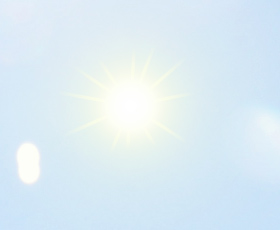
Longitud max = 20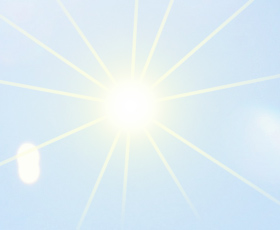
Longitud max = 100 - Suavidad (1-100). El parámetro cambia desenfoque del borde exterior de los rayos. Cuanto más alto sea el valor, más suaves serán los bordes.
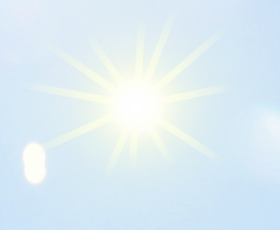
Suavidad = 1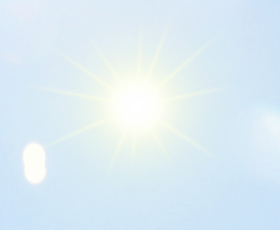
Suavidad = 95 - Ancho (1-100). Este parámetro determina el ancho y brillo de los rayos.
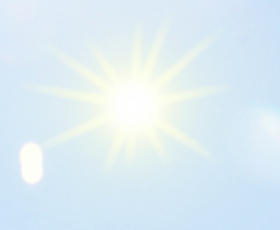
Ancho = 25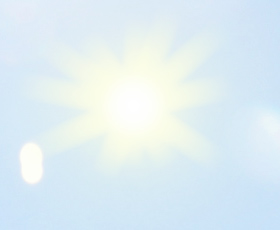
Ancho = 60 - Transparencia (0-99%). Este parámetro determina lo translucido o transparente de los rayos. Un valor alto desvanece los rayos y permite la transparencia de estos sobre la imagen permitiendo ver a través de ellos. Para un efecto más realista es mejor un seteo con un valor alto.
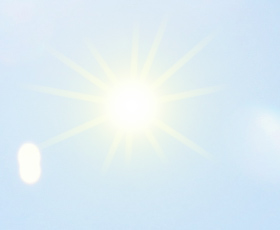
Transparencia = 30%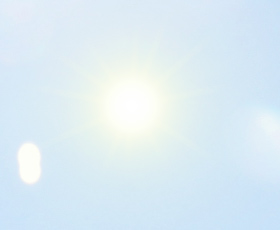
Transparencia = 80%
NatureArt v. 12.7 - Prueba gratuita de 10 días
