Sonne
Dieser Effekt imitiert den wichtigsten Himmelskörper - die Sonne - in all seinen Erscheinungen, je nach Tages- und Jahreszeit. Durch die Anpassung der Einstellungen oder mithilfe eines der eingebauten Presets, ist es möglich, die Sonne in den Mond (Preset AKVIS Moon) oder in einen fernen Stern (Preset AKVIS Star) zu verwandeln.
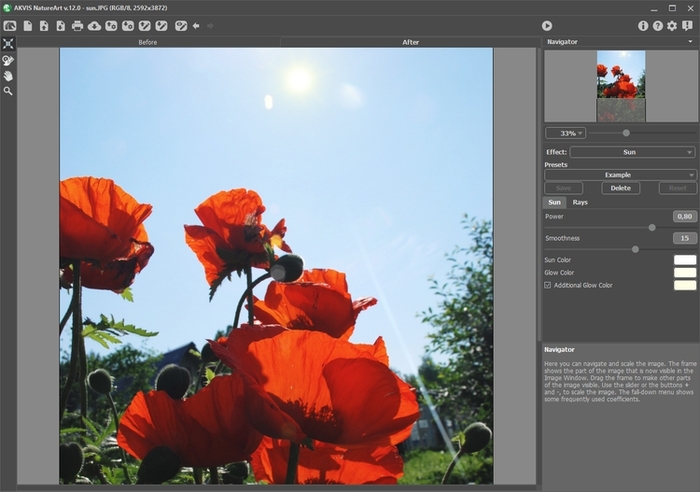
Sonne-Effekt in AKVIS NatureArt
Verwenden Sie das Werkzeug Transformieren  in der Registerkarte Original, um die Lage der Sonne, ihre Größe und die Richtung der Strahlen festzulegen.
Die Sonne wird schematisch als Kreis mit Strahlen angedeutet. Die Zahl der Strahlen kann durch die Variation des entsprechenden Parameters in der Registerkarte Strahlen geändert werden. Mit einem Klick auf erscheint der Rahmen mit Markern um den Kreis herum.
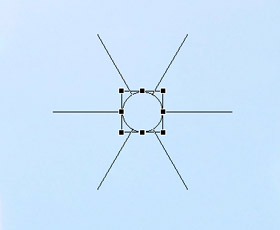
Um das Objekt zu verschieben, bringen Sie den Cursor in den Rahmen, sodass er die Form der perpendikularen Doppelpfeile annimmt, klicken Sie und ziehen Sie den Cursor an die gewünschte Position. Außerdem kann man die Sonne mit einem Doppelklick auf jeden beliebigen Punkt des Bildes positionieren.
Hinweis: Um die Sonne zum passenden Platz zu bringen und einen realistischen Effekt zu erreichen, analysieren Sie zuerst die Schattenlage auf dem Bild.
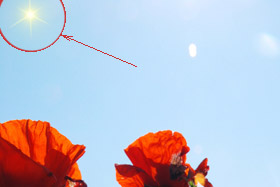
Ausgangsposition
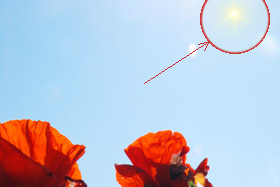
Position nach der Verschiebung
Um die Größe der Sonne zu ändern, bringen Sie den Cursor in den Rahmen, sodass er die Form eines Doppelpfeils annimmt, drücken Sie auf die linke Maustaste und, diese gedrückt haltend, ziehen Sie den Rahmen, um die Sonne zu vergrößern/verringern.
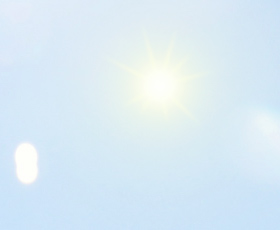
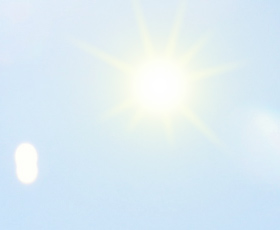
Die Strahlen der Sonne können gedreht werden. Um sie zu drehen, bringen Sie den Cursor außerhalb des Rahmens, sodass er die Form eines abgerundeten Doppelpfeil annimmt, drücken Sie auf die linke Maustaste und, diese gedrückt haltend, ziehen Sie den Cursor.
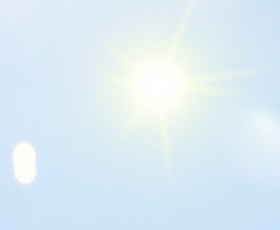
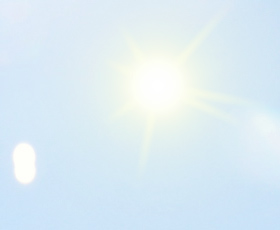
Passen Sie die Einstellungen an.
Sie können die Parameter für die Sonne in der Einstellungsleiste anpassen. Es gibt 2 Register: Sonne und Strahlen.
Sonne-Register:
- Farbe. Es gibt drei Farben, die in diesem Effekt angepasst werden können: Farbe der Sonnenscheibe, Farbe des Leuchtens und ggf. Zusatzfarbe des Leuchtens. In den meisten Fällen reichen erste zwei Farben aus. Manchmal wird die Zusatzfarbe benötigt, vor allem zur Darstellung der aufgehenden oder untergehenden Sonne.
Um die Farbe festzulegen, klicken Sie auf das Farbmuster und wählen Sie eine Farbe im Farbauswahldialog.
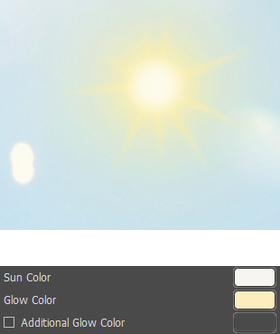
Sonnenscheibe - Weiß, Leuchten - Gelb,
Zusatzfarbe deaktiviert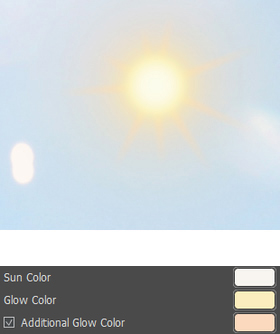
Sonnenscheibe - Weiß, Leuchten - Orange,
Zusatzfarbe aktiviert - Stärke (0,30-1,00). Dieser Parameter bestimmt die Stärke und Intensität des Sonnenlichts. Bei höheren Werten ist der Schein stärker und deckt eine größere Fläche ab.
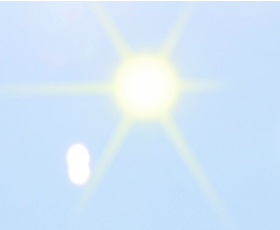
Stärke = 0,50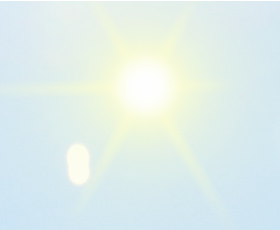
Stärke = 0,85 -
Glättung (0-25). Dieser Parameter legt die Gleichmäßigkeit des Übergangs zwischen den Farben der Sonnenscheibe und des Leuchtens fest. Je höher der Wert des Parameters, desto fließender ist der Übergang zwischen den Farben.
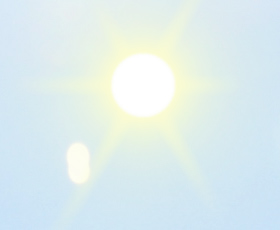
Glättung = 2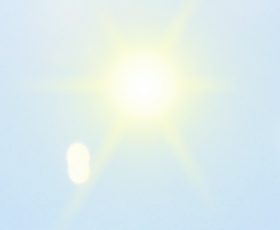
Glättung = 20
Strahlen-Register:
- Strahlen hinzufügen. Das Kästchen ist standardmäßig aktiviert und die Strahlen werden entsprechend den unten beschriebenen Einstellungen erstellt. Wenn Sie keine Strahlen brauchen, deaktivieren Sie dieses Kästchen. Dabei werden die Parameter in dieser Registerkarte automatisch inaktiv und unänderbar.
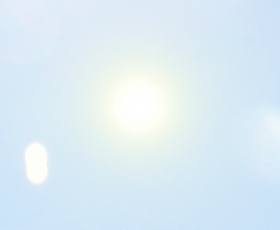
"Strahlen hinzufügen" ist deaktiviert - Zufallsverteilung. Wenn das Kontrollkästchen aktiviert wird, werden die Strahlen in einer zufälligen Reihenfolge angeordnet. Wenn das Kontrollkästchen deaktiviert wird, werden die Strahlen symmetrisch und im gleichen Abstand angeordnet.
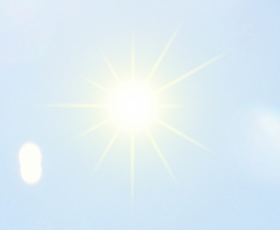
Kästchen "Zufallsverteilung" ist deaktiviert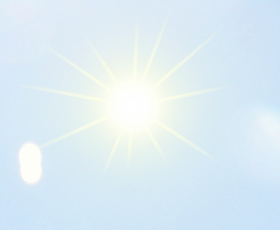
Kästchen "Zufallsverteilung" ist aktiviert - Anzahl (1-100). Dieser Parameter bestimmt die Gesamtzahl der Strahlen.
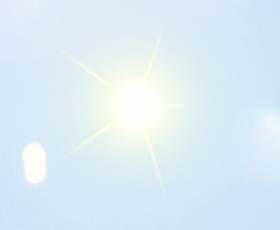
Anzahl = 5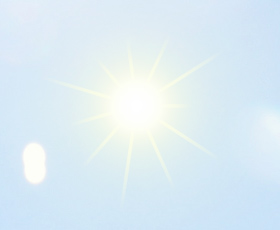
Anzahl = 11 - Max. Länge (0-200). Dieser Parameter legt die Reichweite der Strahlen fest und dient als Längenbegrenzer. Die Strahlenlänge kann unterschiedlich sein, kann doch den eingestellten Wert nicht überschreiten.
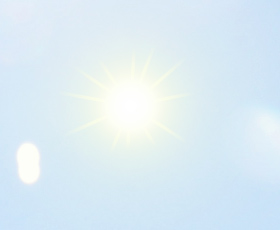
Max. Länge = 20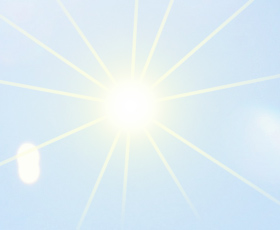
Max. Länge = 100 - Glättung (1-100). Der Parameter legt die Unschärfe des äußeren Randes der Strahlen fest. Je höher der Wert, desto glätter sind die Kanten.
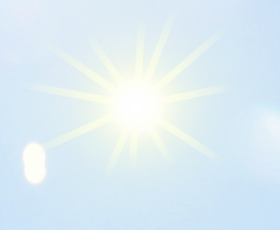
Glättung = 1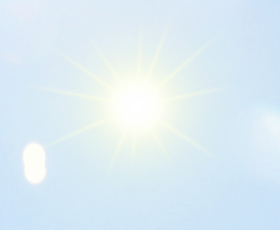
Glättung = 95 - Breite (1-100). Der Parameter legt die Breite der Strahlen fest. Das Ergebnis wird von dem Parameter Glättung beeinflusst. Bei niedrigeren Werten bleibt die Breite der Strahlen fast gleich.
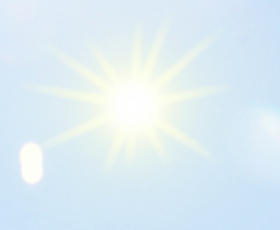
Breite = 25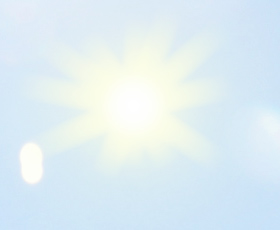
Breite = 60 - Transparenz (0-99%). Dieser Parameter beeinflusst die Durchsichtigkeit der Strahlen. Bei höheren Werten verblasst ihre Farbe und das Bild wird sichtbarer. Wenn Sie einen realistischen Effekt brauchen, ist es zweckmäßiger, einen hohen Wert einzustellen.
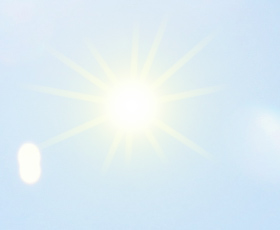
Transparenz = 30%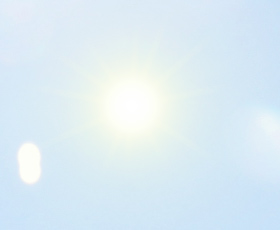
Transparenz = 80%
NatureArt v. 12.7 - 10-Tage-Testversion
