Wolken
Dieser Effekt fügt Wolken zu einem Bild oder einer Auswahl hinzu.
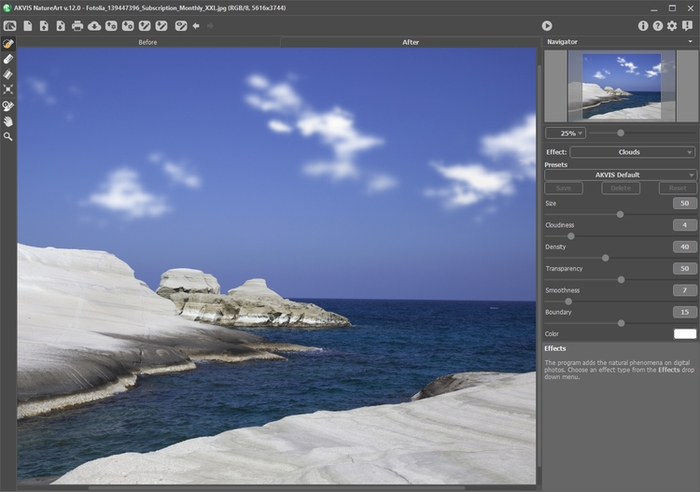
Wolken-Effekt in AKVIS NatureArt
Der Effekt wird nur auf den ausgewählten Bereich angewandt. Verwenden Sie folgende Werkzeuge, um den Effektbereich abzugrenzen:
- Auswahlpinsel
 . Mit diesem Tool können Sie den Effektbereich abgrenzen. Um die Pinselgröße anzupassen, klicken Sie auf das Bild mit der rechten Maustaste.
Um eine gerade Linien zu ziehen, halten Sie die Shift-Taste gedrückt.
- Radiergummi
 . Benutzen Sie dieses Tool, um die Auswahl zu bearbeiten. Um die Größe des Werkzeugs anzupassen, klicken Sie auf das Bild mit der rechten Maustaste.
- Füllwerkzeug
 . Dieses Werkzeug füllt die Bereiche, die mit dem Auswahlpinsel umgerissen wurden (hilfreich bei der Auswahl von großen Bereichen). Wenn der Umriss nicht geschlossen ist, wird das gesamte Bild ausgewählt.
Hinweis: Sie können das Füllwerkzeug im "Radiergummi-Modus" verwenden, um eine Auswahl zu löschen. Dazu halten Sie die Taste Strg auf Windows, ⌘ auf Mac gedrückt, indem Sie auf dem Bereich klicken.
In der Einstellungsleiste können Sie die Effektparameter anpassen:
- Größe (1-100). Der Parameter definiert die Größe der Elemente, aus denen die Wolken bestehen. Je höher der Wert, desto größer sind diese Elemente.
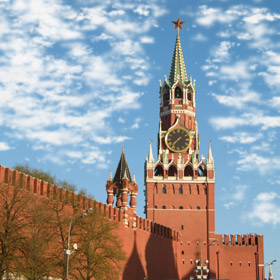
Größe = 20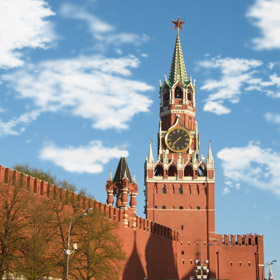
Größe = 60 - Dichte (1-20). Dieser Parameter beeinflusst die Dichte der Wolkendecke. Wird der Wert erhöht, nimmt die Konzentration der Wolken im ausgewählten Bereich zu.
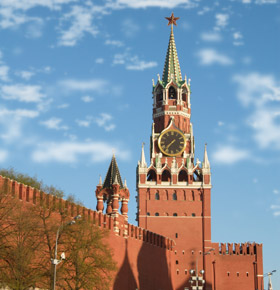
Dichte = 2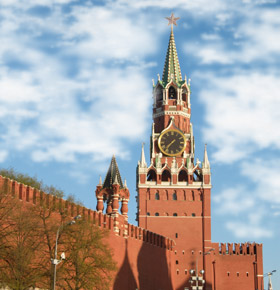
Dichte = 7 - Kontrast (1-100). Der Parameter bestimmt den Kontrast der Wolkendecke. Je höher der Wert, desto heller und kostrastreicher sind die Wolken.
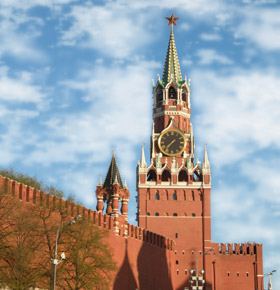
Kontrast = 10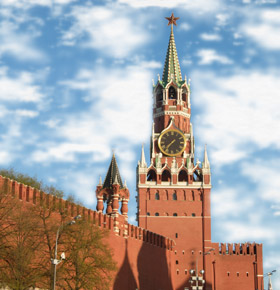
Kontrast = 70 - Transparenz (0-100). Dieser Parameter legt die Transparenz der Wolken fest. Je höher der Wert, umso bleicher sind die Wolken und umso stärker scheint das Ausgangsbild hindurch.
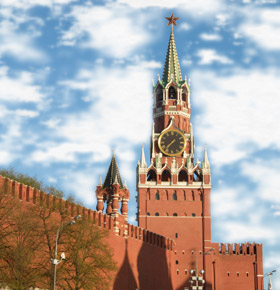
Transparenz = 30%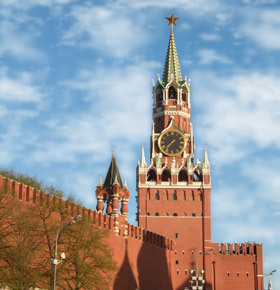
Transparenz = 70% - Verwaschung (0-50). Mit diesem Parameter wird die Schärfe der Wolken festgelegt. Durch Änderung des Parameterwertes wird der Kontrast zwischen den benachbarten Pixeln in Wolken angepasst, welche dadurch entweder scharf oder verschwommen aussehen. Die Erhöhung des Wertes verstärkt die Verwaschung der Wolken. Bei hohen Werten gleichen die Wolken dem Nebel.
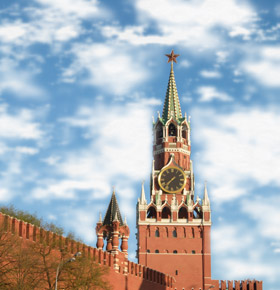
Verwaschung = 10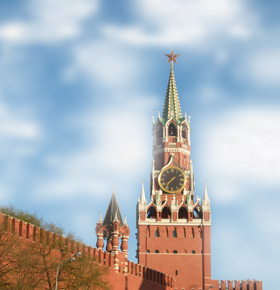
Verwaschung = 40 - Rahmen (0-30). Der Parameter kann die Auswahlränder erweichen. Bei minimalen Werten wird der Einflussbereich des Effekts von der Auswahlgrenze deutlich beschränkt. Bei höheren Werten nimmt der Übergangsbereich zwischen der Auswahlgrenze und dem Hintergrund zu.
Kleine Werte sind immer dann sinnvoll, wenn der Himmel durch eine Öffnung sichtbar ist: z.B. ein Fenster, ein Bogen usw. Ein gutes Beispiel sind auch Objekte im Vordergrund, die von den Wolken nicht überdeckt werden sollen.
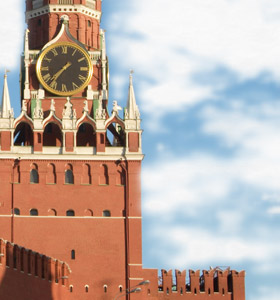
Rahmen = 2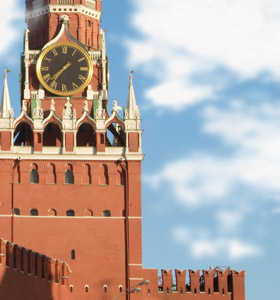
Rahmen = 20 - Farbe. Mit diesem Parameter können Sie die Wolkenfarbe ändern. Klicken Sie auf das Farbmuster und wählen Sie eine neue Farbe im Farbauswahldialog aus.
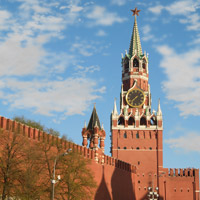

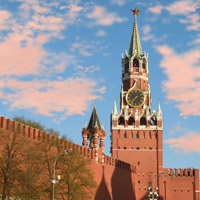 Wolkenfarbe ändern
NatureArt v. 12.7 - 10-Tage-Testversion
