自然の効果: 雲
イメージに雲を追加する効果です。
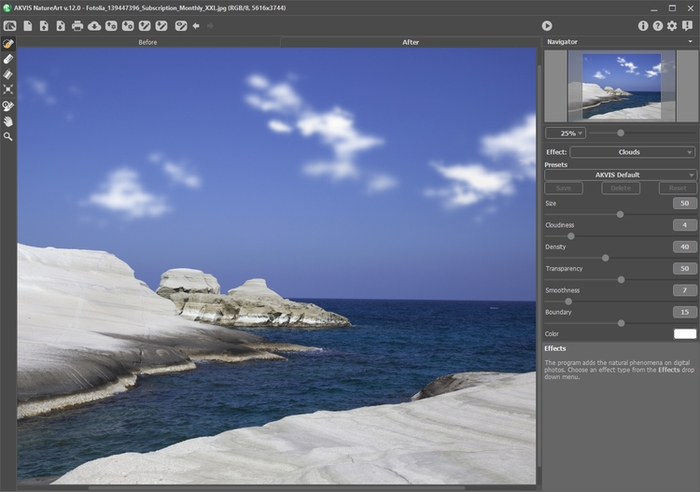
AKVIS NatureArt の雲の効果
効果は選択エリア内のみに適用されます。選択エリアの指定には、以下のいずれかのツールを使用します。
- 選択ブラシ
 : このツールを使って、効果を適用するエリアを指定 (ハイライト) します。ツールのサイズを変更するには、イメージ ウィンドウ内を右クリックして表示されるポップアップ ウィンドウを利用します。
まっすぐな線を描くには、Shiftキーを使用します。
- 消しゴム
 : このツールを使用して、選択エリアを取り消します。このツールのサイズは、ポップアップ ウィンドウで変更できます。
- 塗りつぶし
 : 選択ブラシ で囲まれた部分を塗りつぶします (広範囲を選択している場合に便利)。
で範囲を指定していない場合、 をクリックしてイメージ全体を選択できます。
: 選択ブラシ で囲まれた部分を塗りつぶします (広範囲を選択している場合に便利)。
で範囲を指定していない場合、 をクリックしてイメージ全体を選択できます。
ヒント: 消しゴムモードで塗りつぶしを使う場合は、イメージ内のすべての選択を消去することができます。Ctrlキーを押しながら、クリックして選択します。
雲の効果のパラメーターは設定パネルで設定できます。
- サイズ (設定可能範囲は1-100): 1つの雲の大きさを指定するパラメーターです。値が大きいほど1つの雲の大きさが大きくなります。
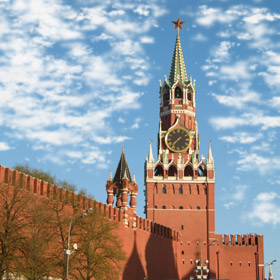
サイズ = 20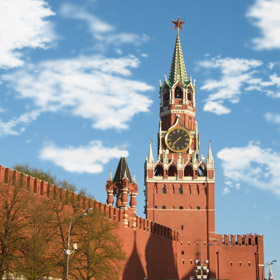
サイズ = 60 - 雲の量 (設定可能範囲は 1-20): 曇り度合い (空全体に対する雲の割合) を設定するパラメーターです。値が高いほどイメージ内の雲の割合が高くなります。
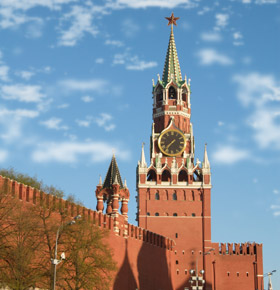
雲の量 = 2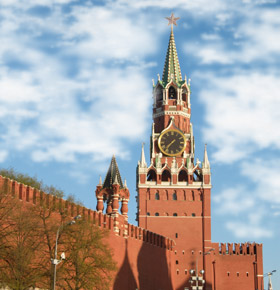
雲の量 = 7 - 濃度 (設定可能範囲は 1-100): 雲の密度を調整するパラメーターです。値が高いほど、密度の濃い、明るい雲のように見えます。
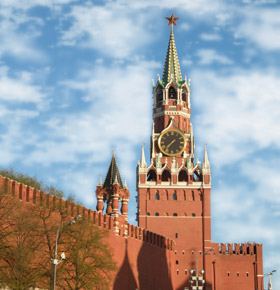
密度 = 10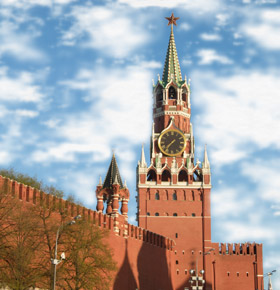
密度 = 70 - 透過度 (設定可能範囲は 0-100): 雲の透過度を指定するパラメーターです。値が高いほど、雲の色は薄く、より多くのものが透けて見えます。
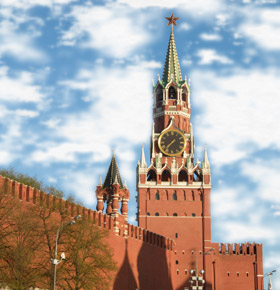
透過度 = 30%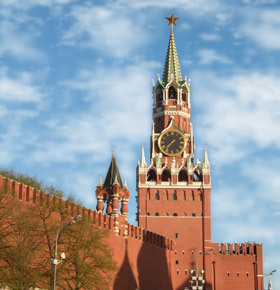
透過度 = 70% - 滑らかさ (設定可能範囲は 0-50): このパラメーターは、雲の輪郭の鮮明度に影響します。設定を変更すると、隣り合うピクセルとのコントラストを調整し、雲の形をより際立たせるか、ぼかすことができます。高い値では、雲にぼかしがかかり、もやのように見えます。
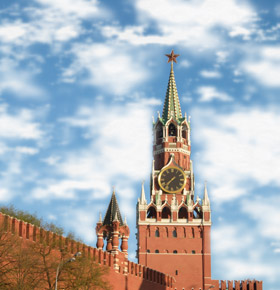
滑らかさ = 10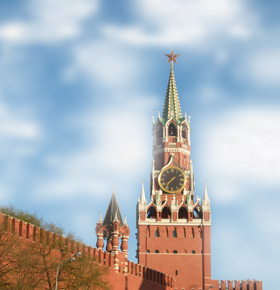
滑らかさ = 40 - 境界 (設定可能範囲は 0-30): 指定した境界部分にのみ影響します。最小値に設定すると、選択境界が雲の生成を終了する明確な決定要因になります。選択エリア内以外の雲は、境界線で長さに関係なくすべて切り落とされます。値を上げていくと、雲の生成が終了する位置が選択エリアの境界から内側に移動します。雲は選択エリアの境界に達することはありませんが、その手前で雲は途切れます。
低い値での設定が有効なのは、自分と空の間になんらかの物体がある場合、つまり窓や岩石のアーチ、もしくは人が手前に写っている場合などです。
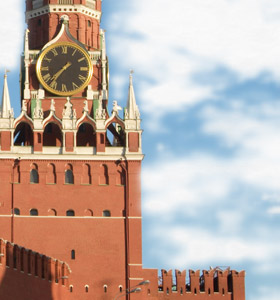
境界 = 2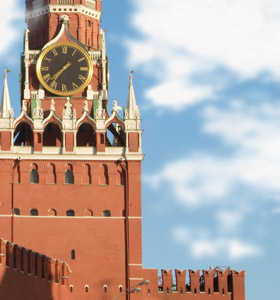
境界 = 20 - 色: このパラメーターを使って、雲の色を変更します。色を変更する場合、カラーパレットをクリックして表示される[色の選択]ダイアログボックスから色を選択します。
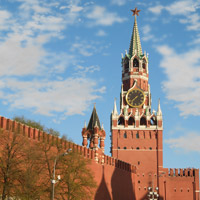
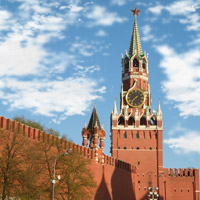
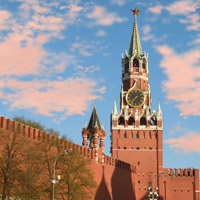 雲の色を変更
NatureArt v. 12.7 - 10日間の評価期間
