Arbeitsweise
Folgen Sie der Anweisung, um ein Foto mit AKVIS NatureArt zu bearbeiten:
- Schritt 1. Öffnen Sie ein Bild zur Bearbeitung.
- Wenn Sie mit der eigenständigen Version arbeiten:
Öffnen Sie das Dialogfenster Bild öffnen mit einem Doppelklick auf den leeren Arbeitsbereich des Programms oder mit einem Klick auf die Schaltfläche
 in der Optionsleiste. Sie können auch das gewünschte Bild einfach in den Arbeitsbereich des Programms mit der Maus ziehen.
Die eigenständige Version von AKVIS NatureArt unterstützt die folgenden Formate: BMP, JPEG, TIFF, PNG, WEBP und RAW.
- Wenn Sie mit der Plugin-Version arbeiten:
Öffnen Sie ein Bild in Ihrem Bildbearbeitungsprogramm mit dem Befehl Datei -> Öffnen oder mit der Tastenkombination Strg+O unter Windows, ⌘+O unter Mac.
Dann rufen Sie das Plugin AKVIS NatureArt in dem Filter/Effekte-Menü des Bildbearbeitungsprogramms auf:
in AliveColors: Effekte -> AKVIS -> NatureArt;
in Adobe Photoshop: Filter -> AKVIS -> NatureArt;
in Corel PaintShop Pro: Effects -> Plugins -> AKVIS -> NatureArt.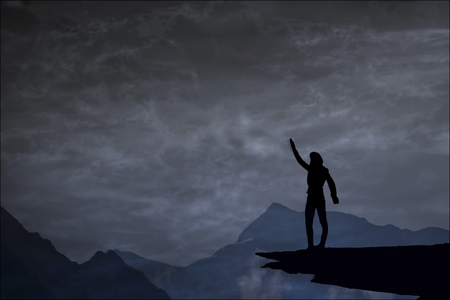
Originalbild - Schritt 2. Wählen Sie einen Effekt in der Einstellungsleiste.
Das Programm bietet 12 Effekte: Regen, Sonne, Wasser, Blitz, Wolken, Reif, Regenbogen, Nordlicht, Feuer, Eis, Sternenhimmel und Schnee.
Hinweis: Die Effekte Nordlicht, Feuer, Eis, Sternenhimmel und Schnee sind nur für die Lizenzen Home Deluxe und Business verfügbar. In der Home-Version werden diese Effekte mit dem AKVIS-Wasserzeichen angewendet.
- Schritt 3. Markieren Sie die Bereiche, auf welche der Effekt angewendet werden soll. Für diese Aufgabe stehen verschiedene Werkzeuge zur Verfügung (je nach Effekt).
Hinweis: Um die Größe des Werkzeugs zu ändern, klicken Sie das Bild mit der rechten Maustaste an. Um eine gerade Linie zu ziehen, halten Sie die Shift-Taste gedrückt.
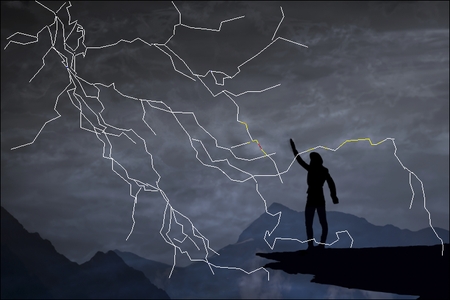
LeitlinienEs ist möglich, die Größe und die Position der Auswahl mit dem Transformieren-Werkzeug
 anzupassen. Halten Sie die Strg-Taste gedrückt, um die Proportionen des Objekts beizubehalten. Halten Sie die Alt-Taste gedrückt, um das Objekt in Schritten von 15 Grad zu drehen bzw. um es von der Mitte aus zu skalieren.
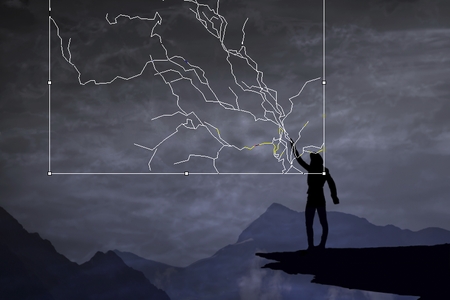
Transformieren-WerkzeugSie können die Auswahl oder Leitlinien in eine separate Datei mit der Endung .nature speichern, indem Sie auf
 klicken. Um die Auswahl oder Leitlinien zu laden, klicken Sie auf
  .
.
- Schritt 4. Klicken Sie auf
 , um die Bearbeitung zu starten.
- Hinweis: Aktivieren Sie den Autostart-Modus in der Einstellungsleiste, um alle Änderungen automatisch anzuwenden. Dies ist hilfreich bei der Auswahl der Presets oder beim Anpassen der Effektparameter.
Wenn die Option deaktiviert ist, müssen Sie drücken, um die angewendeten Änderungen anzuzeigen.Das verarbeitete Bild wird in der Ergebnis-Registerkarte angezeigt.
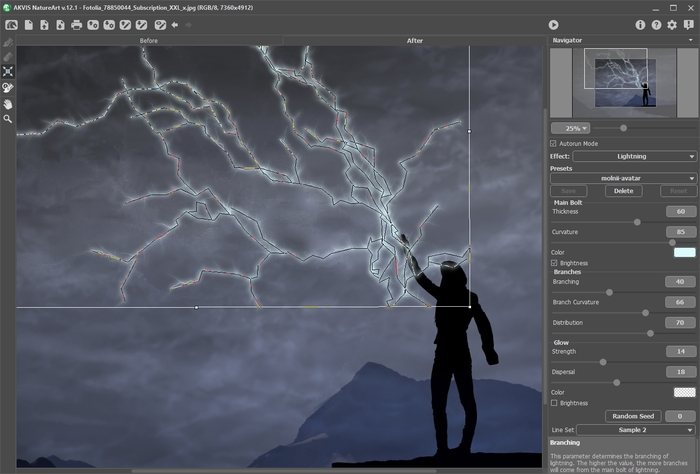
Standardeinstellungen für Effekt (Preset AKVIS Default) - Schritt 5. Wenn Sie mit dem Ergebnis nicht zufrieden sind, ändern Sie die Parameter in der Einstellungsleiste.
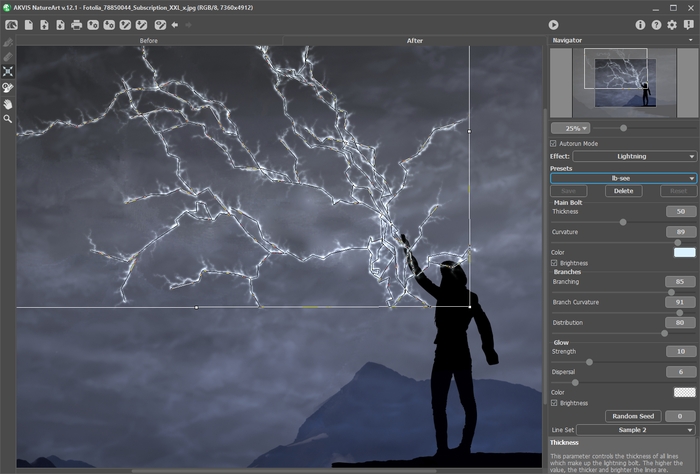
Nach der Parameteranpassung - Schritt 6. Sie können Ihrem Bild den letzten Schliff geben und das Ergebnis korrigieren, indem Sie das Nachbearbeitungswerkzeug Protokollpinsel
 benutzen. Das Tool ist nur für die Lizenzen Home Deluxe und Business-Version in dem Ergebnis-Register verfügbar. Dieses Werkzeug erlaubt es, die Orientierung und Intensität des angewendeten Effekts zu ändern, seine Stärke zurückzunehmen und das Bild in den Ursprungszustand zu versetzen.
Achtung! Wenn Sie in das Original-Register wechseln und auf die Schaltfläche
klicken, gehen die mit dem Protokollpinsel vorgenommenen Änderungen verloren.
Sie können folgende Parameter des Werkzeuges anpassen:
- Pinselgröße (1-1000) ändert den Durchmesser des Pinsels.
- Härte (0-100%) legt die Verschwommenheit der Kanten fest. Je kleiner der Wert, desto unschärfer sind die Kanten des Tools.
- Stärke (1-100%) legt fest, inwieweit der ursprüngliche Zustand wiederhergestellt wird.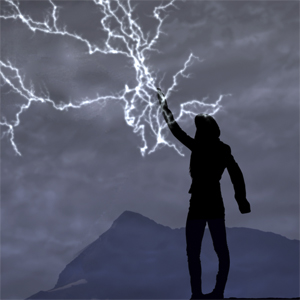
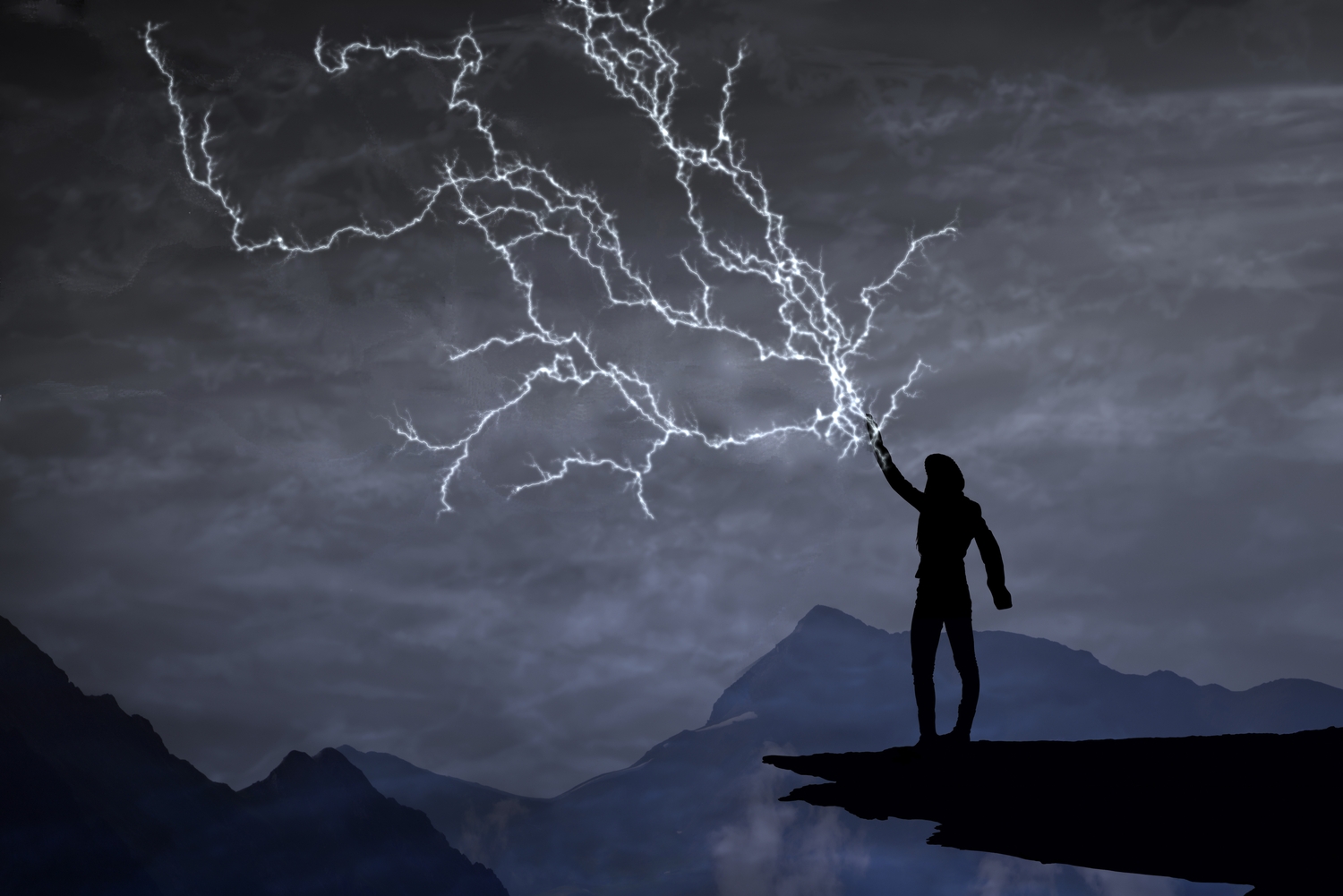
Blitz-Effekt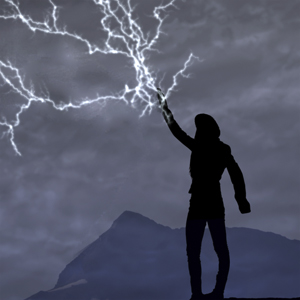
Nach der Anwendung des Protokollpinsels - Schritt 7. Es ist möglich, die laufenden Einstellungen als Preset zu speichern, um sie später benutzen zu können.
- Schritt 8. Die eigenständige Version von AKVIS NatureArt erlaubt das Drucken
 des Bildes.
- Schritt 9. Speichern Sie das bearbeitete Bild.
- Wenn Sie mit der eigenständigen Version arbeiten:
Klicken Sie auf die Schaltfläche
 , um das Dialogfeld Speichern unter zu öffnen. Sie können Hotkeys benutzen: Strg+S auf Windows, ⌘+S auf Mac.
Geben Sie einen Namen ein, wählen Sie das Format (TIFF, BMP, JPEG, WEBP oder PNG) und bestimmen den Zielordner.
- Wenn Sie mit der Plugin-Version arbeiten:
Klicken Sie auf
 , um das Ergebnis anzuwenden und das Plugin-Fenster zu schließen. Das Plugin AKVIS NatureArt wird geschlossen und das bearbeitete Bild wird im Arbeitsbereich der Bildbearbeitungssoftware angezeigt.
Rufen Sie das Dialogfeld Speichern unter mit dem Befehl Datei -> Speichern unter. Geben Sie einen Namen für die Datei ein, wählen Sie ein Format und einen Zielordner aus.
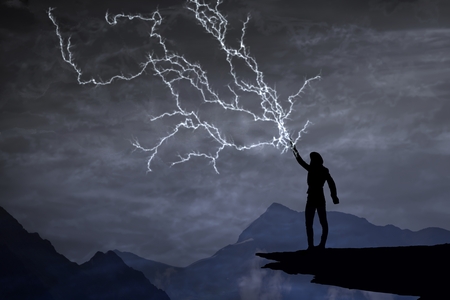
Ergebnis: zum Vergrößern anklicken
NatureArt v. 12.7 - 10-Tage-Testversion
