Dia e noite
Neste tutorial, vamos mostrar os fundamentos básicos do uso AKVIS NatureArt. Você verá que apenas com este programa você pode tornar um par de retângulos e fazer duas imagens completamente diferentes.
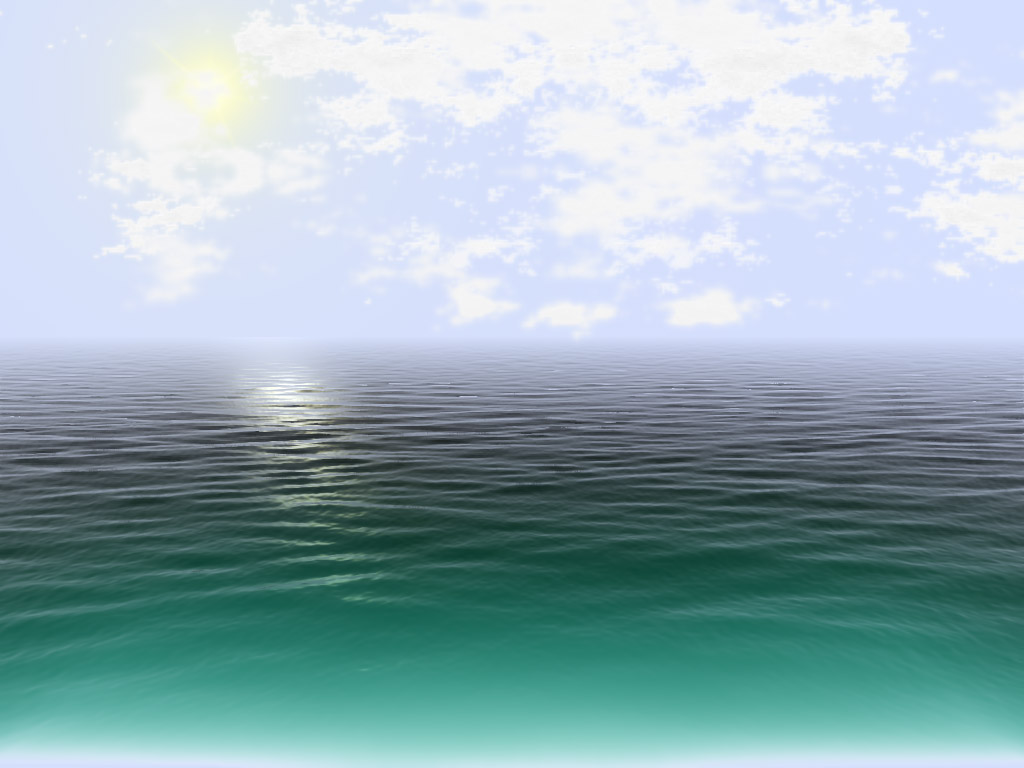
Paisagem do mar
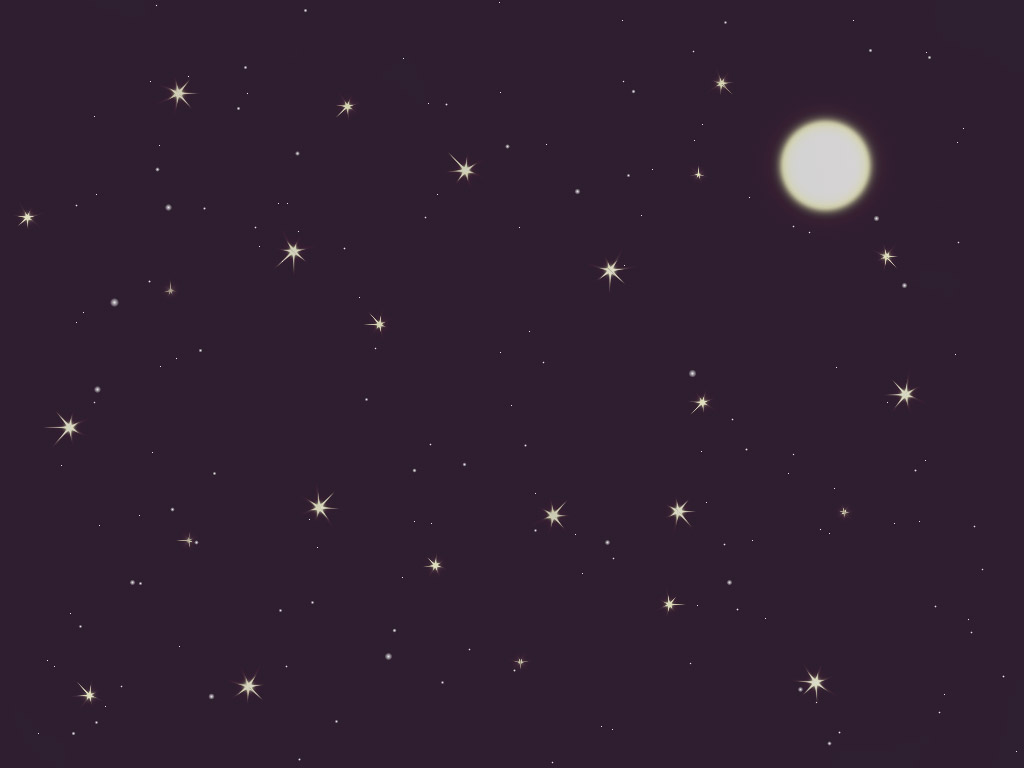
Céu noturno
-
Passo 1. Abra a edição autônoma do AKVIS NatureArt. Criar a imagem com a luz de fundo (pressione
 ). Vamos desenhar uma paisagem do mar sobre ele.

-
Passo 2. Primeiro, desenhe um sol no céu. Selecione o efeito Sol no Painel de ajustes. A imagem será processada automaticamente, usando as configurações padrão.
Alterar os ajustes ao seu gosto.
Aplicar efeito a imagem.
-
Passo 3. Agora, escolha um outro efeito – Água. Após o processamento com as configurações padrão, você terá o resultado:
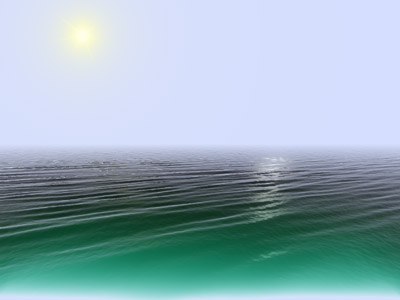
Experiência com os parâmetros. Nós mudamos a linha do horizonte, mudar a cor e outros parâmetros para a água na guia Ondas.
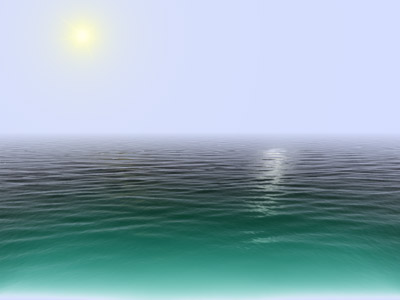
Na imagem resultante, a localização do Sol e seu reflexo na água não combinam. Abra a aba Brilho, alterar o valor do Deslocamento horizontal e aumentar ligeiramente o valor do Deslocamento vertical.
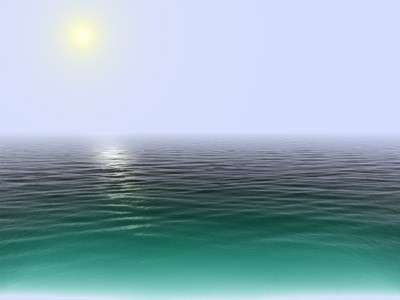
-
Passo 4. Adicione um pouco de nuvens ao céu, para que ele não fique tão vazio. Escolha o efeito correspondente. Use Pincel de seleção, Balde de seleção e o Borracha para selecionar uma área para a qual o efeito será aplicado. Ajuste a seleção para que quando as nuvens forem aplicadas, eles não apareçam na água.
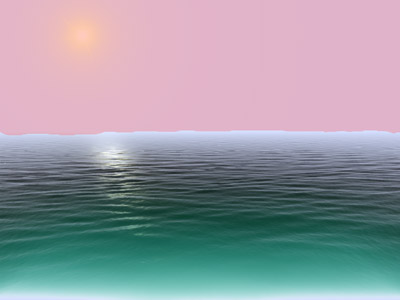
Como antes, a imagem é processada usando as configurações padrão.
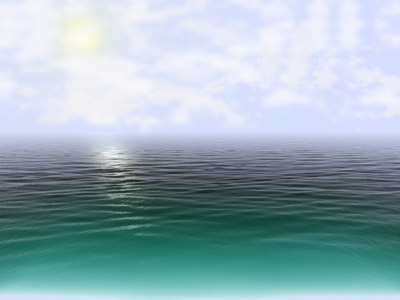
As nuvens na paisagem parecem grossas e não são muito bem definidas. Portanto, em primeiro lugar reduzir a Nebulosidade e Suavidade. Mudar alguns outros parâmetros, se desejar.
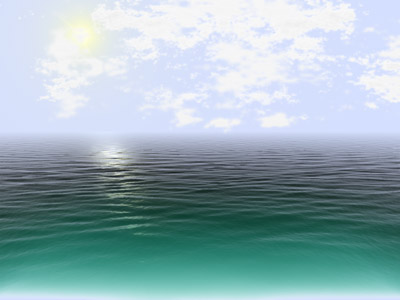
A primeira paisagem está pronta. Salve-o (pressionando  ) e começar a trabalhar na segunda imagem.
-
Passo 1. A imagem seguinte será uma cena noturna, pois criar a imagem com o fundo escuro.

-
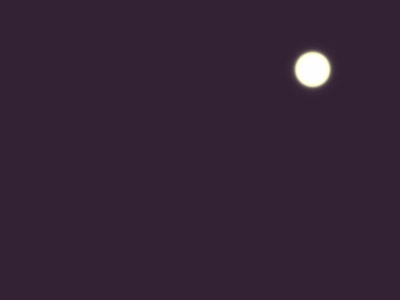
Passo 2. Tal como acontece com a imagem anterior, comece por adicionar um corpo celeste. Uma vez que é um céu noturno, ele precisa de uma lua. O único efeito disponível é o "Sol". Mas este não é um problema com NatureArt desde que um sol pode ser facilmente transformado em uma lua. Portanto, sinta-se livre para escolher Sol da lista de efeitos. O resultado será automaticamente processado como a seguir:
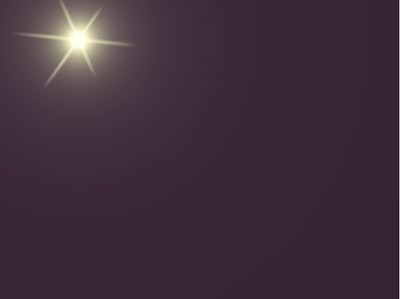
Use a ferramenta Transformar
 para alterar o raio do sol.
Agora mude os ajustes. Primeiro, desabilite o desenho dos raios. Então faça os ajustes restantes (ou selecione o predefinido AKVIS Moon/Lua). Parece ter funcionado. Aqui está a lua:
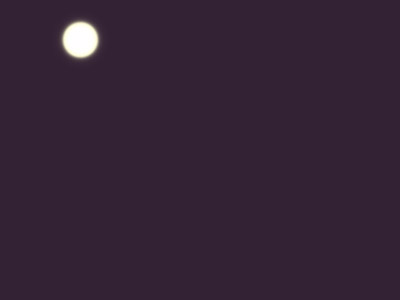
-
Passo 3. Mover a lua para outro local, tal como este:
Aplicar o efeito a imagem.
-
Passo 4. Não há estrelas suficientes neste céu, adicione algumas. Criar as estrelas através de dois métodos para evitar a monotonia.
Primeiro Método: usar a configuração que já testou antes - Sol. Afinal, o Sol é também uma estrela, apenas mais perto de nós do que qualquer outra.
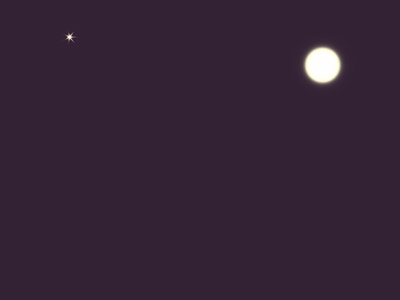
Escolha o efeito e configurar os ajustes a seu gosto (ou selecione o predefinido AKVIS Star/Estrela). Aqui está a primeira estrela:
Aplique o efeito a imagem.
-
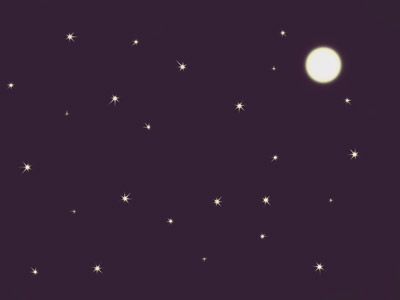
Passo 5. Adicionar mais estrelas no céu (apenas alterar o tamanho e localização):
-
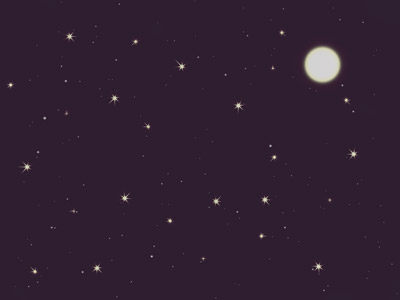
Passo 6. Em seguida, adicione algumas estrelas usando outro método. Desta vez selecione o efeito de Chuva a partir da lista. Só não teremos chuva, apenas estrelas. Basta fazer algumas alterações nos ajustes e aplicar o efeito à imagem. Aqui está um céu estrelado:
NatureArt v. 12.7 - Teste gratuito 10 dias
