Opções
Abra o diálogo Opções, pressionando  . O diálogo é parecido com este:
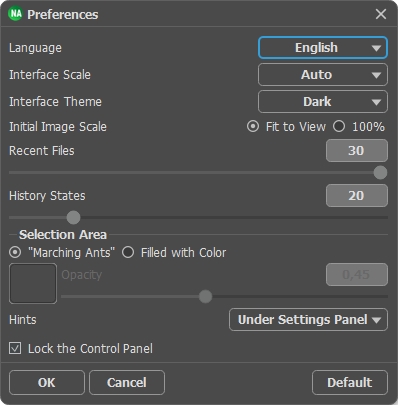
- Idioma. Para mudar o idioma da interface, selecione outro idioma na lista suspensa.
- Escala da interface. Escolha o tamanho dos elementos da interface. Quando definido em Auto, a escala do espaço de trabalho do programa irá adaptar-se automaticamente para a resolução de tela.
- Tema da interface: Claro ou Escuro. Selecione o estilo da interface do programa.
- Escala inicial. Este parâmetro afeta a forma como a imagem vai aparecer no programa quando você abri-lo. O parâmetro pode ter um dos dois valores:
- Se o parâmetro for definido para Ajustar à visão, a imagem será dimensionada para que ele caiba completamente dentro da Janela de imagem;
- Se o parâmetro for definido como 100% a imagem não será dimensionada. Na maioria dos casos, quando uma imagem é aberta na escala de 100% toda a imagem não irá caber dentro da Janela de imagem.
- Documentos recentes (somente na versão standalone). Para abrir a lista das imagens recentamente abertas, clique com o botão direito do mouse no
 . Máximo: 30 ficheiros.
- Tamanho do histórico (5-100). O tamanho da pilha de memória. Ela limita o número dos passos de desfazer/refazer (
 e
e  ).
).
- Área de seleção. Este parâmetro define como a seleção é exibida (não é válido para o efeito Céu noturno). Por favor, escolha uma das duas variantes:
- Tracejado. A seleção é fechada em uma borda com uma linha pontilhada. Este é o valor padrão.
- Cor. A seleção será preenchida com uma cor.
Por padrão, a Cor é vermelha, mas você pode mudá-lo. Basta clicar duas vezes sobre a placa de cor e selecione uma cor na caixa de diálogo Selecione cor.
O parâmetro Opacidade permite ajustar a opacidade da cor usada para realçar a seleção.
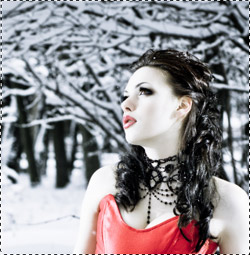
"Tracejado"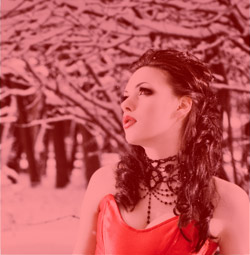
Cheio de cores - Descrição de parámetros. Você pode ver dicas para o parâmetro e o botão sobre o qual passa o cursor.
- Embaixo da janela de imagem.
- Embaixo do Painel de ajustes.
- Ocultar. - Bloquear o Painel de controle. Desativa a possibilidade de ocultar/mostrar o painel superior. Se a caixa é selecionada, o painel superior é sempre visível.
Para aplicar as alterações feitas na janela de Opções clique OK.
Se necessário, você pode retornar às configurações padrão pressionando Padrão.
NatureArt v. 12.7 - Teste gratuito 10 dias
