Farben der Innenausstattung
Sie können das Foto aus diesem Beispiel mithilfe vom dargestellten Markierungsmuster selbst einfärben. Laden Sie die Datei mit dem Originalbild und gespeicherten Markierungen (*.strokes) herunter. Lesen Sie die ausführlichen Informationen dazu hier.
AKVIS Coloriage AI kann auch bei der Entwicklung von Designprojekten behilflich sein. Das Programm lässt Designers mit den Interieur- und Exterieurfarben experimentieren. Zuerst muss man ein einfarbiges oder schwarz-weißes Interieur-Modell vorbereiten und dann schon die Farbe jedes Details mit AKVIS Coloriage AI anpassen.
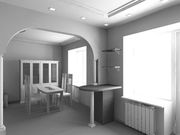
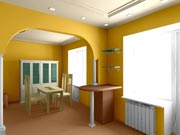
Hier unten haben wir ein schwarz-weißes Interieur-Modell, das mithilfe von 3DS MAX erstellt wurde.
- Schritt 1. Öffnen Sie das Bild in Ihrer Bildbearbeitungssoftware (z. B. AliveColors).
- Schritt 2. Rufen Sie AKVIS Coloriage AI auf. Dafür wählen Sie in AliveColors den Befehl Effekte -> AKVIS -> Coloriage AI.
-
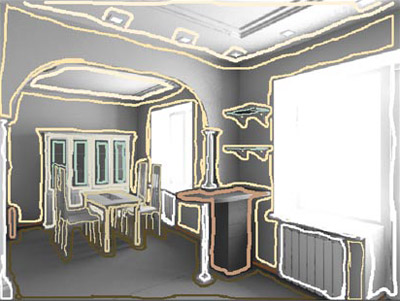
Schritt 3. Die erste Farbwahl ist Beige. Im Klassischen Modus reißen Sie jedes Objektes mt dem Stift-Werkzeug von innen um. Wählen Sie verschiedene beige Farbtöne und dazu passende Farben:
Für die Sockelleisten und den Fußboden wählen Sie Braun;
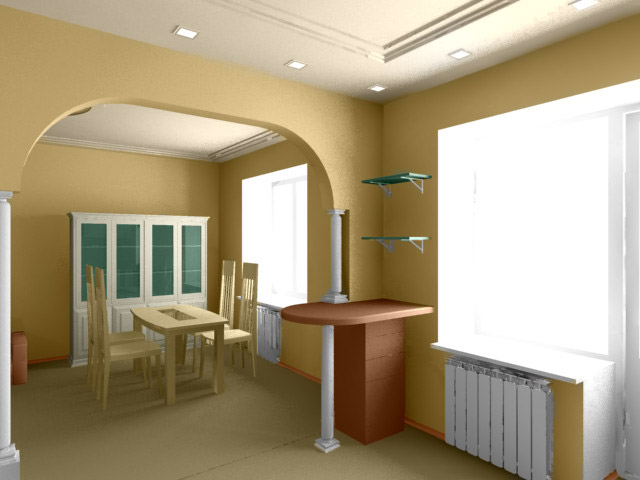
Für die Wände wählen Sie Beige und für die Decke wählen Sie einen hellen Beigeton;
Für den Heizkörper, den Fensterrahmen und die Säulen wählen Sie Weiß;
Für den Geschirrschrank wählen Sie einen milchweißen Ton (vergessen Sie bitte nicht die Fenster des Büfetts umzureißen);
Für die Glasregale und die Fenster des Geschirrschrankes wählen Sie einen Grünton;
Wählen wir einen hellen Braunton für den Tisch und die Stühle und einen dunkel Braunton für den Schanktisch.
-
Schritt 4. Klicken Sie auf
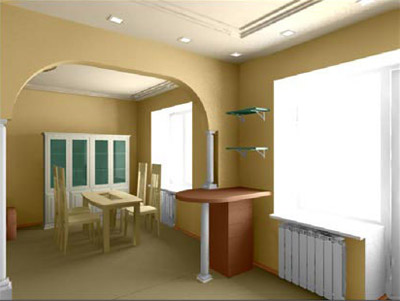
 . Das bearbeitete Bild wird im Register Ergebnis angezeigt.
-
Schritt 5. Speichern Sie die Markierungen in einer Datei. Dazu klicken Sie auf
 und speichern die Datei unter dem Namen "Interior-beige.strokes".
-
Schritt 6. Klicken Sie auf
 , um das Plugin-Fenster zu schließen und zum Bildbearbeitungsprogramm zurückzukehren. Das schwarz-weiße Bild wurde nun farbig. Speichern Sie das Bild in einer Datei.
- Schritt 7. Treten Sie einen Schritt zurück in der Protokoll-Panel zum schwarz-weißen Foto und rufen Sie wieder AKVIS Coloriage AI auf.
-
Schritt 8. Öffnen Sie die Datei mit den gespeicherten Markierungen, indem Sie auf die Schaltfläche
 anklicken und die Datei "Interior-beige.strokes" aus der Liste wählen.
-
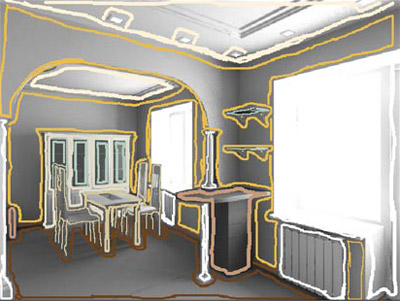
Schritt 9. Ändern Sie die Farbe der Wände und des Fußbodens. Um die Farbe der Wände zu ändern, wählen Sie Gelb aus der Palette, aktivieren Sie das Zaubertube-Werkzeug
 in dem Toolbar und klicken Sie auf beliebige Markierung auf der Wand. Als Ergebnis werden alle Markierungen dieser Farbe gelb gefärbt. Ändern Sie die Farbe des Fußbodens und der Sockelleiste für einen satten Braunton.
-
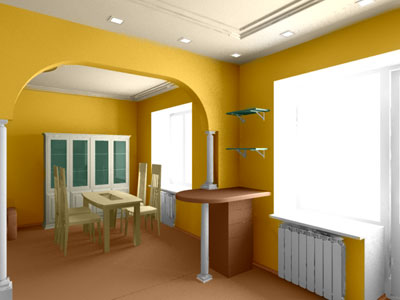
Schritt 10. Klicken Sie die Schaltfläche an. Die neue Variante des Interieurs wird im Register Ergebnis angezeigt.
-
Schritt 11. Mit einem Klick auf wenden Sie neue Farb-Einstellungen auf das schwarz-weiße Bild an. Speichern Sie die neue Variante in einer neuen Datei.
- Schritt 12. Treten Sie wieder einen Schritt zurück in der Protokoll-Panel zu das schwarz-weiße Foto und rufen AKVIS Coloriage AI noch einmal auf.
-
Schritt 13. Drücken Sie auf die Schaltfläche im Plugin-Fenster und wählen die Datei Interior-beige.strokes aus der Liste.
-
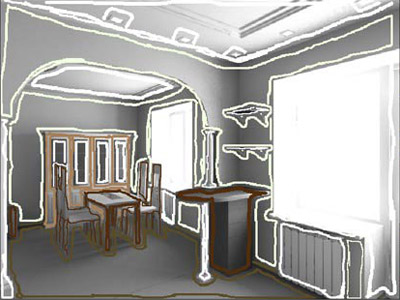
Schritt 14. Diesmal ändern Sie die Farbeinstellungen so:
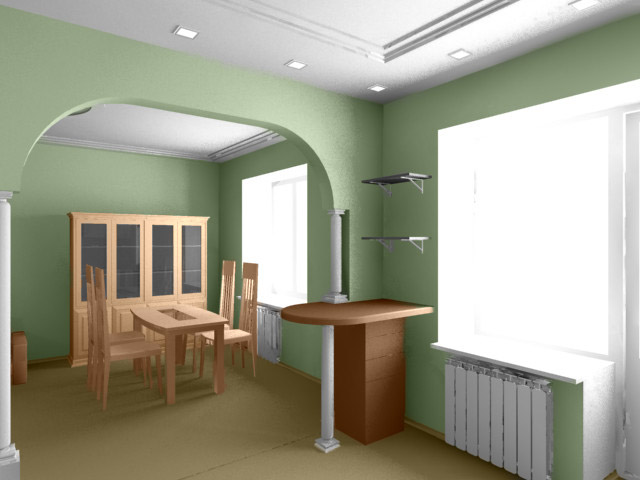
Benutzen Sie das Zaubertube-Werkzeug, um die Farbe der beigefarbenen Wände durch Grün zu ersetzen;
Für die Decke wählen Sie Weiß;
Ändern Sie die Möbelfarbe.
-
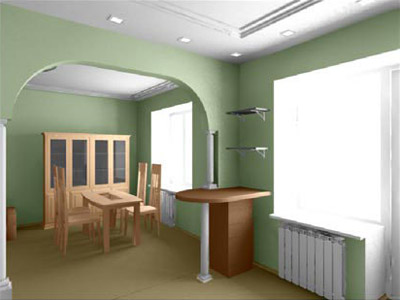
Schritt 15. Drücken Sie auf die Schaltfläche . Das umgefärbtes Bild wird im Register Ergebnis angezeigt.
-
Schritt 16. Mit einem Klick auf wenden Sie das Ergebnis auf das schwarz-weiße Bild an.
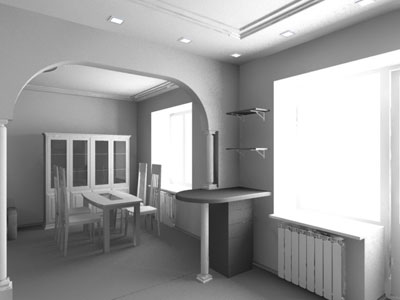
Vergleichen Sie die eingefärbten Bilder und wählen Sie die beste Variante.

Coloriage AI v. 15.7 - 10-Tage-Testversion
